Cómo crear una categoría de productos
Organiza tu catálogo creando categorías como Collares, Aretes o Pulseras.
Las categorías te ayudan a organizar tu catálogo para que tus clientes encuentren los productos con facilidad (por ejemplo: Collares, Aretes, Pulseras). Esta guía te muestra, paso a paso, cómo crear una categoría nueva desde el panel de administración.
Tiempo estimado: 2 minutos. Quién puede hacerlo: usuarios con acceso de administrador a la tienda.
Paso 1. Inicia sesión
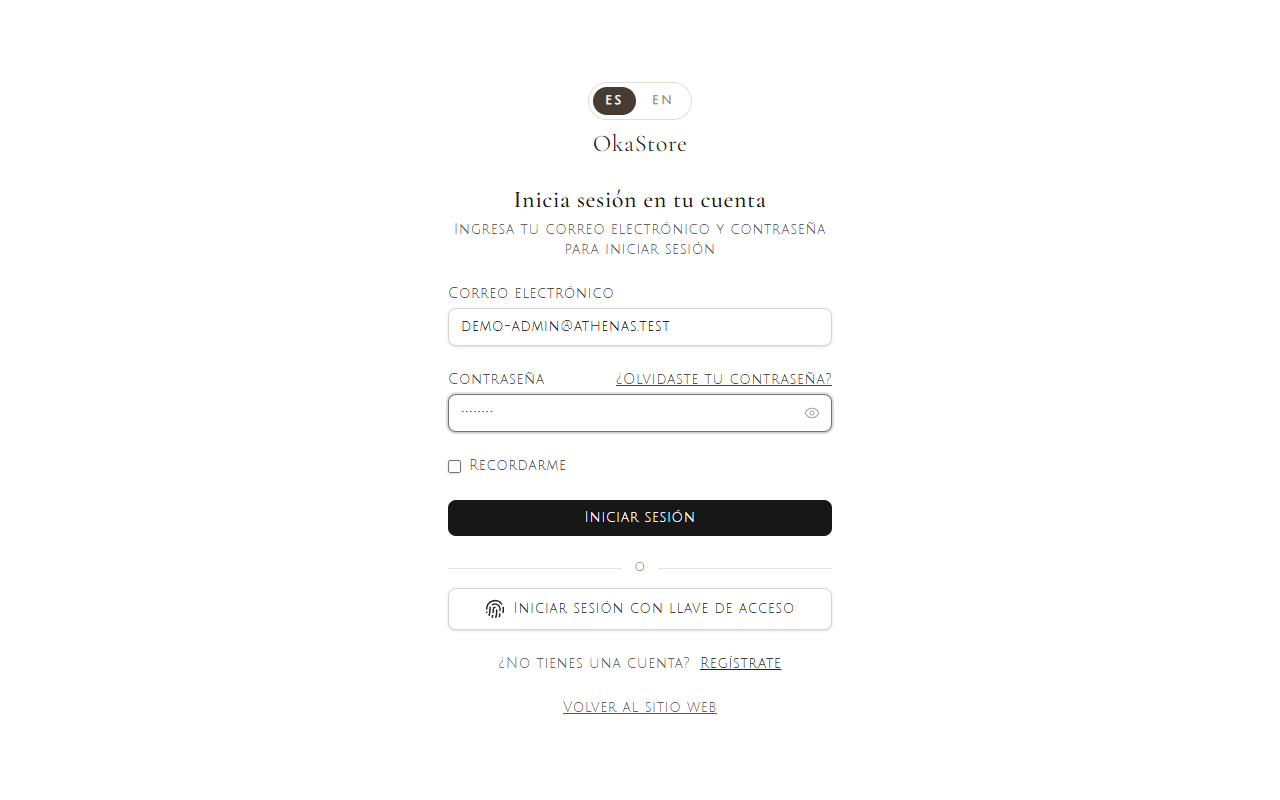
Entra al panel de administración con tu correo y contraseña y pulsa Iniciar sesión.
Paso 2. Abre la sección de Categorías
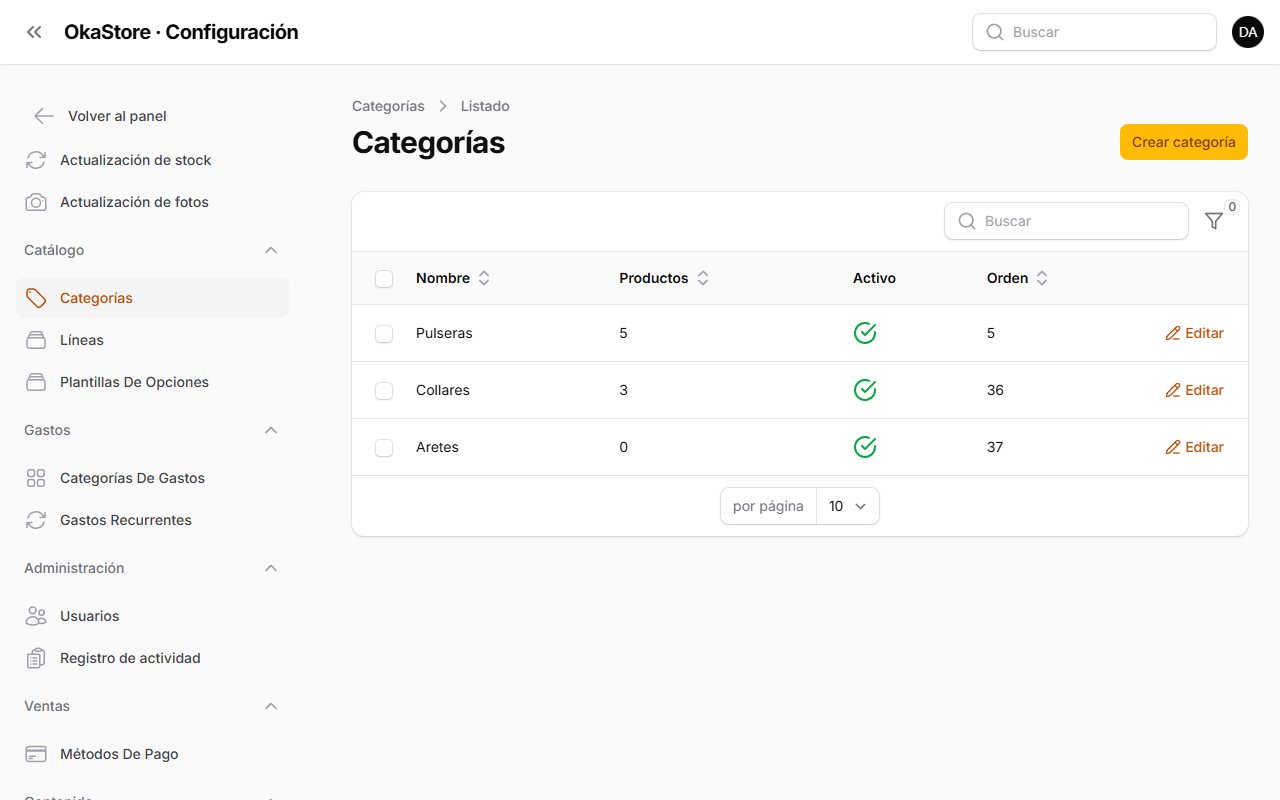
Una vez dentro, ve al área de Configuración. En el menú de la izquierda, abre el grupo Catálogo y haz clic en Categorías.
Verás el listado con las categorías que ya existen. Para añadir una nueva, pulsa el botón Crear categoría (arriba a la derecha).
Paso 3. Completa el formulario
Se abrirá el formulario Crear categoría.
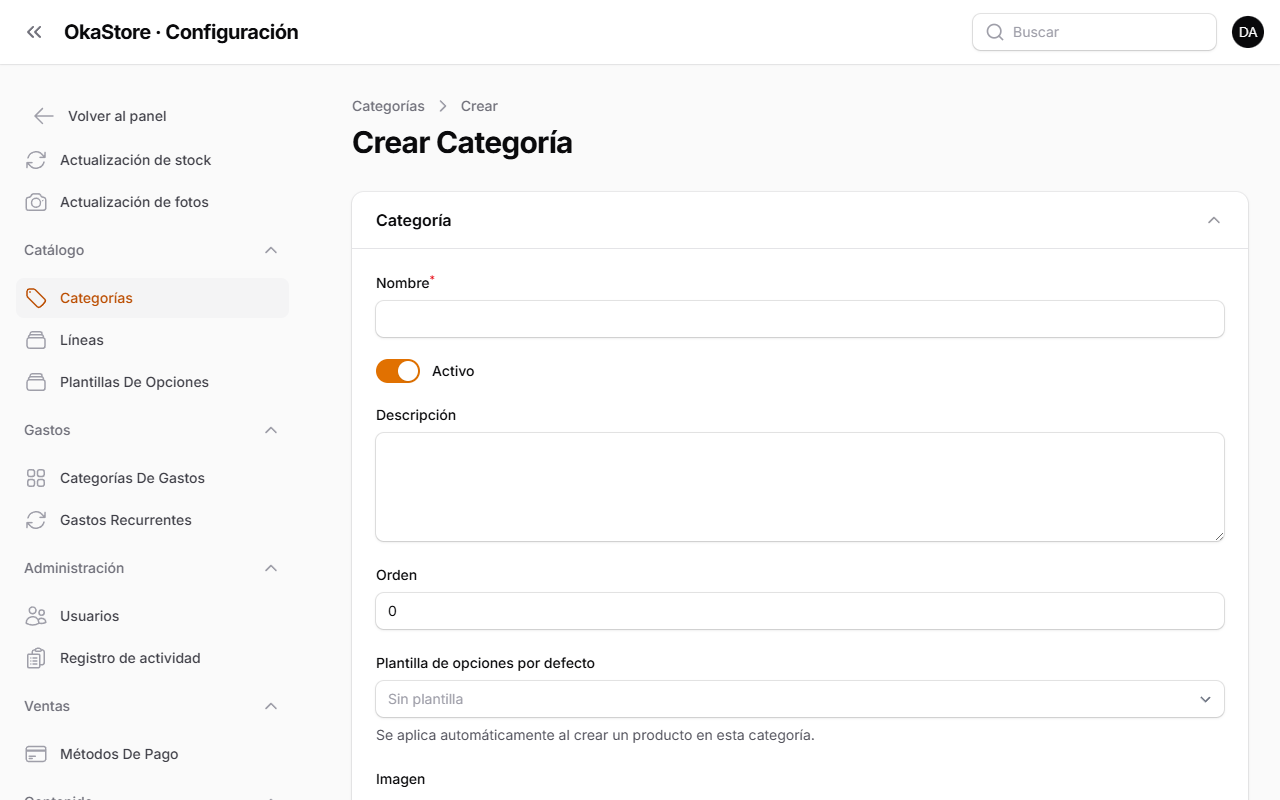
Estos son los campos:
- Nombre (obligatorio): el nombre que verán tus clientes, por ejemplo Collares.
- Activo: si está encendido, la categoría se muestra en la tienda. Apágalo para ocultarla sin borrarla.
- Descripción: un texto breve que explica la categoría.
- Orden: número que define la posición en los listados. Los números más bajos aparecen primero.
- Plantilla de opciones por defecto: plantilla de variantes (como talla o color) que se aplicará automáticamente a los productos nuevos de esta categoría.
- Imagen: foto representativa de la categoría. Arrástrala o pulsa Examina para subirla.
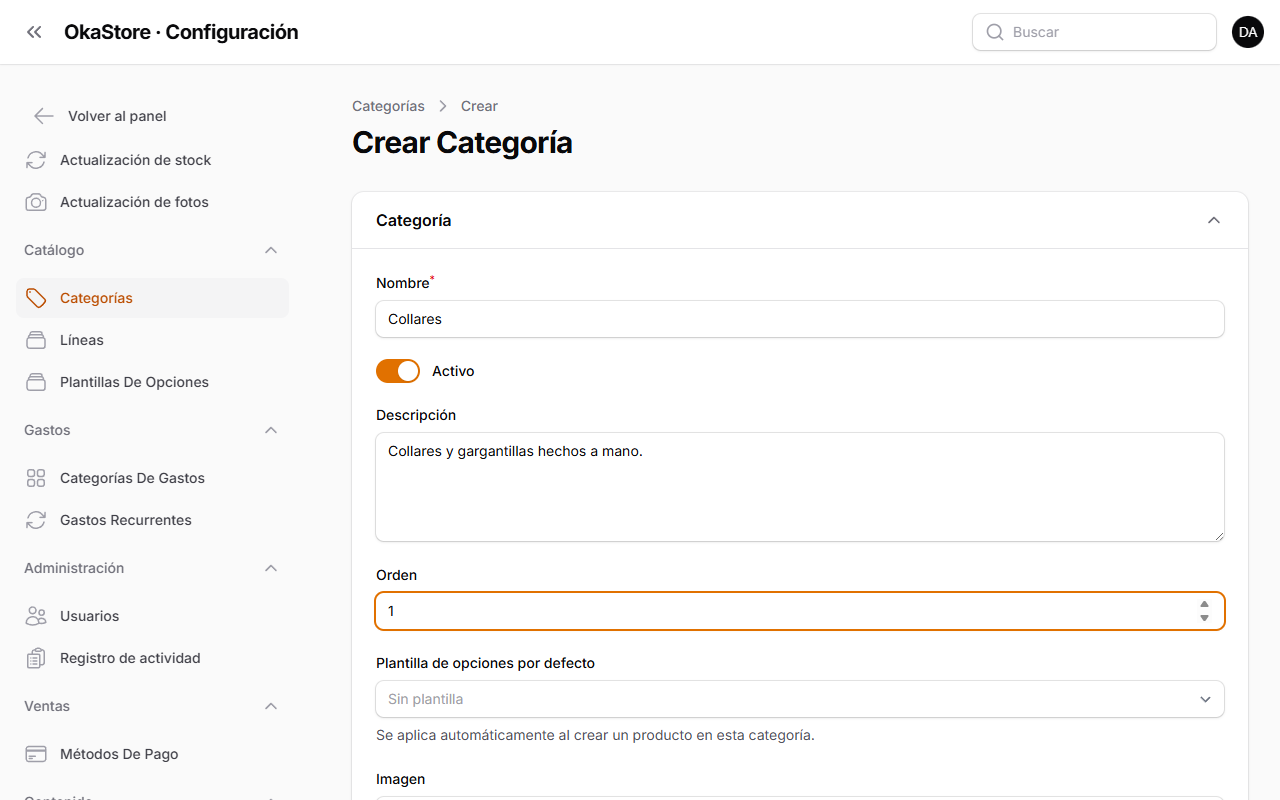
Llena al menos el Nombre. En el ejemplo creamos la categoría Collares:
Paso 4. Guarda la categoría
Cuando termines, pulsa Crear.
- Crear guarda la categoría y te regresa al listado.
- Crear y crear otro guarda y abre un formulario en blanco para añadir otra categoría enseguida.
- Cancelar descarta los cambios.
Tu nueva categoría aparecerá en el listado de Categorías, lista para asignarle productos.
Preguntas frecuentes
¿Cómo cambio el nombre o la imagen de una categoría? En el listado de Categorías, pulsa Editar en la fila de la categoría, haz los cambios y guarda.
¿Qué pasa si apago la opción "Activo"? La categoría deja de mostrarse en la tienda, pero no se borra ni pierde sus productos. Puedes volver a activarla cuando quieras.
¿Para qué sirve el campo "Orden"? Controla la posición de la categoría en los listados: los números más bajos aparecen primero. Úsalo para destacar tus categorías más importantes.
¿Cómo agrego productos a la categoría? Al crear o editar un producto, selecciona esta categoría en el campo correspondiente del formulario del producto.
Resumen rápido
- Inicia sesión en el panel.
- Ve a Configuración → Catálogo → Categorías.
- Pulsa Crear categoría.
- Escribe al menos el Nombre (y lo que necesites).
- Pulsa Crear.