Cómo crear un producto
Agrega un nuevo producto a tu catálogo con su precio, categoría, estado e imagen.
Un producto es cada artículo que vendes en tu tienda. Esta guía te muestra, paso a paso, cómo crear un producto nuevo desde el panel de administración, incluyendo su precio, categoría, estado e imagen.
Tiempo estimado: 3 minutos. Quién puede hacerlo: usuarios con acceso de administrador a la tienda.
Paso 1. Inicia sesión
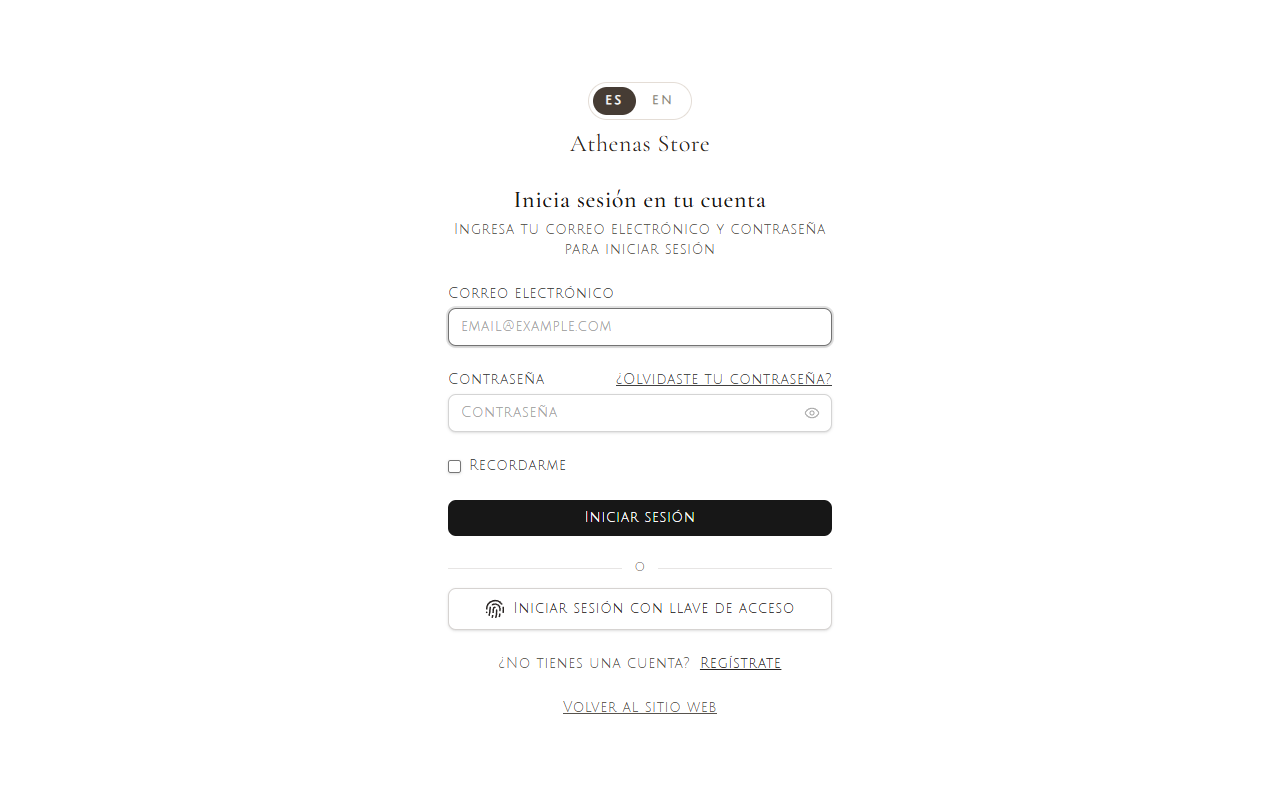
Entra al panel de administración con tu correo y contraseña y pulsa Iniciar sesión.
Paso 2. Abre la sección de Productos
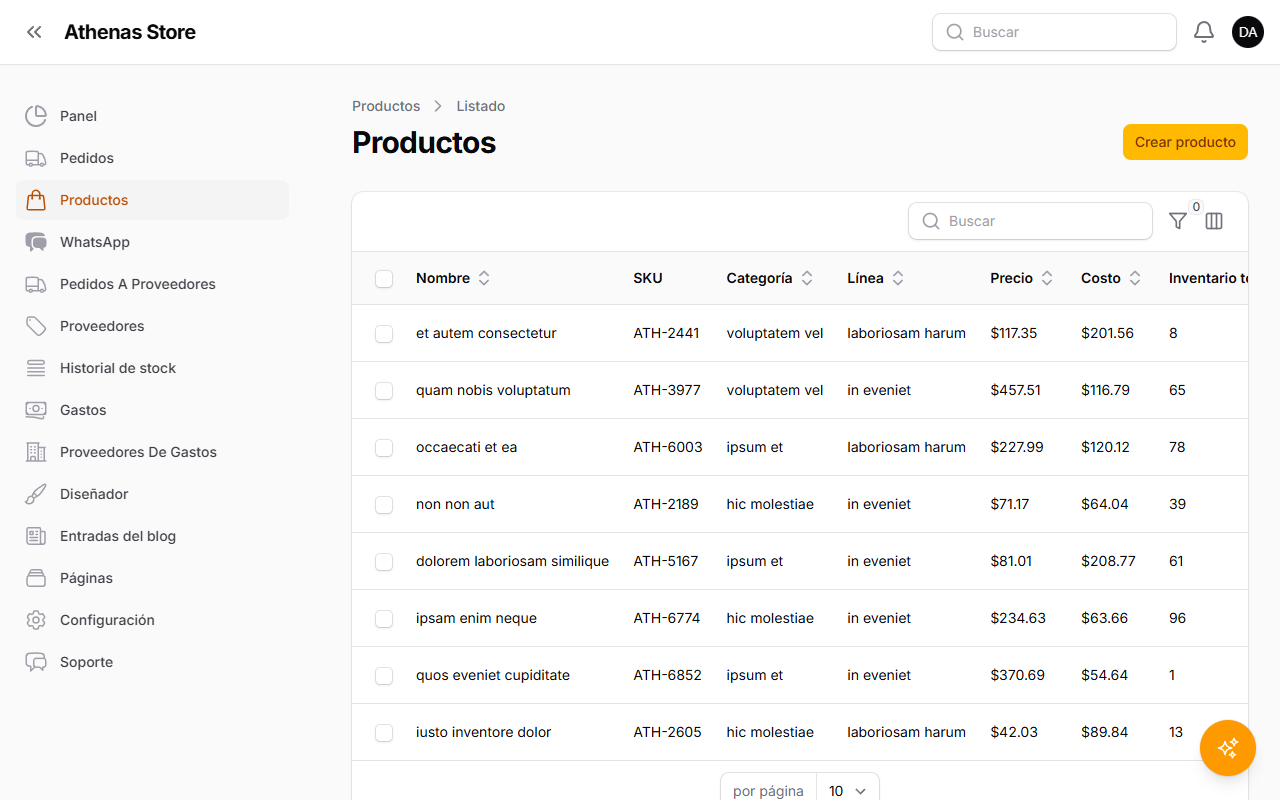
Una vez dentro, haz clic en Productos en el menú de la izquierda.
Verás el listado con los productos que ya existen. Para añadir uno nuevo, pulsa el botón Crear producto (arriba a la derecha).
Paso 3. Abre el formulario
Se abrirá el formulario Crear producto en la pestaña Detalles.
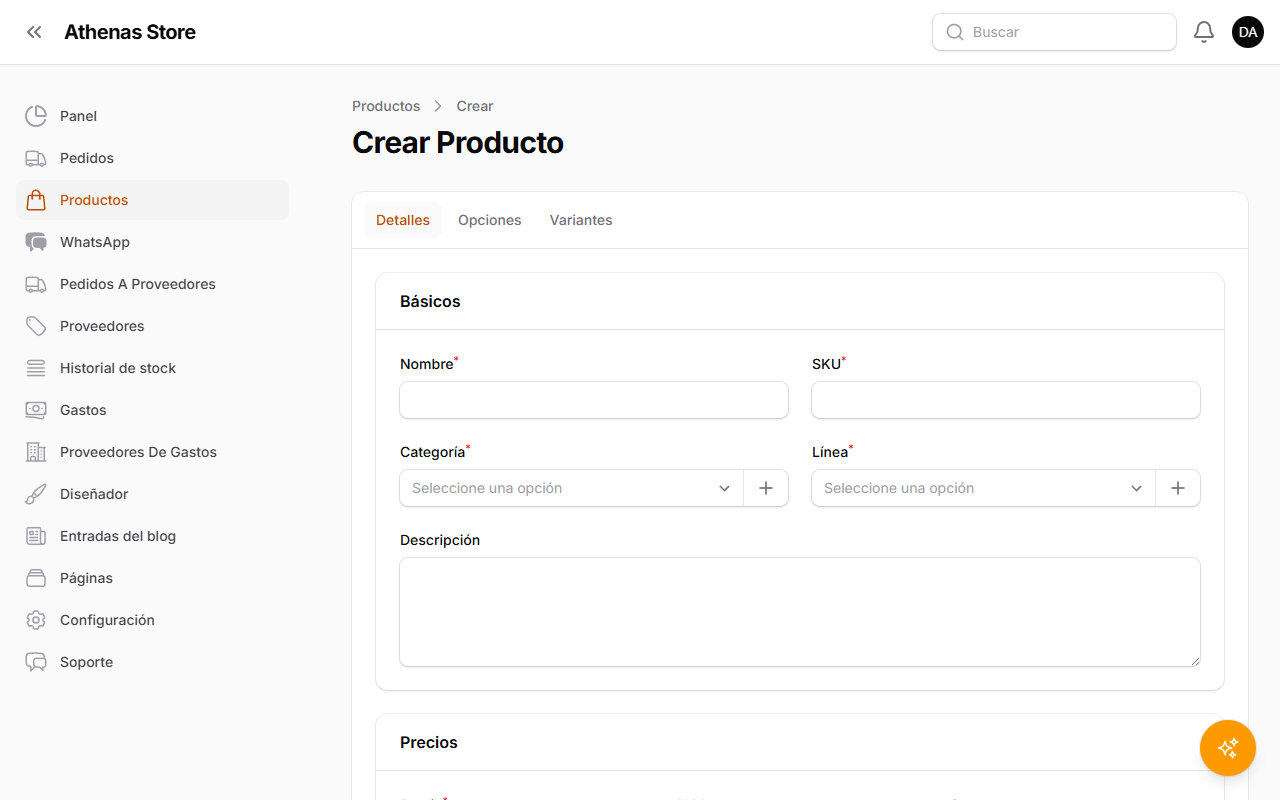
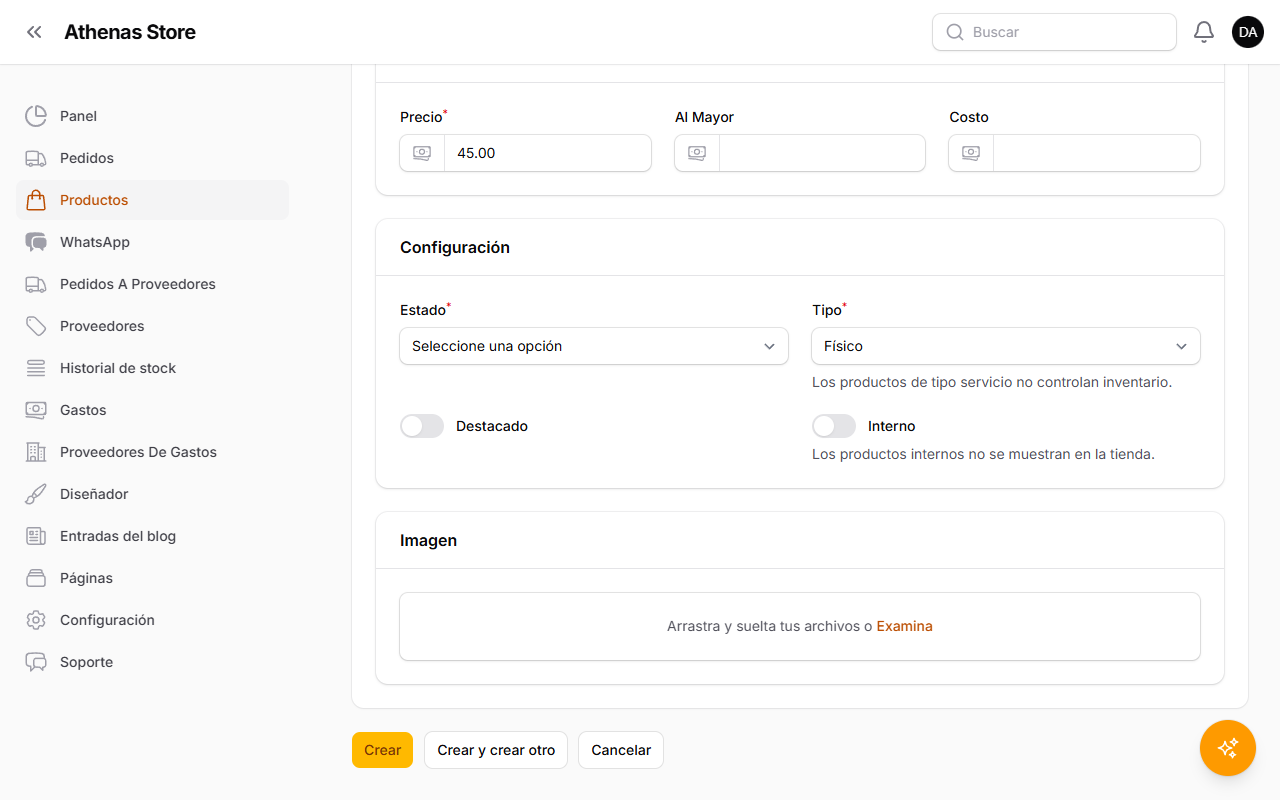
El formulario se divide en pestañas (Detalles, Opciones y Variantes) y la pestaña Detalles agrupa los campos en secciones.
Básicos
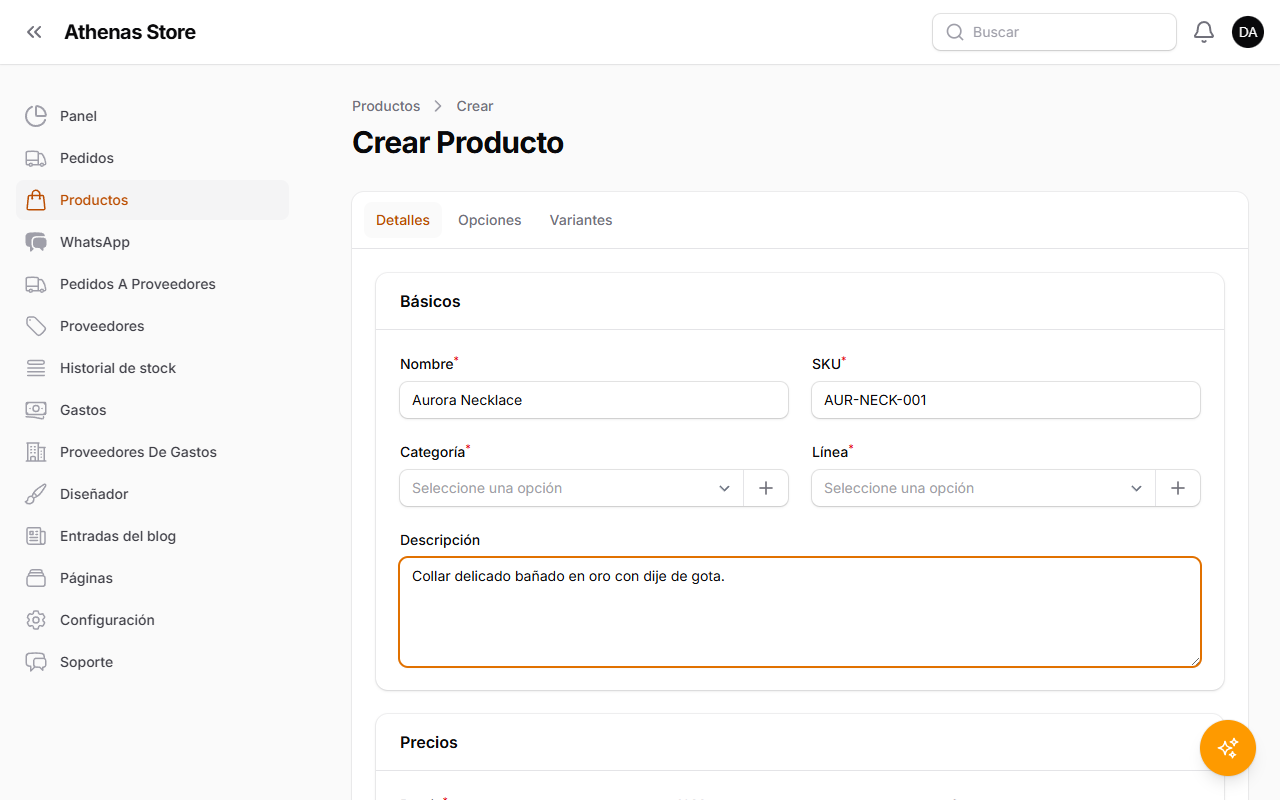
- Nombre (obligatorio): el nombre que verán tus clientes, por ejemplo Aurora Necklace.
- SKU (obligatorio): tu código interno para identificar el producto.
- Categoría (obligatorio): la categoría a la que pertenece. Puedes elegir una existente o crear una nueva con el botón +.
- Línea (obligatorio): la línea de producto a la que pertenece. También puedes crear una nueva con el botón +.
- Descripción: un texto breve que describe el producto.
Precios
- Precio (obligatorio): el precio de venta.
- Precio mayorista: precio mayorista opcional (solo aparece cuando los precios mayoristas están habilitados en tu tienda).
- Costo: lo que te cuesta el producto. Se usa para tus reportes.
Configuración
- Estado (obligatorio): Borrador (aún no visible), Activo (a la venta) o Archivado (retirado).
- Tipo (obligatorio): Físico (controla stock) o Servicio (no controla stock).
- Destacado: resalta el producto en la tienda.
- Interno: si está encendido, el producto se oculta del sitio público.
Imagen
- Arrastra una foto al recuadro o pulsa Examina para subirla. Puedes recortarla y ajustarla con el editor integrado.
Paso 4. Completa el formulario
Llena al menos los campos obligatorios (marcados con un asterisco rojo): Nombre, SKU, Categoría, Línea, Precio, Estado y Tipo.
Paso 5. Guarda el producto
Cuando termines, pulsa Crear.
- Crear guarda el producto y te regresa al listado.
- Crear y crear otro guarda y abre un formulario en blanco para añadir otro producto enseguida.
- Cancelar descarta los cambios.
Tu nuevo producto aparecerá en el listado de Productos.
Preguntas frecuentes
¿Cuál es la diferencia entre Borrador, Activo y Archivado? Borrador mantiene el producto oculto mientras lo preparas, Activo lo pone a la venta en la tienda y Archivado lo retira sin borrarlo.
¿Para qué sirve el campo "Tipo"? Los productos Físicos controlan stock y te permiten gestionar inventario y variantes. Los productos de tipo Servicio no controlan stock.
¿Cómo agrego tallas o colores? Usa la pestaña Opciones para definir opciones (como Talla o Color) y sus valores. Cuando un producto tiene opciones, sus Variantes se generan a partir de esas combinaciones.
¿Por qué no veo el campo "Precio mayorista"? Solo aparece cuando los precios mayoristas están habilitados en tu tienda.
¿Cómo edito un producto después? En el listado de Productos, haz clic en la fila del producto, haz los cambios y guarda.
Resumen rápido
- Inicia sesión en el panel.
- Ve a Productos.
- Pulsa Crear producto.
- Llena Nombre, SKU, Categoría, Línea, Precio, Estado y Tipo.
- Pulsa Crear.