Cómo crear y gestionar descuentos
Crea códigos de descuento (cupones) de monto fijo o porcentaje, con límites de uso, vigencia y monto mínimo, y revisa su rendimiento.
Un descuento es un código (cupón) que tus clientes escriben al pagar para obtener una rebaja en su pedido. También puedes aplicarlo tú mismo a pedidos manuales. Esta guía te muestra, paso a paso, cómo crear y gestionar tus códigos de descuento, y dónde revisar cómo están funcionando.
Tiempo estimado: 4 minutos. Quién puede hacerlo: usuarios con acceso de administrador a la tienda.
Paso 1. Inicia sesión
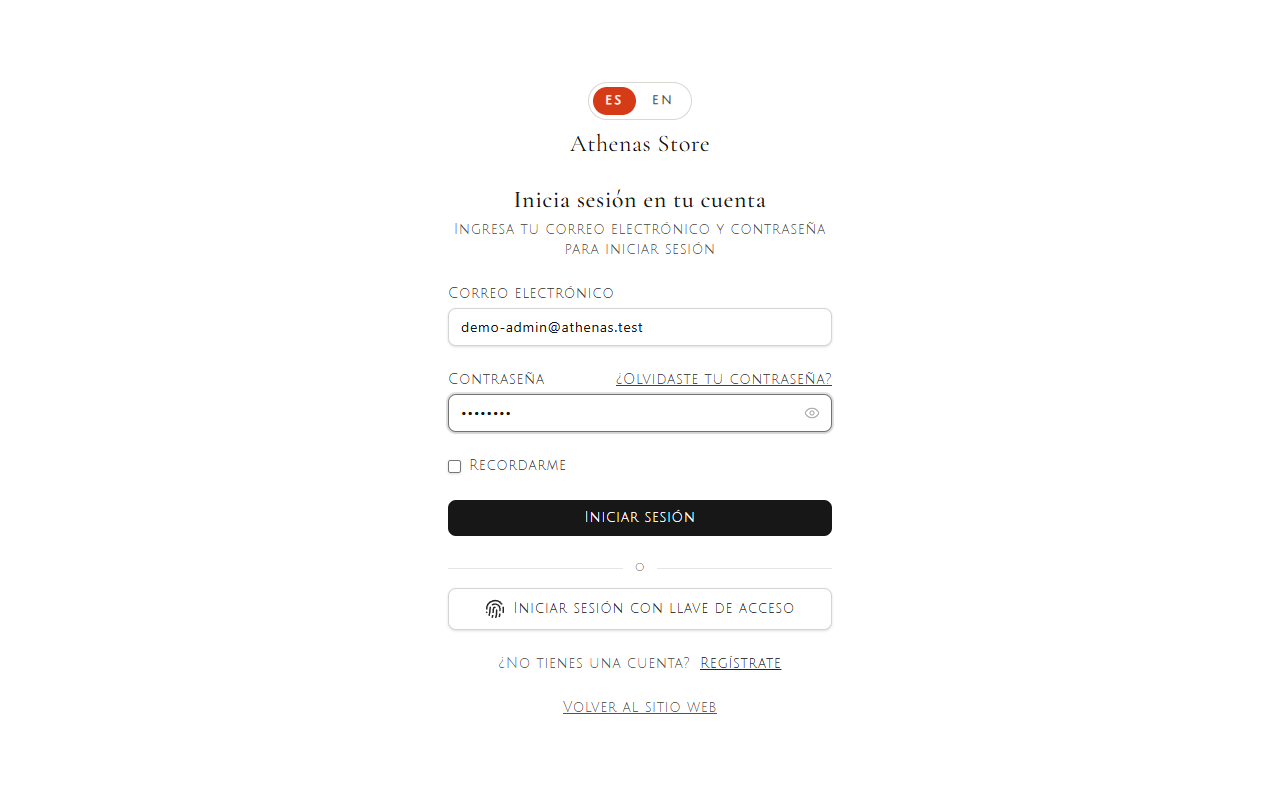
Entra al panel de administración con tu correo y contraseña y pulsa Iniciar sesión.
Paso 2. Abre la sección de Descuentos
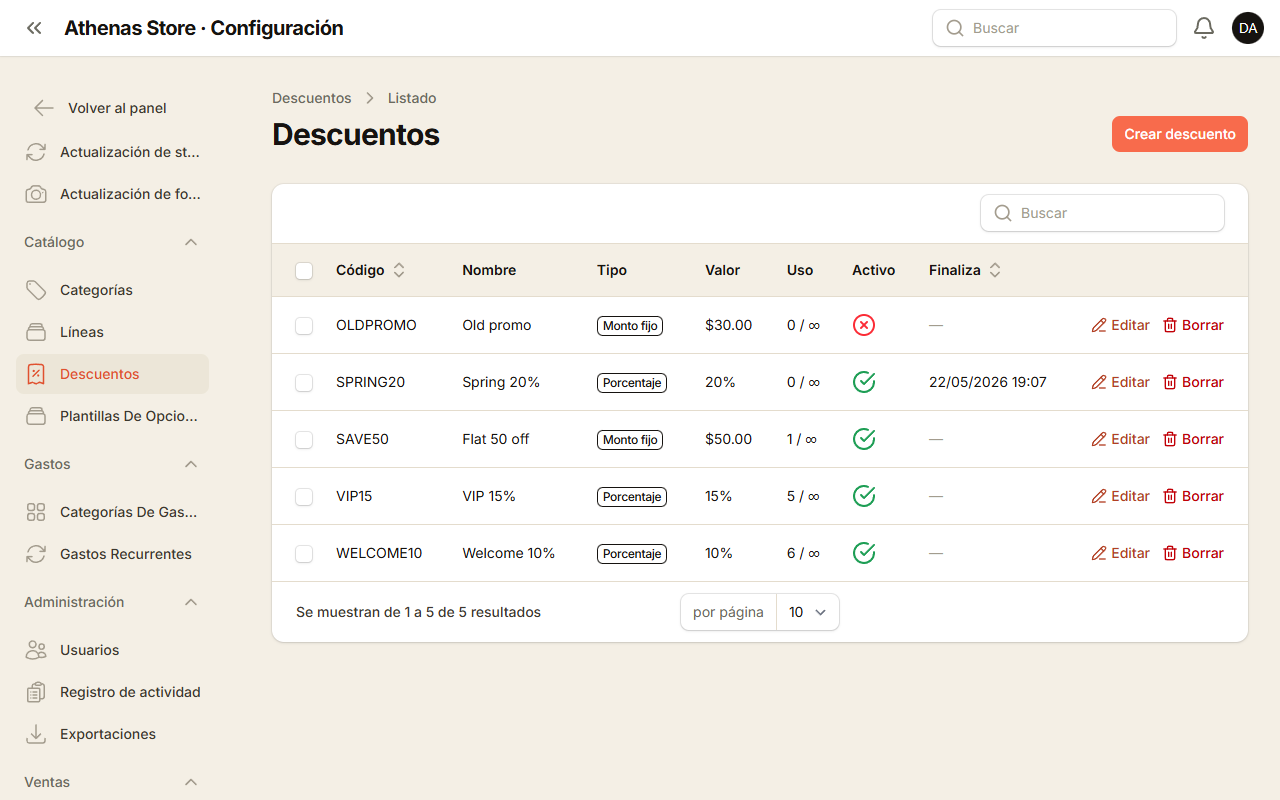
En el menú lateral, abre Configuración y, dentro del grupo Catálogo, pulsa Descuentos. Verás la lista de códigos existentes con sus columnas: Código, Nombre, Tipo, Valor, Uso (usados / límite, o ∞ si es ilimitado), Activo y Finaliza. Desde cada fila puedes editar o eliminar un código, y también puedes eliminar varios a la vez con la acción en lote.
Paso 3. Abre el formulario para crear un descuento
Pulsa el botón Crear descuento. Se abrirá una ventana con el formulario vacío listo para completar.
Paso 4. Conoce cada campo
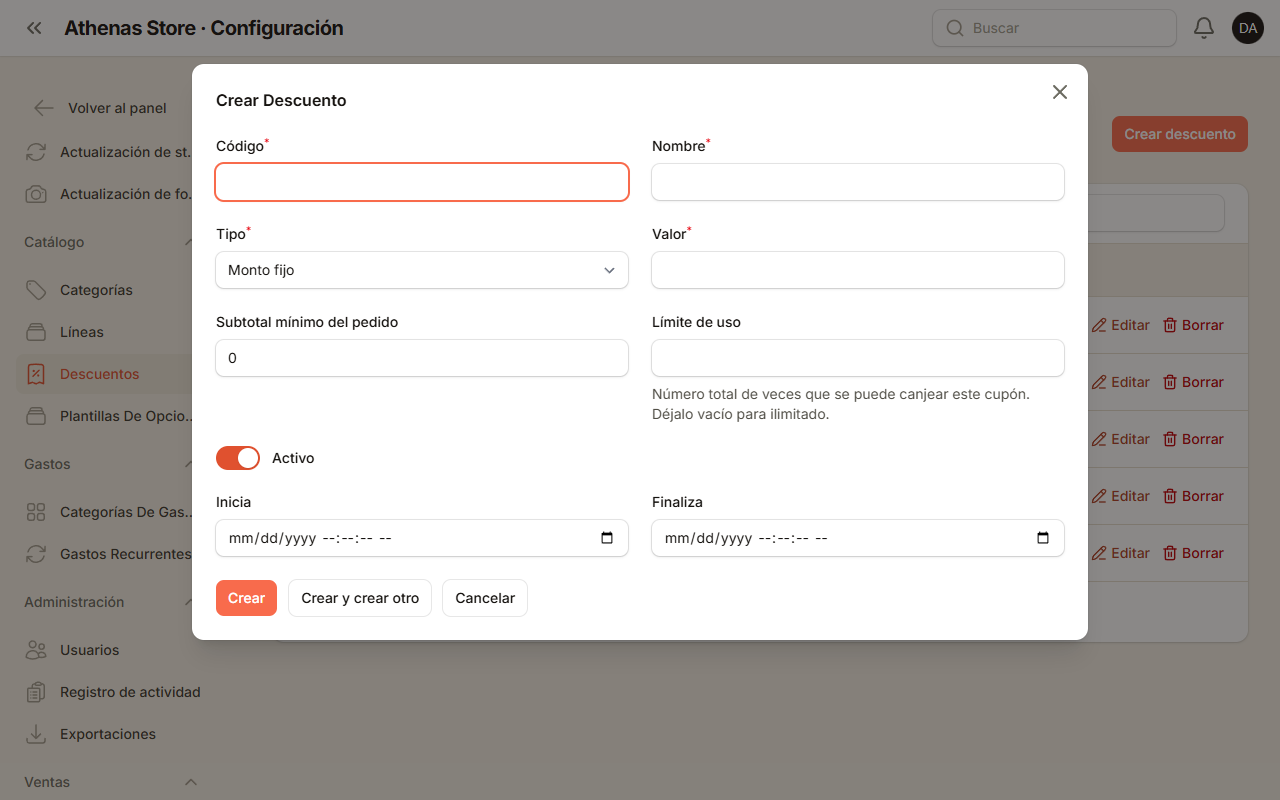
Antes de completar el formulario, repasa lo que significa cada campo:
- Código (obligatorio, único en tu tienda): el código que escribe el cliente, por ejemplo
SUMMER10. - Nombre (obligatorio): una etiqueta interna para que tú lo identifiques, por ejemplo
Rebaja de verano 10%. - Tipo (obligatorio): elige Monto fijo (una cantidad de dinero fija de descuento) o Porcentaje (un % de descuento). Por defecto es Monto fijo.
- Valor (obligatorio, mayor o igual a 0): la cantidad o el porcentaje. Cuando el tipo es Porcentaje, el campo muestra el símbolo %.
- Descuento máximo (solo aparece para Porcentaje): limita el dinero que puede descontar un cupón de porcentaje. Déjalo vacío si no quieres tope.
- Subtotal mínimo del pedido (por defecto 0): el subtotal que debe alcanzar el pedido para poder usar el código.
- Límite de uso (opcional, número entero mayor o igual a 1): cuántas veces en total se puede canjear el código entre todos los clientes. Déjalo vacío para uso ilimitado.
- Activo (interruptor, activado por defecto): los códigos inactivos se rechazan.
- Inicia / Finaliza (fechas y horas opcionales): la ventana de validez. Finaliza debe ser posterior a Inicia.
Paso 5. Completa el formulario
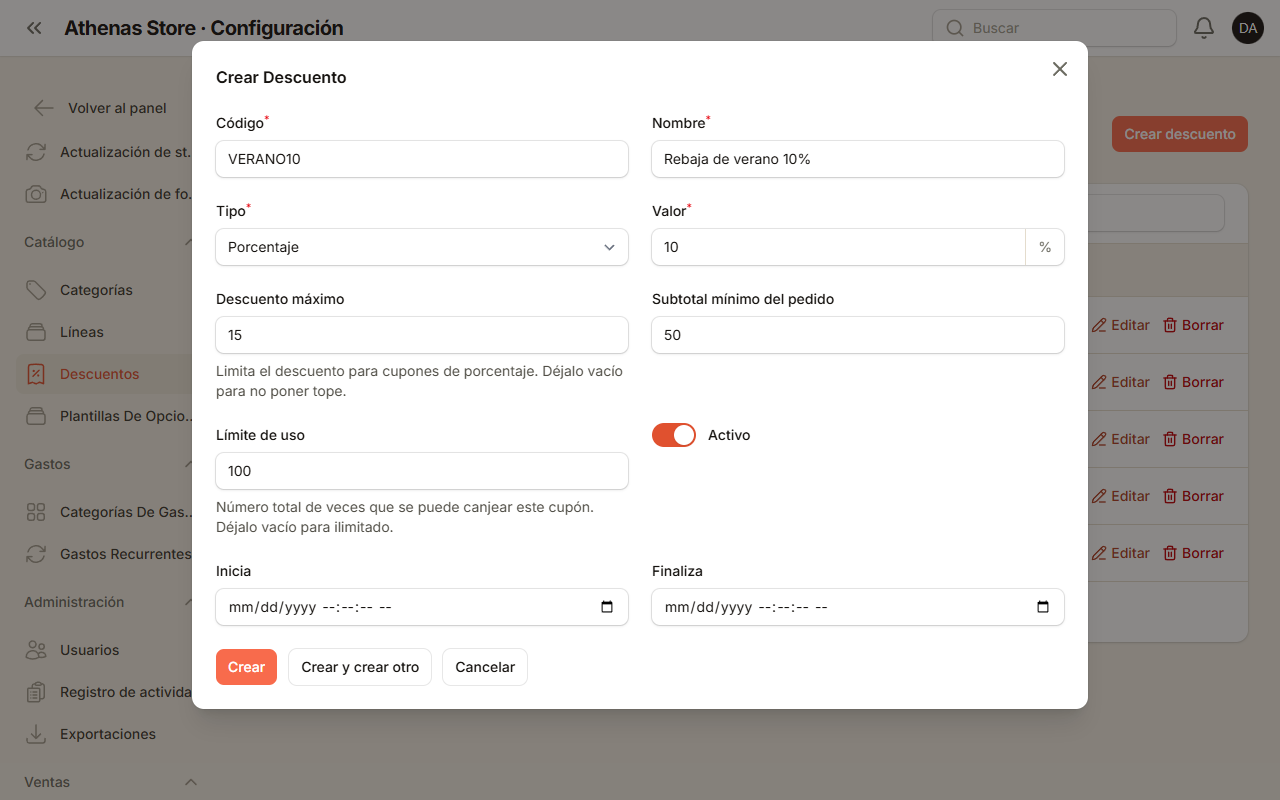
Llena los campos con los datos de tu código. En este ejemplo creamos un cupón de Porcentaje con valor 10%, un Descuento máximo de 15, un Subtotal mínimo del pedido de 50 y un Límite de uso de 100.
Paso 6. Guarda el descuento
Cuando termines, pulsa Crear para guardar el código. Si quieres seguir agregando códigos, usa Crear y crear otro. Para salir sin guardar, pulsa Cancelar.

Revisa el rendimiento de tus descuentos
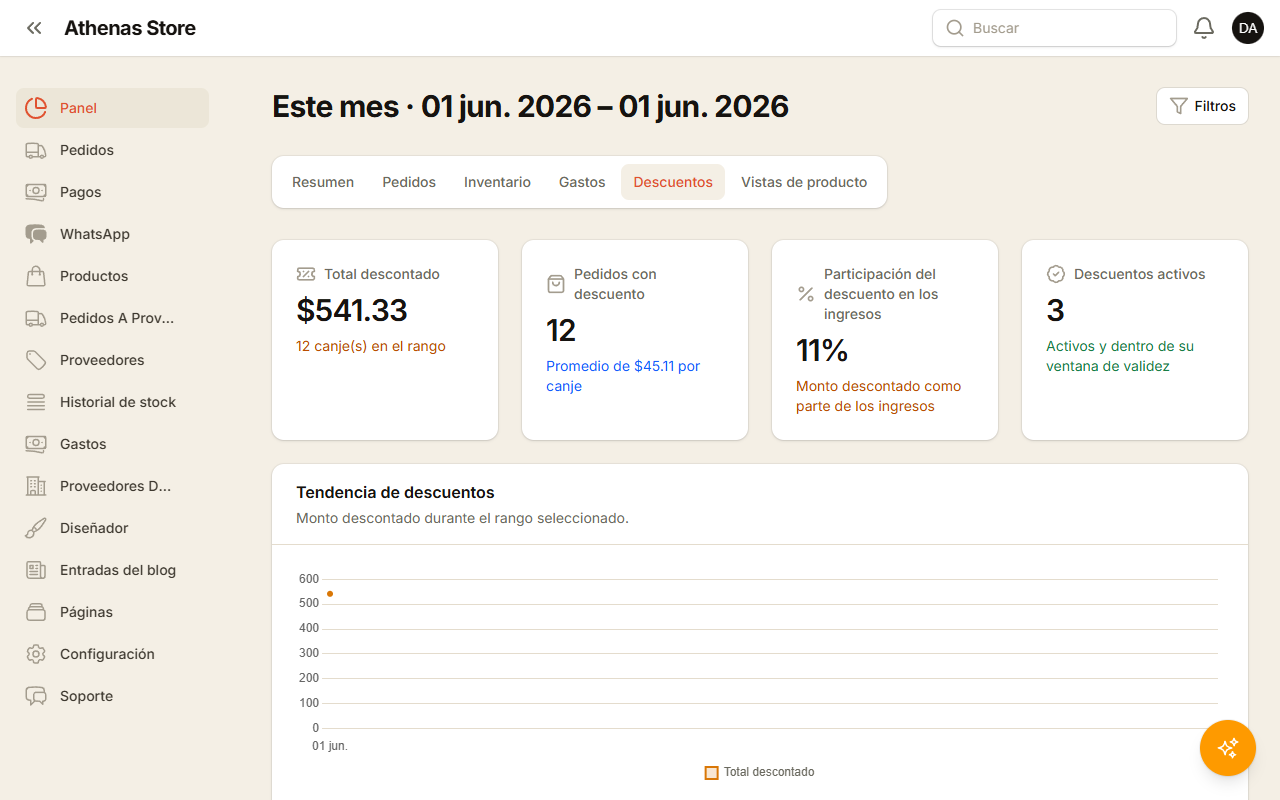
Para ver cómo están funcionando tus códigos, abre Dashboard en el menú lateral y entra a la pestaña Descuentos. Ahí encontrarás el Total descontado, los Pedidos con descuento, la Participación del descuento en los ingresos, los Descuentos activos y un gráfico de tendencia de descuentos en el tiempo. Puedes ajustar el periodo con el filtro de rango de fechas.
Preguntas frecuentes
¿Cuál es la diferencia entre Monto fijo y Porcentaje? Un descuento de Monto fijo resta una cantidad de dinero fija del pedido (por ejemplo, 10 de descuento). Un descuento de Porcentaje resta un porcentaje del subtotal (por ejemplo, 10%).
¿Para qué sirve el Descuento máximo? Solo aparece cuando el tipo es Porcentaje y limita cuánto dinero puede llegar a descontar el cupón. Por ejemplo, un 10% con un descuento máximo de 15 nunca rebajará más de 15, aunque el 10% del pedido fuera mayor. Si lo dejas vacío, no hay tope.
¿Qué pasa si un código es inválido, está vencido o superó su límite? Al canjearlo, el código debe estar Activo, dentro de su ventana de Inicia / Finaliza, por debajo de su Límite de uso y el subtotal del pedido debe alcanzar el Subtotal mínimo del pedido. Si alguna de estas condiciones falla, el cliente verá un error indicando que el código es inválido, que está vencido, que alcanzó su límite de uso o que no se llega al monto mínimo. Además, el mismo código no se puede aplicar dos veces al mismo pedido.
¿Para qué sirve el subtotal mínimo del pedido? Es el subtotal que el pedido debe alcanzar antes de poder usar el código. Si el subtotal es menor, el cliente verá un mensaje indicando que no llega al mínimo requerido.
¿Cómo usa el cliente el código? El cliente escribe el código al pagar (en el checkout del storefront). Si el código pasa todas las validaciones, el descuento se aplica al pedido. También puedes aplicar un código tú mismo a un pedido manual.
¿Cómo desactivo un código sin eliminarlo? Edita el código y desactiva el interruptor Activo. El código deja de aceptarse pero se conserva en la lista junto con su historial de uso. Usa Eliminar solo cuando quieras quitar el código por completo.
Resumen rápido
- Inicia sesión en el panel.
- Abre Configuración → Catálogo → Descuentos.
- Pulsa Crear descuento para abrir el formulario.
- Repasa cada campo: código, nombre, tipo, valor, descuento máximo, subtotal mínimo, límite de uso, activo y fechas de vigencia.
- Completa el formulario (por ejemplo, un cupón de 10% con tope de 15, mínimo de 50 y límite de 100 usos).
- Pulsa Crear para guardar (o Crear y crear otro para seguir agregando).
- Revisa el rendimiento en Dashboard → Descuentos.