Cómo gestionar opciones y variantes de producto
Define opciones como talla o color y gestiona las variantes que se generan a partir de ellas.
Cuando un producto viene en distintas tallas, colores o materiales, defines esas elecciones como opciones. Athenas combina los valores de las opciones en variantes (por ejemplo S / Black, S / White, M / Black…), cada una con su propio SKU, precio e inventario. Esta guía te muestra, paso a paso, cómo gestionar las opciones y variantes de un producto desde el panel de administración.
Tiempo estimado: 5 minutos. Quién puede hacerlo: usuarios con acceso de administrador a la tienda.
Paso 1. Inicia sesión
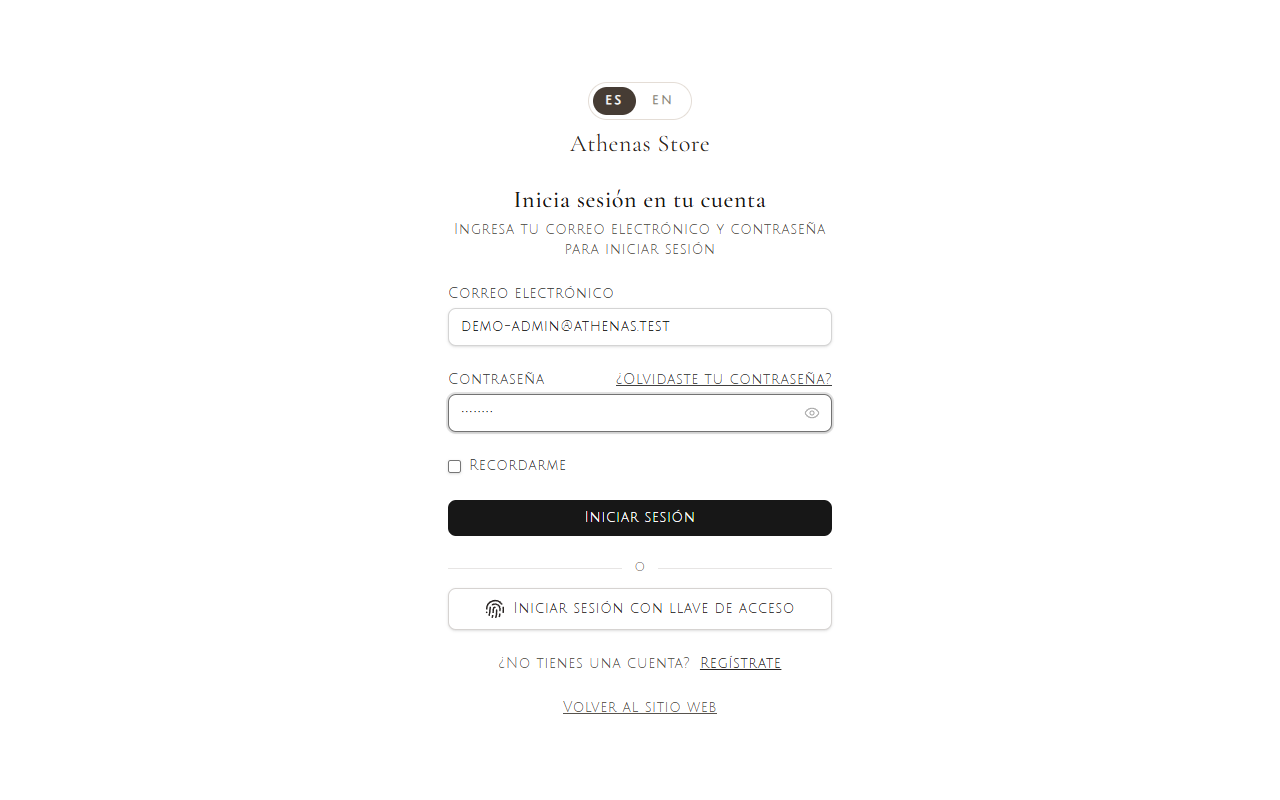
Entra al panel de administración con tu correo y contraseña y pulsa Iniciar sesión.
Paso 2. Abre el producto
Haz clic en Productos en el menú de la izquierda y luego en el producto que quieras trabajar para abrir su formulario de edición.
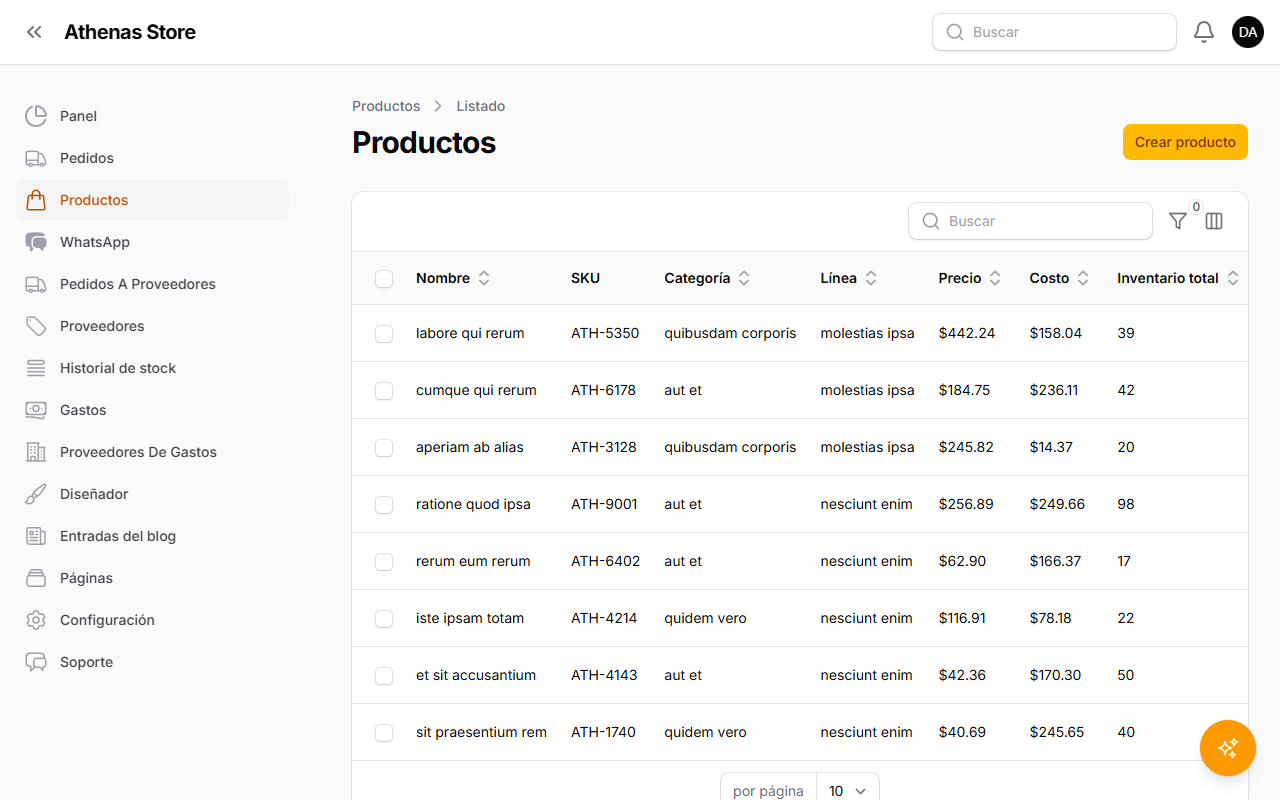
El formulario se divide en pestañas. Las opciones y variantes viven en las pestañas Opciones y Variantes.
Paso 3. Define las opciones
Abre la pestaña Opciones. Cada opción es una tarjeta con un nombre y una lista de valores.
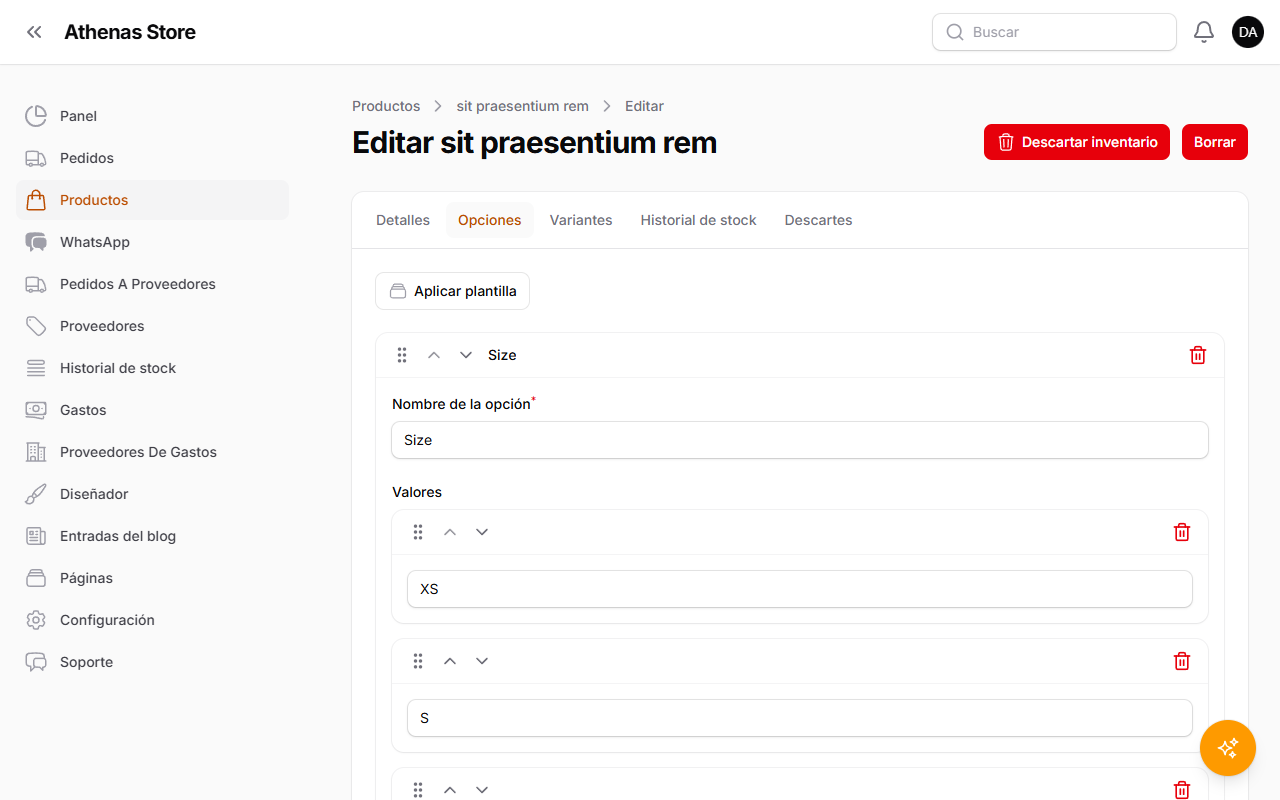
Para crear una opción:
- Pulsa Agregar opción y escribe el Nombre de la opción (por ejemplo Talla, Color o Material). Un producto puede tener hasta 3 opciones, y cada nombre debe ser distinto.
- En Valores, pulsa Agregar valor por cada elección (por ejemplo S, M, L). Toda opción necesita al menos un valor, y los valores dentro de una misma opción no pueden repetirse.
- Usa las flechas arriba/abajo para reordenar opciones y valores; el orden que definas aquí es el que verán tus clientes en la tienda.
- El ícono de papelera elimina una opción o un valor.
Aplicar plantilla (arriba de la pestaña) te permite cargar un conjunto de opciones guardado con un solo clic, en vez de escribirlas a mano. Las plantillas se gestionan en Configuración → Catálogo, y la plantilla por defecto de una categoría se aplica automáticamente cuando eliges esa categoría por primera vez en un producto nuevo.
Paso 4. Guarda para generar las variantes
Pulsa Guardar. Athenas combina cada valor de cada opción y crea una variante por combinación. Con Talla (S, M, L) y Color (Black, White) obtienes seis variantes: S / Black, S / White, M / Black, M / White, L / Black y L / White.
La pestaña Variantes solo aparece cuando un producto ya tiene variantes, así que se muestra después de guardar.
Paso 5. Revisa y edita las variantes
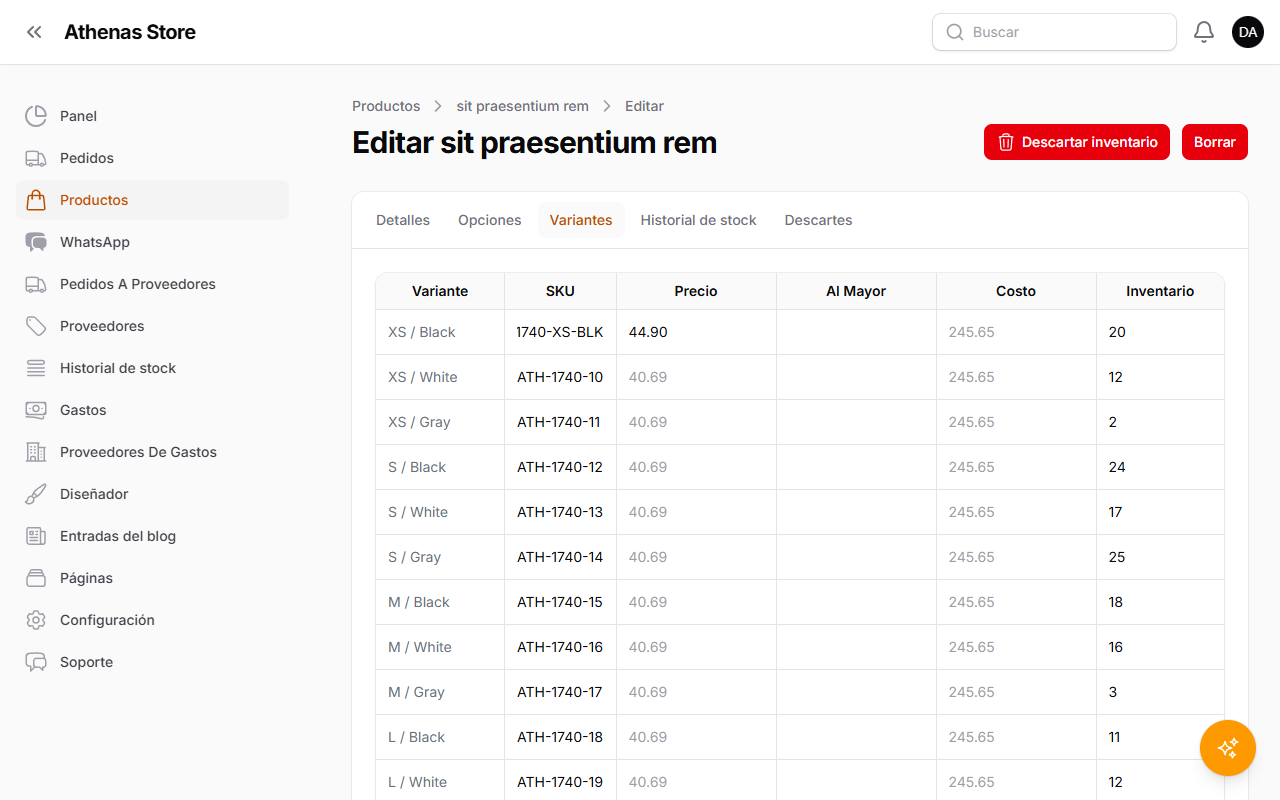
Abre la pestaña Variantes para ver todas las combinaciones generadas en una tabla.
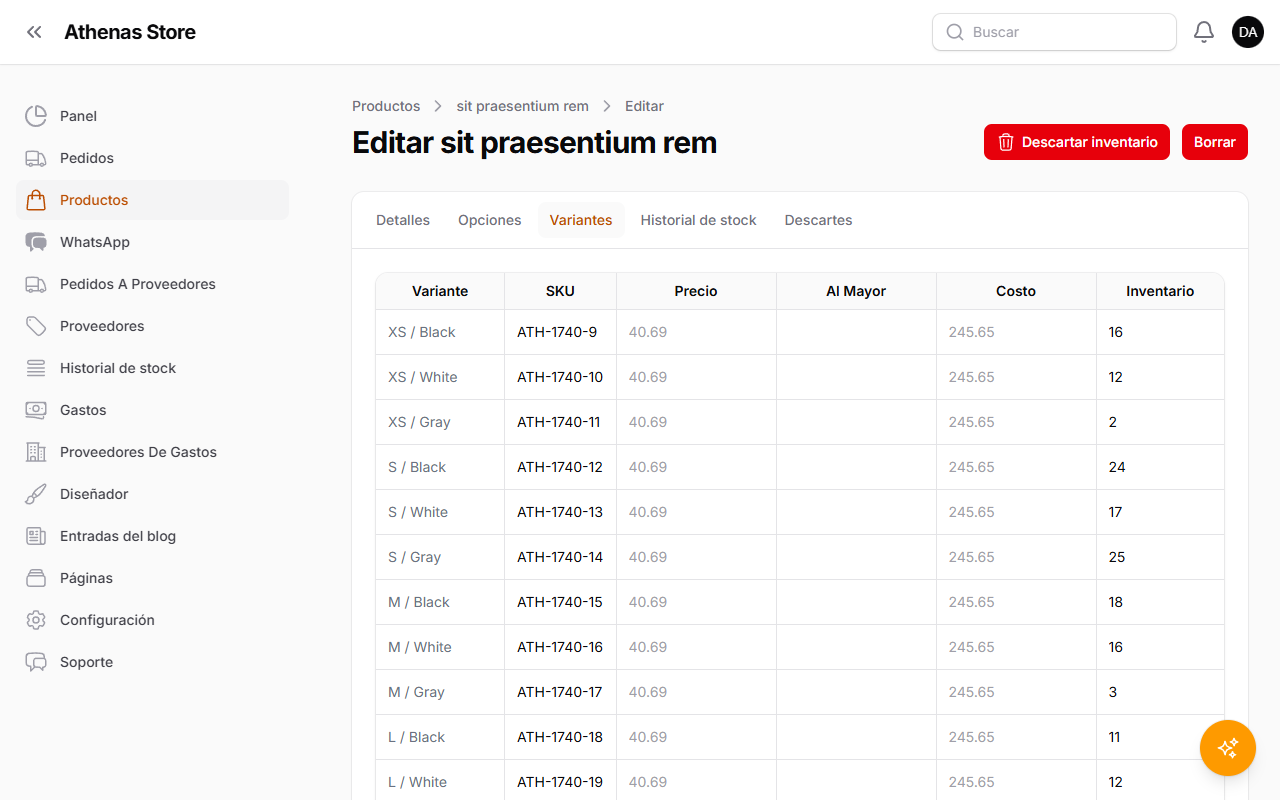
Cada fila es una variante. La primera columna muestra su combinación (su etiqueta, que no puedes editar directamente porque viene de las opciones). Para cada variante puedes definir:
- SKU: un código interno para esa variante específica.
- Precio: un precio solo para esta variante. Déjalo vacío para usar el precio base del producto (aparece como un texto tenue de referencia).
- Al Mayor: un precio mayorista opcional por variante (solo aparece cuando los precios mayoristas están habilitados en tu tienda).
- Costo: un costo por variante; si lo dejas vacío usa el costo del producto.
- Inventario: las unidades disponibles de esa variante.
Las variantes se agregan y eliminan automáticamente a partir de las opciones, por eso esta tabla no tiene botones de "agregar" ni "borrar". Para cambiar qué variantes existen, edita las opciones en el Paso 3.
Cuando termines, pulsa Guardar.
Preguntas frecuentes
¿Cómo se crean las variantes? Se generan automáticamente al guardar las opciones: Athenas crea una variante por cada combinación de los valores que definiste. No las agregas a mano.
¿Puedo borrar una sola variante desde la tabla? No. El listado de variantes depende de las opciones. Para eliminar una combinación, borra la opción o el valor que la produce en la pestaña Opciones y vuelve a guardar.
¿Pierdo el precio y el inventario de una variante si cambio las opciones? Cuando agregas o renombras valores, Athenas conserva el SKU, precio e inventario de cualquier combinación que siga existiendo, y solo elimina las combinaciones que ya no aplican.
¿Cuántas opciones puede tener un producto? Hasta 3 opciones (por ejemplo Talla, Color y Material), cada una con los valores que necesites.
¿Por qué el Precio de la variante aparece atenuado? Ese número tenue es el precio base del producto, mostrado como referencia. Deja el campo vacío para usarlo, o escribe un valor para sobrescribir el precio de esa variante.
¿Por qué no veo la columna "Al Mayor"? Solo aparece cuando los precios mayoristas están habilitados en tu tienda.
Resumen rápido
- Inicia sesión y abre el producto desde Productos.
- Ve a la pestaña Opciones y pulsa Agregar opción.
- Nombra la opción y agrega sus Valores (hasta 3 opciones por producto).
- Pulsa Guardar para generar las variantes.
- Abre la pestaña Variantes y define el SKU, Precio e Inventario de cada variante, luego Guarda.