Cómo crear y usar plantillas de opciones
Guarda conjuntos reutilizables de opciones como Talla o Color y aplícalos a tus productos con un clic.
Una plantilla de opciones es un conjunto guardado de opciones (como Talla o Color) y sus valores (como S, M, L). En lugar de escribir las mismas opciones en cada producto a mano, construyes la plantilla una sola vez y la aplicas a un producto para rellenar sus opciones al instante. Esta guía te muestra, paso a paso, cómo crear plantillas de opciones y usarlas desde el panel de administración.
Es el complemento reutilizable de la gestión de opciones y variantes de un producto: la plantilla solo define los nombres de las opciones y sus valores; las variantes se siguen generando en el producto una vez aplicadas las opciones.
Tiempo estimado: 4 minutos. Quién puede hacerlo: usuarios con acceso de administrador a la tienda.
Paso 1. Inicia sesión
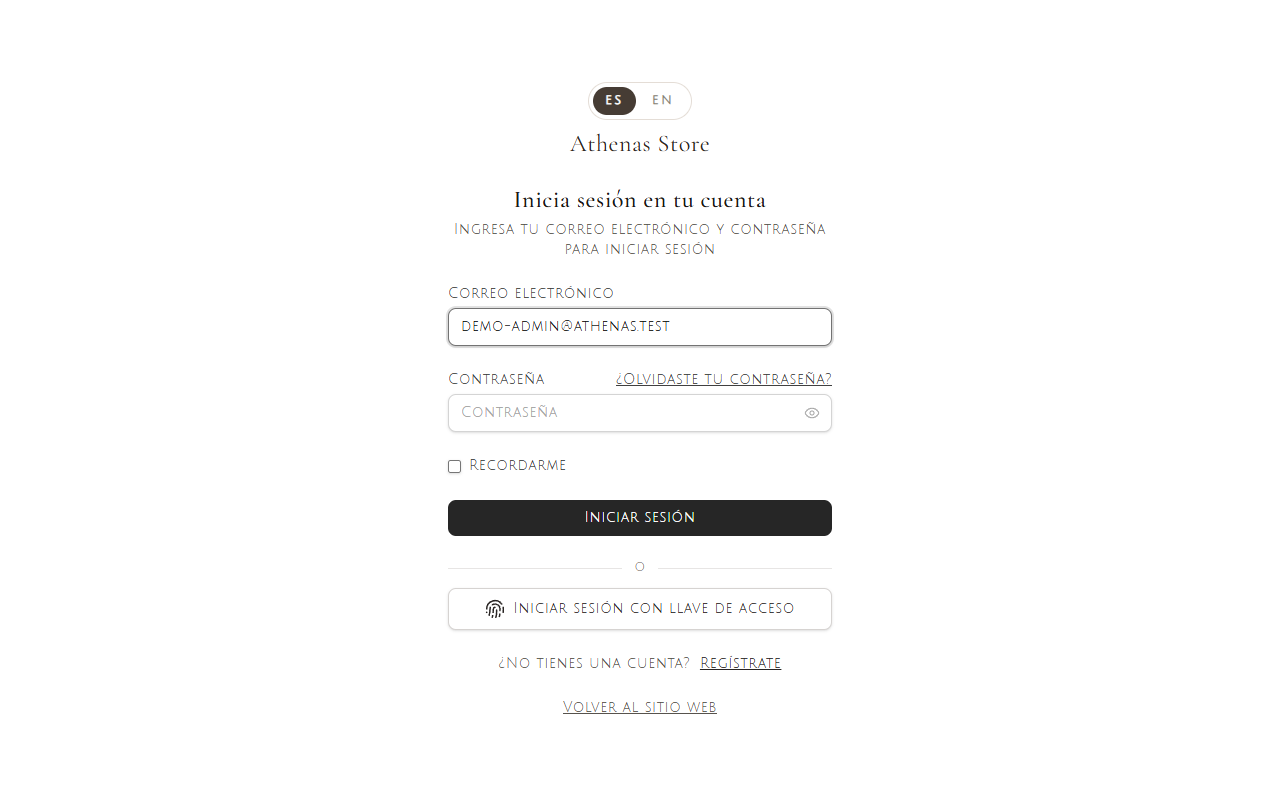
Entra al panel de administración con tu correo y contraseña y pulsa Iniciar sesión.
Paso 2. Abre la sección de Plantillas de opciones
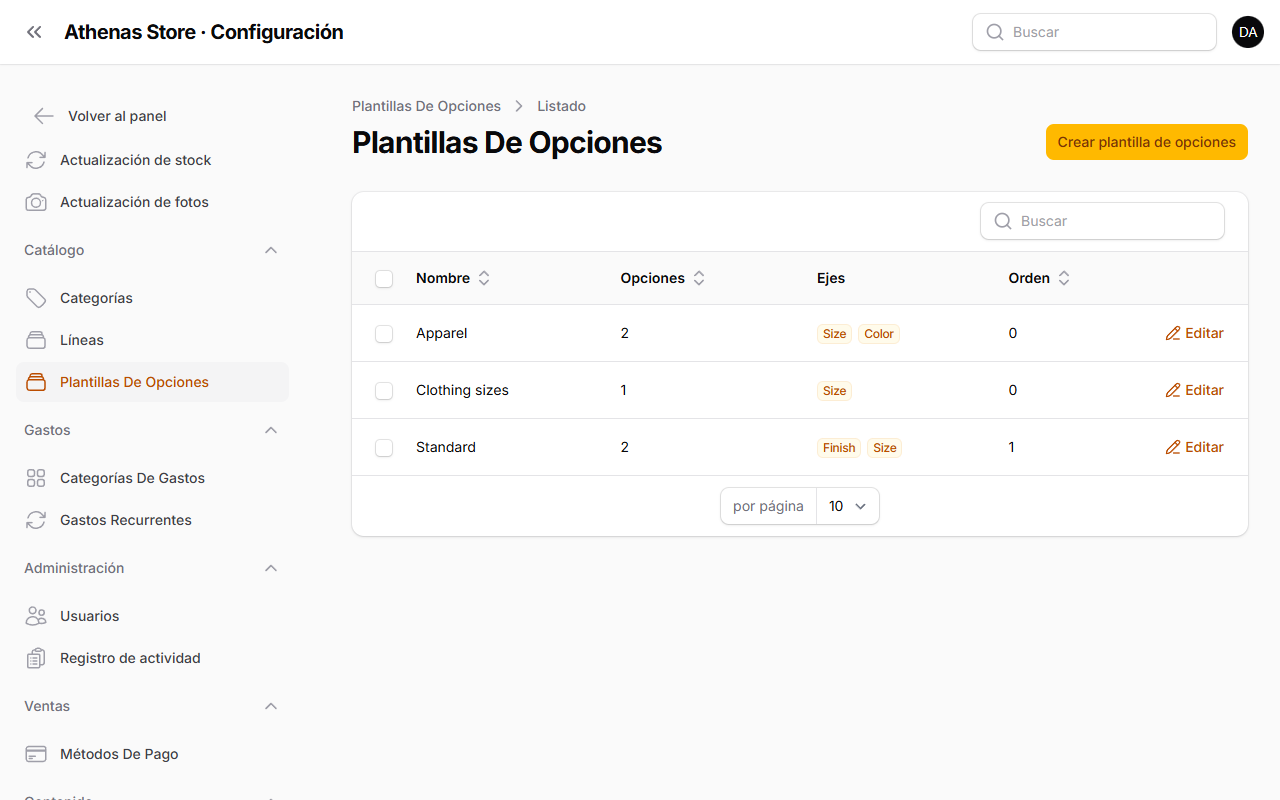
Una vez dentro, ve al área de Configuración. En el menú de la izquierda, abre el grupo Catálogo y haz clic en Plantillas de opciones.
Verás el listado con las plantillas que ya existen. Cada fila muestra el Nombre de la plantilla, cuántas Opciones tiene, los nombres de sus opciones en Ejes y su Orden. Para añadir una nueva, pulsa el botón Crear plantilla de opciones (arriba a la derecha).
Paso 3. Nombra la plantilla
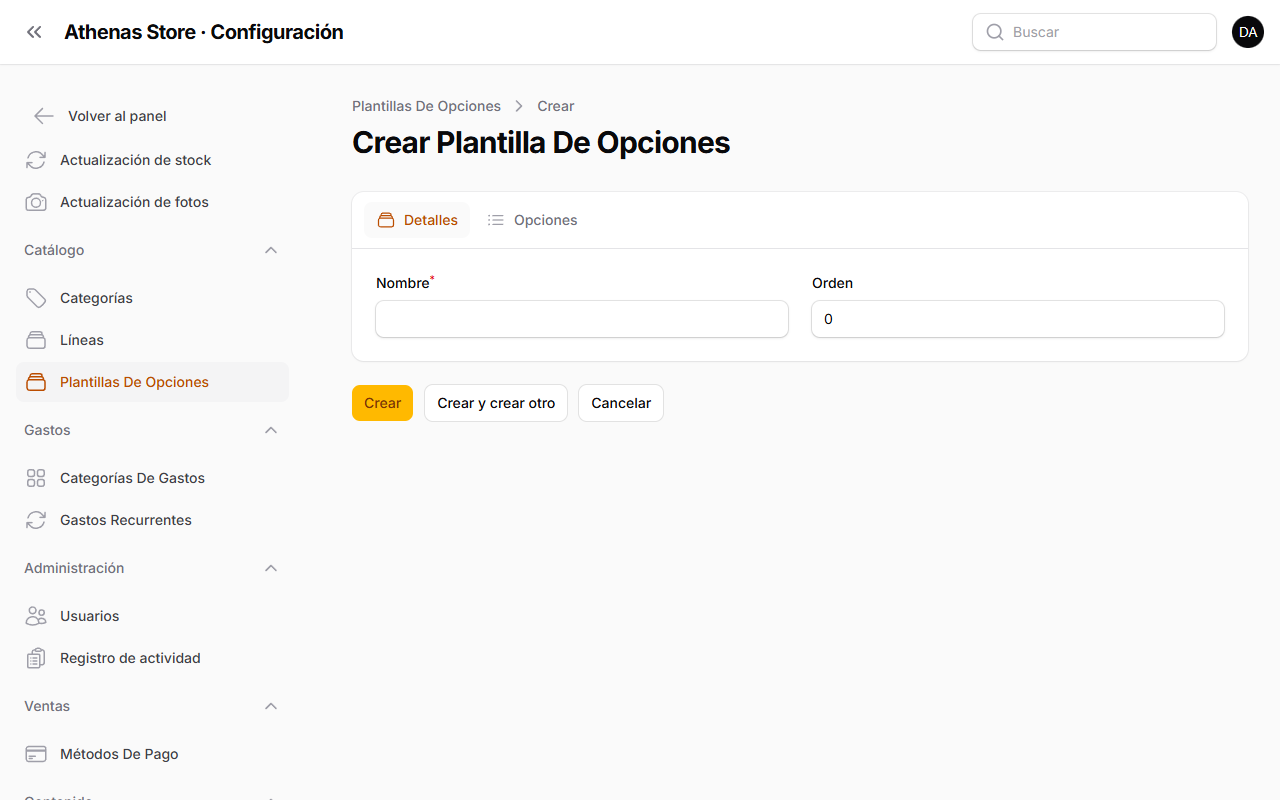
Se abrirá el formulario Crear plantilla de opciones en la pestaña Detalles.
Estos son los campos:
- Nombre (obligatorio): un nombre que te ayude a reconocer la plantilla más adelante, por ejemplo Tallas de ropa o Apparel.
- Orden: número que define la posición de la plantilla en los listados. Los números más bajos aparecen primero.
Paso 4. Agrega las opciones y sus valores
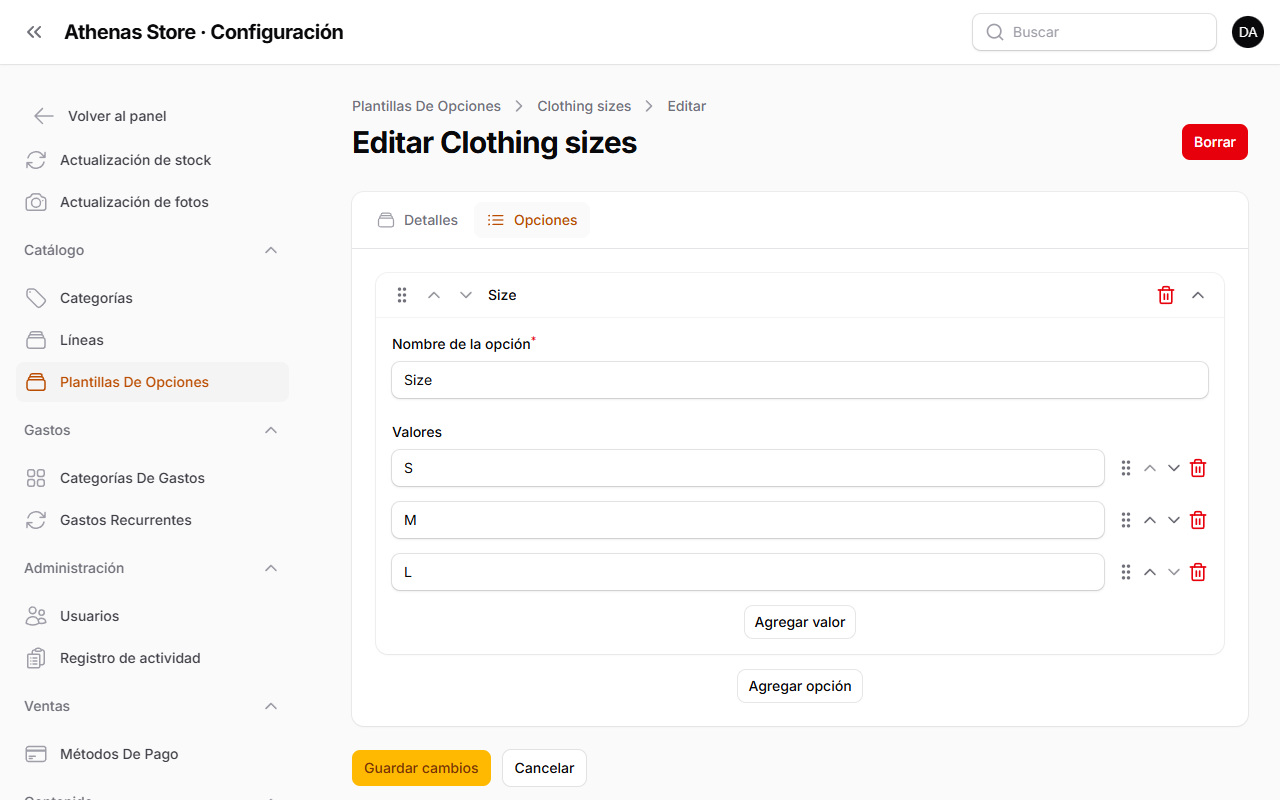
Abre la pestaña Opciones. Cada opción es una tarjeta con un nombre y una lista de valores, igual que las opciones propias de un producto.
- Pulsa Agregar opción y escribe el Nombre de la opción (por ejemplo Talla, Color o Material). Una plantilla puede tener hasta 3 opciones, y cada nombre debe ser distinto.
- En Valores, pulsa Agregar valor por cada elección (por ejemplo S, M, L). Cada opción necesita al menos un valor, y los valores de una misma opción no se pueden repetir.
- Usa las flechas arriba/abajo para reordenar opciones y valores; ese orden se conserva cuando se aplica la plantilla.
- El icono de papelera elimina una opción o un valor.
En este ejemplo creamos una plantilla Clothing sizes con una opción, Size, y los valores S, M y L:
Paso 5. Guarda la plantilla
Cuando termines, pulsa Crear.
- Crear guarda la plantilla y te regresa al listado.
- Crear y crear otro guarda y abre un formulario en blanco para añadir otra plantilla enseguida.
- Cancelar descarta los cambios.
Tu nueva plantilla aparecerá en el listado de Plantillas de opciones, lista para aplicarse.
Paso 6. Aplica una plantilla a un producto
Abre un producto y ve a su pestaña Opciones. Arriba de la pestaña, el botón Aplicar plantilla te permite cargar una plantilla guardada con un clic en lugar de escribir las opciones a mano.
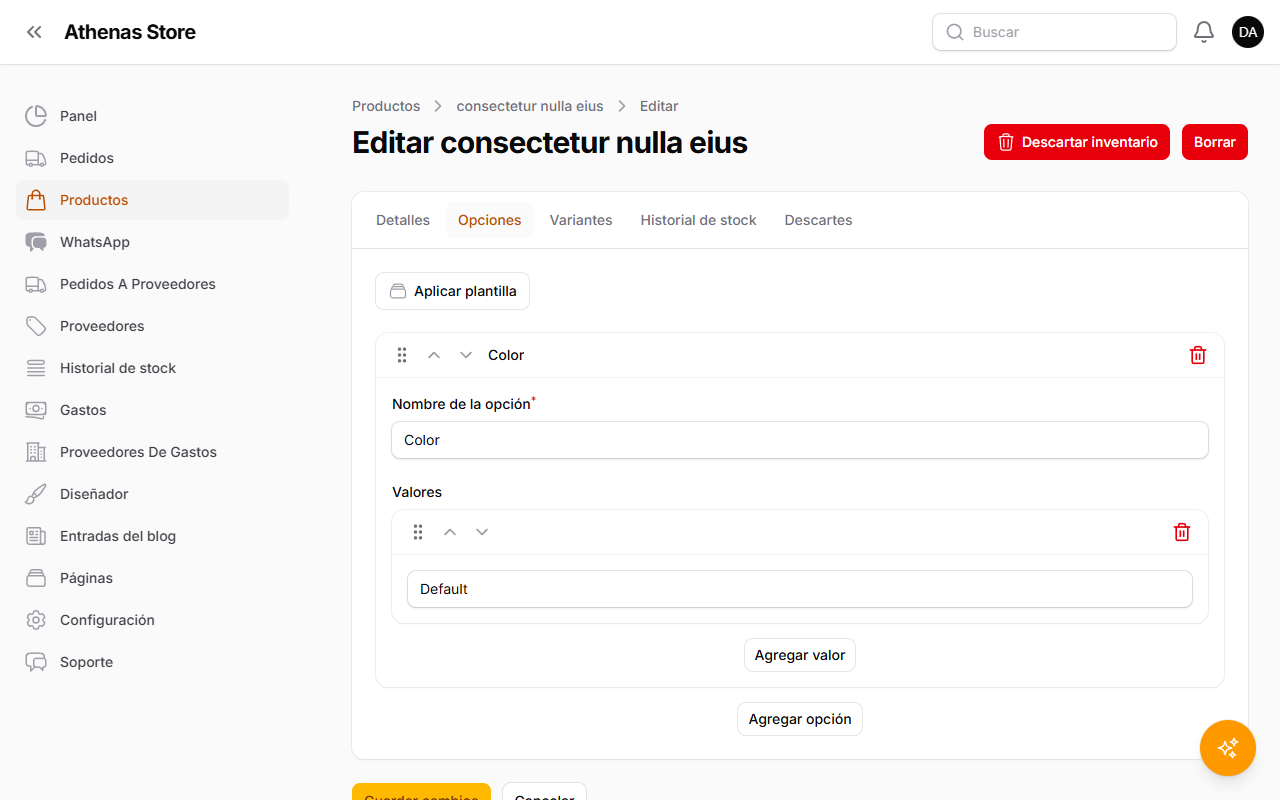
Pulsa Aplicar plantilla, elige la plantilla que quieras y confirma con Aplicar. Las opciones del producto se rellenan con los nombres de opciones y los valores de la plantilla. A partir de ahí guardas el producto como siempre y Athenas genera las variantes de cada combinación, igual que con las opciones que escribes manualmente.
También puedes establecer una plantilla de opciones por defecto en una categoría. La primera vez que eliges esa categoría para un producto nuevo, su plantilla por defecto se aplica automáticamente, sin que tengas que pulsar Aplicar plantilla.
Preguntas frecuentes
¿Cuál es la diferencia entre una plantilla y las opciones de un producto? Una plantilla es una definición reutilizable de nombres de opciones y valores, guardada en Configuración → Catálogo. Por sí sola no está vinculada a ningún producto. Al aplicarla, sus opciones se copian en un producto, donde después se generan las variantes.
¿Editar una plantilla cambia los productos que ya la usaron? No. Una plantilla rellena las opciones de un producto en el momento en que la aplicas. Editar la plantilla más tarde no cambia de forma retroactiva los productos a los que ya se la aplicaste.
¿Cuántas opciones puede tener una plantilla? Hasta 3 opciones (por ejemplo Talla, Color y Material), cada una con tantos valores como necesites.
¿Cómo se aplica una plantilla automáticamente? Establécela como Plantilla de opciones por defecto de una categoría. La primera vez que elijas esa categoría para un producto nuevo, sus opciones se aplicarán por ti.
¿Qué pasa con mis opciones actuales al aplicar una plantilla? Al aplicar una plantilla, las opciones del producto se rellenan con las de la plantilla. Revísalas antes de guardar y luego guarda para generar las variantes.
¿Cómo elimino una plantilla? En el listado de Plantillas de opciones, marca la casilla de la plantilla y usa la acción masiva Eliminar, o ábrela con Editar y pulsa Eliminar.
Resumen rápido
- Inicia sesión en el panel.
- Ve a Configuración → Catálogo → Plantillas de opciones.
- Pulsa Crear plantilla de opciones y escribe un Nombre.
- En la pestaña Opciones, agrega tus opciones y sus Valores (hasta 3 opciones).
- Pulsa Crear.
- En la pestaña Opciones de un producto, pulsa Aplicar plantilla para cargarla (o establécela como plantilla por defecto de una categoría).