Cómo actualizar fotos de productos en lote
Recorre tus productos activos uno por uno y reemplaza la foto principal de cada uno con la cámara del teléfono o un archivo.
La herramienta de Actualización de fotos te permite renovar la foto principal de tus productos sin abrir cada uno por separado. Te lleva por todos los productos activos de tu catálogo, uno a la vez, para que tomes una foto nueva (o elijas un archivo existente) y la guardes. Es especialmente práctica en el teléfono, donde la cámara se abre directamente.
Tiempo estimado: depende de cuántos productos actualices (unos 20 segundos por producto). Quién puede hacerlo: usuarios con acceso de administrador a la tienda.
Paso 1. Inicia sesión
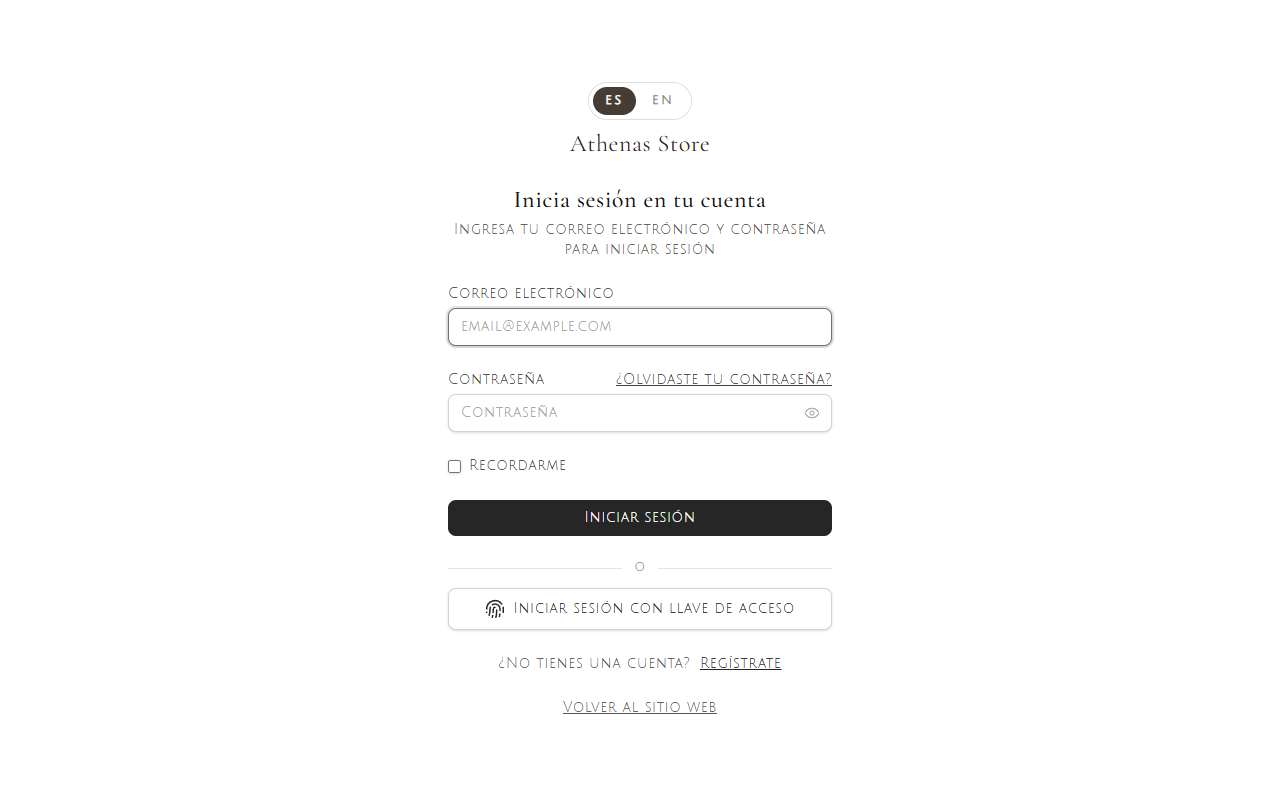
Entra al panel de administración con tu correo y contraseña y pulsa Iniciar sesión.
Paso 2. Abre Ajustes
Desde el panel de administración, abre el área de Ajustes con el enlace Ajustes.
Paso 3. Abre la página de Actualización de fotos
En el menú de Ajustes, haz clic en Actualización de fotos.
La página se abre en el primer producto activo (ordenado por nombre). Arriba verás una barra de progreso que muestra tu posición, por ejemplo 1 / 8, para que siempre sepas cuántos productos faltan.
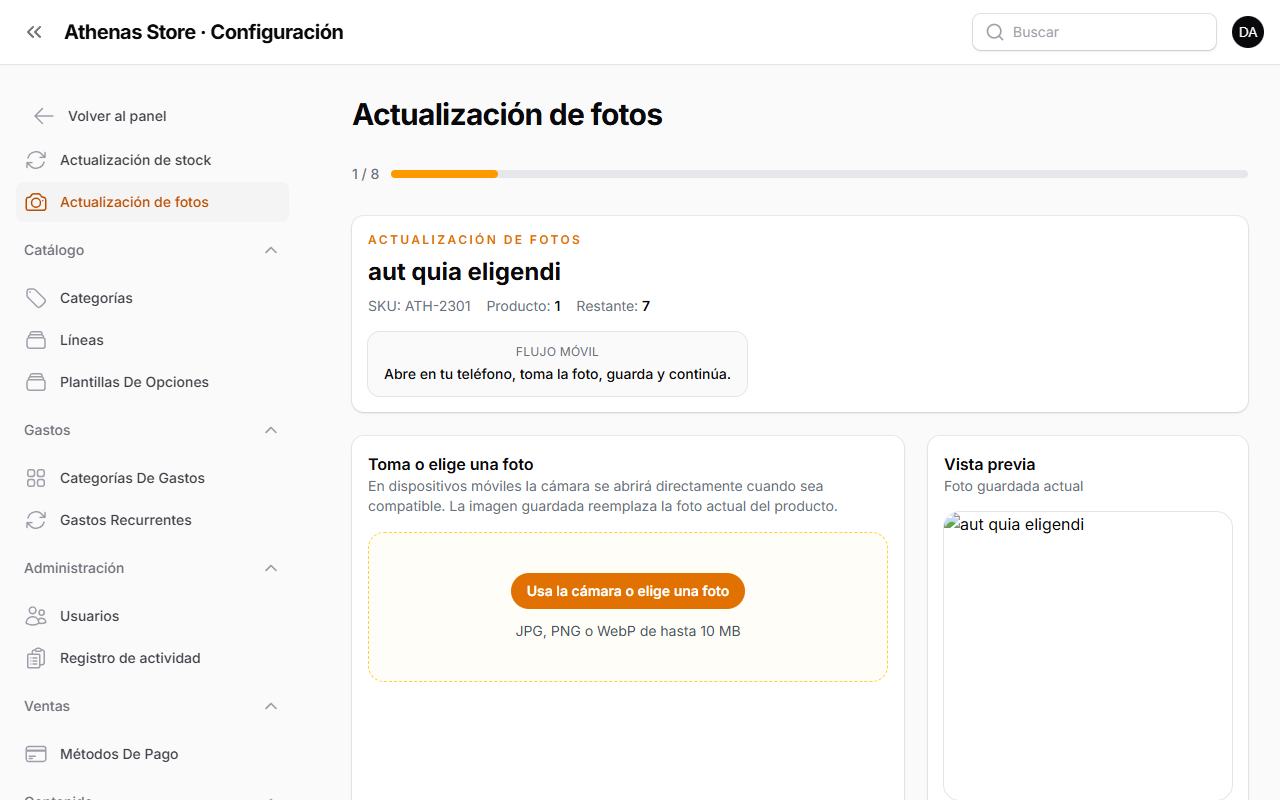
Para cada producto, la página muestra:
- El nombre del producto y su SKU.
- Cuántos productos quedan (Restante).
- Un área Toma o elige una foto para subir la imagen nueva.
- Un panel de Vista previa con la foto guardada actual (o un marcador si el producto aún no tiene foto).
Paso 4. Toma o elige una foto
Pulsa Usa la cámara o elige una foto. En un dispositivo móvil la cámara se abre directamente cuando es compatible, así que puedes tomar la foto en el momento. En una computadora se abre el selector de archivos para que elijas una imagen.
Puedes subir un archivo JPG, PNG o WebP de hasta 10 MB.
Cuando termine la subida, el panel de Vista previa cambia para mostrar la foto que acabas de seleccionar, así puedes confirmar que se ve bien antes de guardar.
Paso 5. Guarda la foto
Cuando la vista previa se vea bien, guárdala con uno de los botones de abajo:
- Guardar foto: reemplaza la foto actual del producto con la imagen seleccionada y permanece en el mismo producto.
- Guardar y siguiente: guarda la foto y avanza directamente al siguiente producto. Es la forma más rápida de recorrer todo el catálogo.
- Guardar última foto: aparece en el último producto en lugar de Guardar y siguiente.
Aparece una confirmación de Foto actualizada y la imagen nueva se convierte en la foto principal del producto.
Paso 6. Avanza por tus productos
Usa Anterior y Siguiente para moverte entre productos sin guardar, y Guardar y siguiente para guardar y avanzar con un solo clic. Continúa hasta que la barra de progreso llegue al último producto.
Preguntas frecuentes
¿Qué productos aparecen aquí? Solo los productos con estado Activo, ordenados por nombre. Los borradores y los productos archivados no se incluyen.
¿Esto reemplaza la foto o agrega otra? Reemplaza la foto principal del producto con la imagen que guardas.
¿Y si un producto ya tiene foto? El panel de Vista previa muestra la foto guardada actual. Cuando guardas una imagen nueva, esta ocupa su lugar.
¿Puedo saltarme un producto? Sí. Usa Siguiente (o Anterior) para moverte sin guardar. Solo se cambian los productos donde pulsas un botón de guardar.
¿Qué tipos y tamaños de archivo se permiten? Imágenes JPG, PNG o WebP de hasta 10 MB.
¿Por qué no se abre la cámara en mi computadora? La captura directa con la cámara es una función móvil. En una computadora el botón abre el selector de archivos, donde eliges una imagen existente.
Resumen rápido
- Inicia sesión y abre Ajustes.
- Haz clic en Actualización de fotos.
- En cada producto, pulsa Usa la cámara o elige una foto y elige o toma la imagen.
- Revisa la Vista previa y pulsa Guardar y siguiente.
- Repite hasta que la barra de progreso llegue al último producto.