Cómo configurar tu tienda
Define el nombre, la marca, el tema, los datos de contacto y las opciones de tu tienda desde una sola página de Configuración.
La página de Configuración es donde controlas cómo se ve y funciona tu tienda: su nombre y moneda, tus logos y colores de marca, la analítica, los valores SEO por defecto, los textos del checkout, las funciones opcionales, los datos de contacto y los enlaces sociales. Todo está en una sola página, dividida en secciones plegables para que llegues directo a lo que necesitas.
Tiempo estimado: 5 minutos. Quién puede hacerlo: usuarios con acceso de administrador a la tienda.
Paso 1. Inicia sesión
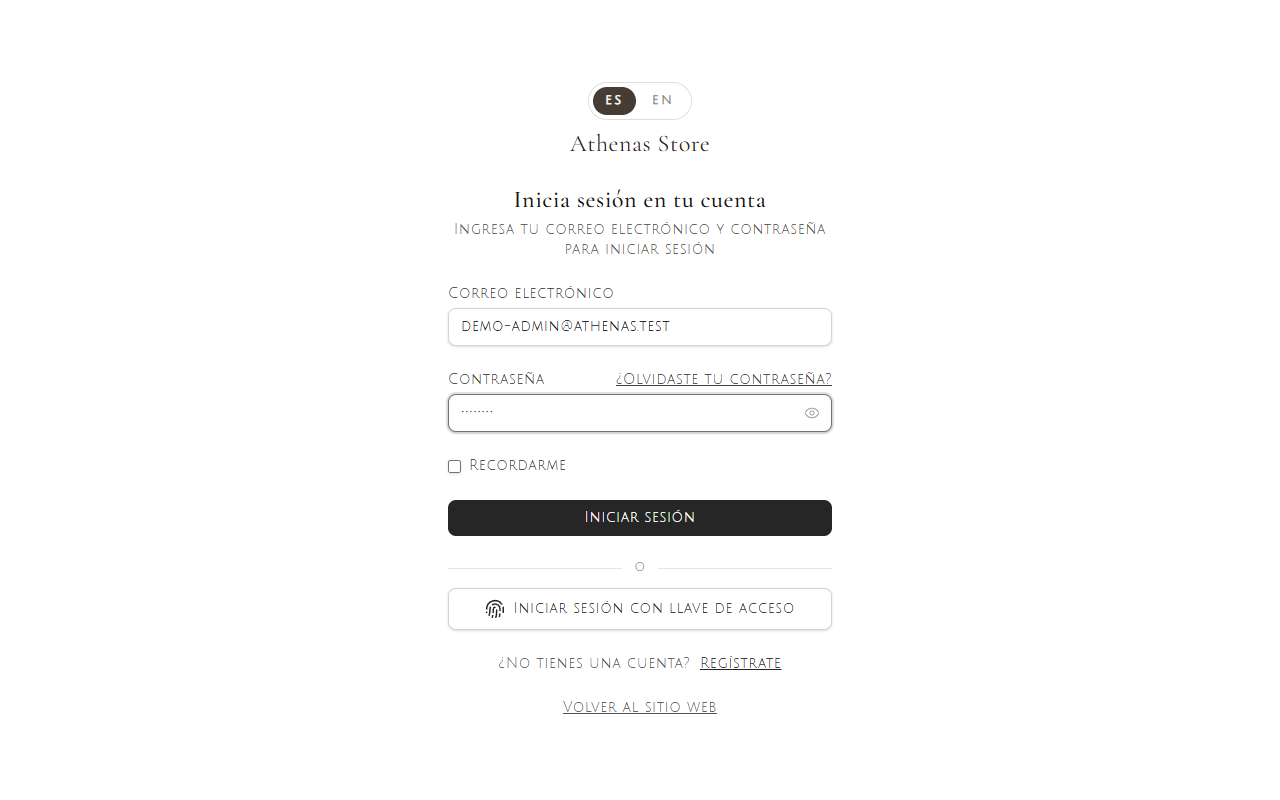
Entra al panel de administración con tu correo y contraseña y pulsa Iniciar sesión.
Paso 2. Abre la página de Configuración
En el menú de la izquierda, abre el grupo Configuración y haz clic en Configuración.
La página se abre con cada área en su propia sección. Pulsa el encabezado de una sección para plegarla o desplegarla; la página recuerda cuáles dejas abiertas.
Paso 3. Tienda y Moneda
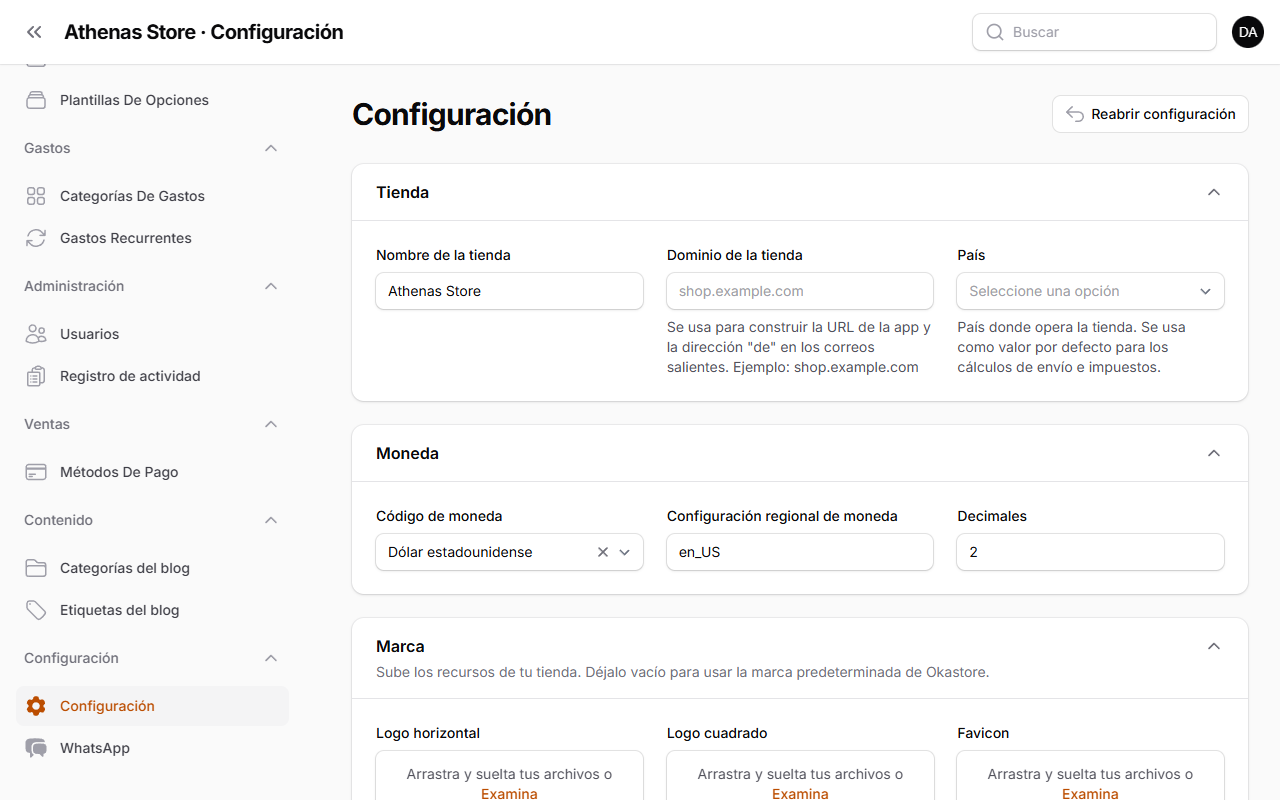
La sección Tienda contiene la identidad de tu tienda:
- Nombre de la tienda: el nombre que ven tus clientes en toda la tienda.
- Dominio de la tienda: se usa para construir la URL de la app y la dirección "de" en los correos salientes (por ejemplo shop.example.com).
- País: dónde opera la tienda. Se usa como valor por defecto para los cálculos de envío e impuestos.
La sección Moneda controla cómo se muestran los precios:
- Código de moneda: la moneda de tus precios (por ejemplo Dólar estadounidense).
- Configuración regional de moneda: el locale para dar formato a los importes (por ejemplo en_US).
- Decimales: cuántos decimales mostrar (de 0 a 4).
Paso 4. Marca
La sección Marca es donde subes los recursos de tu tienda. Deja un campo vacío para usar la marca predeterminada.
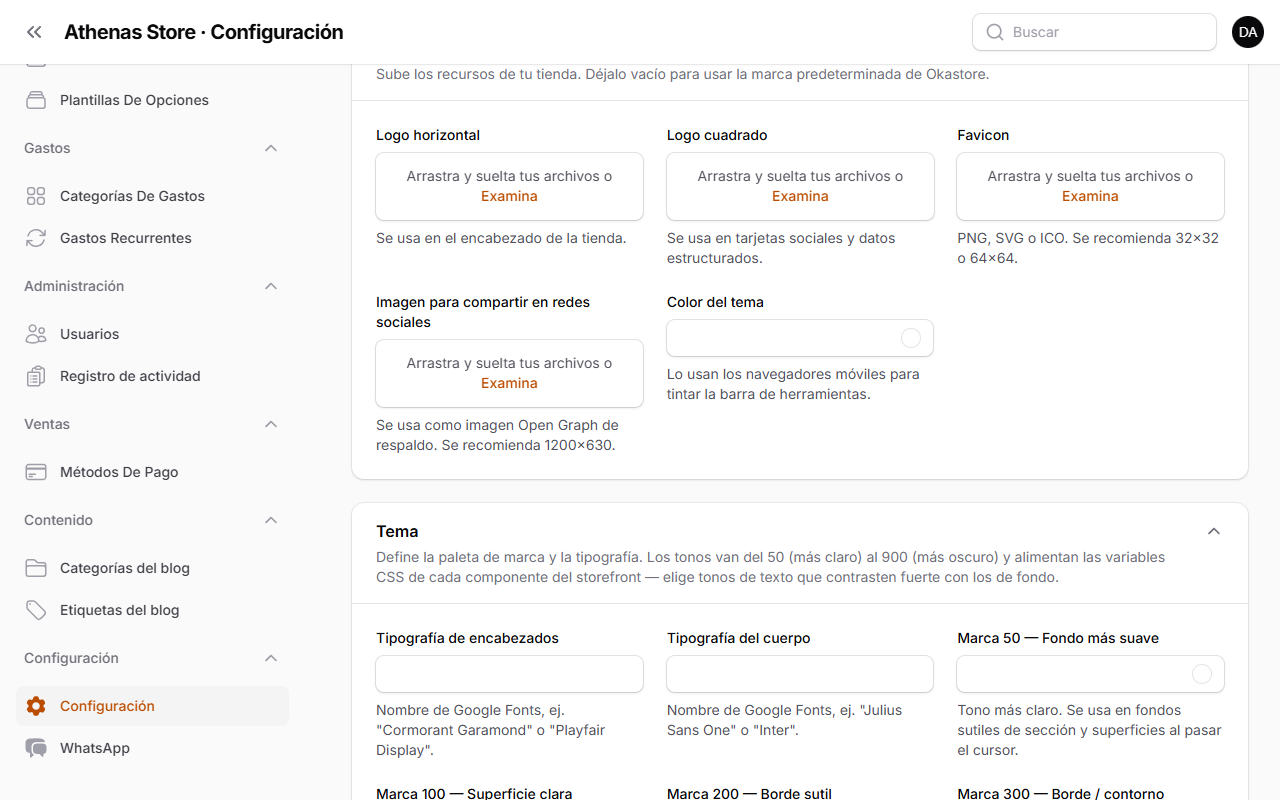
- Logo horizontal: se muestra en el encabezado de la tienda.
- Logo cuadrado: se usa en tarjetas sociales y datos estructurados.
- Favicon: el icono pequeño de la pestaña del navegador. PNG, SVG o ICO; se recomienda 32x32 o 64x64.
- Imagen para compartir en redes: la imagen de respaldo que se usa al compartir una página en redes sociales. Se recomienda 1200x630.
- Color del tema: el color con el que los navegadores móviles tiñen la barra de herramientas.
Arrastra un archivo sobre el recuadro o pulsa Examina para subirlo.
Paso 5. Tema
La sección Tema (plegada por defecto: pulsa su encabezado para abrirla) define la paleta de marca y la tipografía.
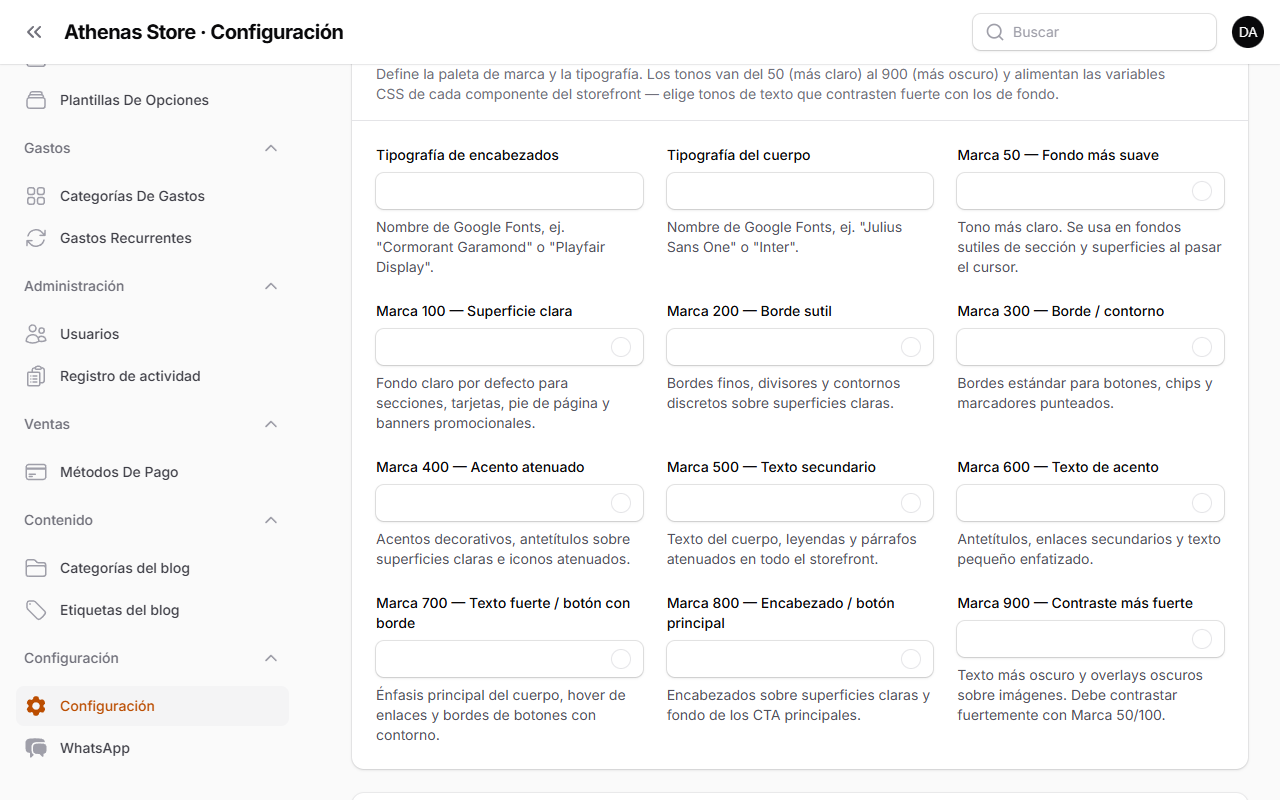
- Tipografía de encabezados y Tipografía del cuerpo: nombres de familias de Google Fonts, como Cormorant Garamond o Inter.
- Paleta de marca: diez tonos del 50 (el más claro) al 900 (el más oscuro). Cada tono tiene un rol sugerido — fondo más suave, bordes, texto del cuerpo, encabezados, botones principales, etc. Estos tonos alimentan las variables CSS de cada componente de la tienda, así que elige tonos de texto que contrasten bien con los de fondo.
Paso 6. Integraciones y Valores SEO por defecto
La sección Integraciones es para la analítica. Pega tus IDs de seguimiento y la tienda genera por ti los fragmentos estándar:
- ID de medición de Google Analytics 4 (formato
G-XXXXXXXXXX). - ID del pixel de Meta (numérico).
- ID del pixel de TikTok (alfanumérico).
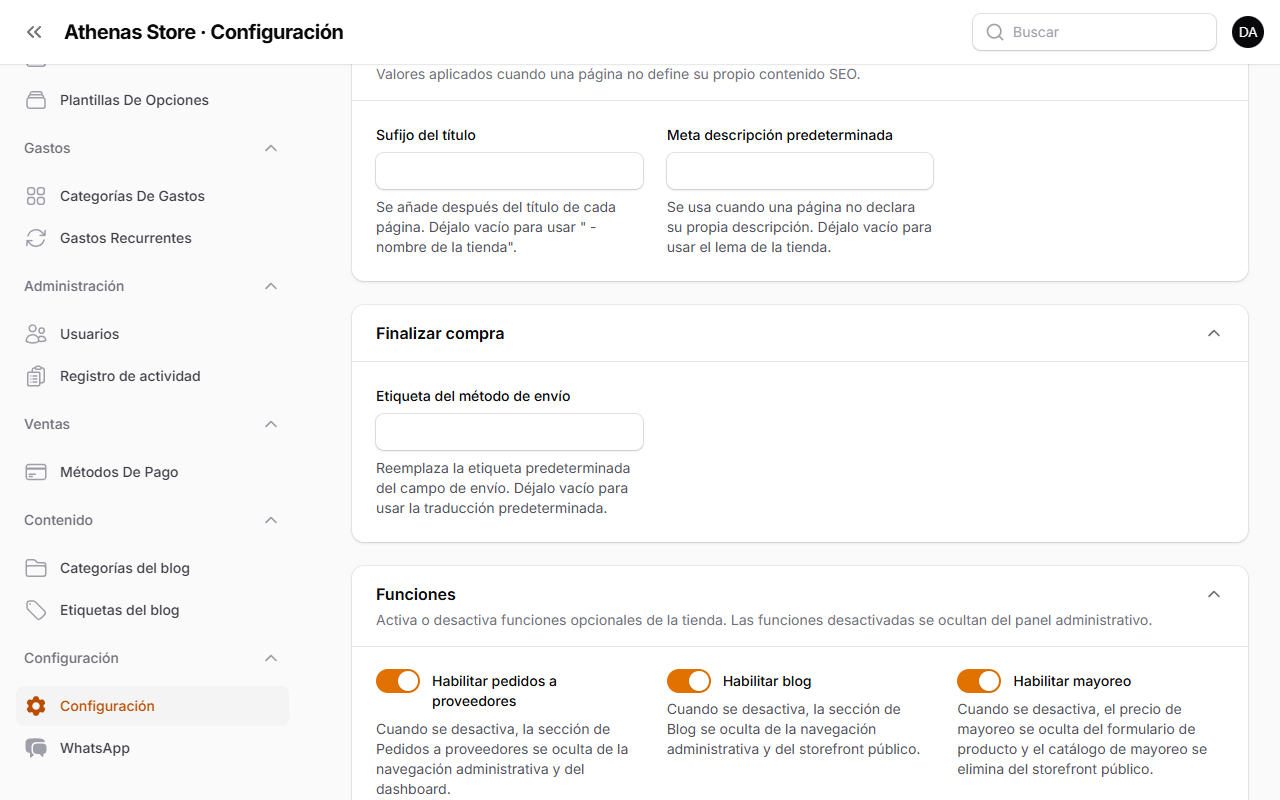
La sección Valores SEO por defecto define los valores que se aplican cuando una página concreta no aporta su propio contenido SEO:
- Sufijo del título: se añade después del título de cada página.
- Meta descripción predeterminada: se usa cuando una página no declara la suya.
Paso 7. Finalizar compra y Funciones
La sección Finalizar compra tiene un solo campo:
- Etiqueta del método de envío: reemplaza la etiqueta predeterminada del campo de envío en el checkout. Déjala vacía para usar la traducción predeterminada.
La sección Funciones te permite activar o desactivar partes opcionales de la tienda. Una función desactivada se oculta del panel administrativo (y, cuando corresponde, del storefront público):
- Habilitar pedidos a proveedores
- Habilitar blog
- Habilitar mayoreo
- Habilitar fechas de entrega de pedidos
Paso 8. Contacto y Cuentas sociales
La sección Contacto contiene los datos que se muestran en la tienda y en las facturas: correo de soporte, teléfono de soporte, número de WhatsApp, nombre de la empresa, dos líneas de dirección, ciudad, estado / provincia y código postal.
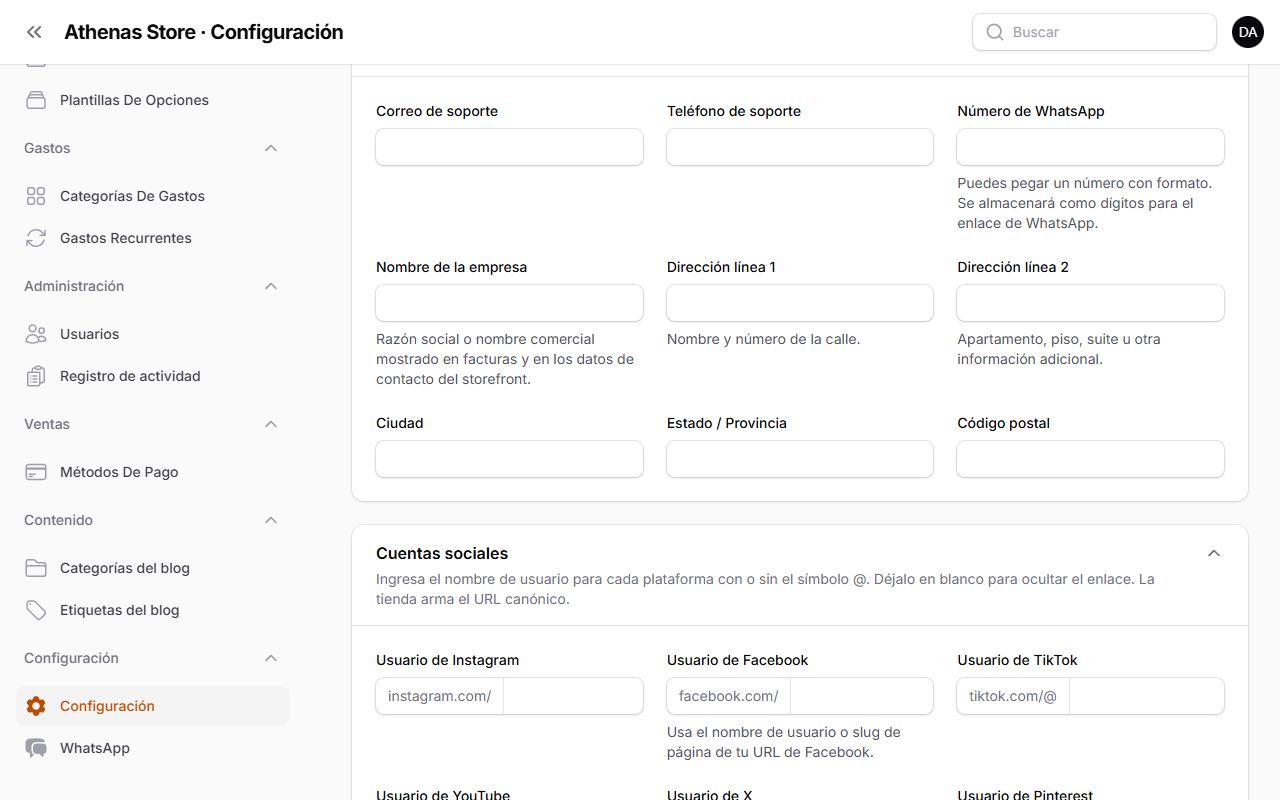
La sección Cuentas sociales admite un usuario por plataforma — Instagram, Facebook, TikTok, YouTube, X y Pinterest. Escribe el usuario con o sin el símbolo @; la tienda construye la URL completa. Deja un campo en blanco para ocultar ese enlace.
Paso 9. Guarda los cambios
Cuando termines, pulsa Guardar cambios al final de la página. Aparece una confirmación y tus ajustes se aplican de inmediato.
Preguntas frecuentes
¿Tengo que rellenar todas las secciones? No. Todos los campos son opcionales. Los campos vacíos usan valores por defecto razonables: la marca predeterminada, las etiquetas traducidas del checkout, etc.
¿Dónde encuentro la página de Configuración? En el menú de la izquierda, abre el grupo Configuración y haz clic en Configuración.
¿Por qué la sección Tema aparece cerrada al abrir la página? La sección Tema empieza plegada porque es larga. Pulsa su encabezado para desplegarla y la página recordará tu elección la próxima vez.
Desactivé una función por error. ¿Cómo la recupero? Abre la sección Funciones, vuelve a encender el interruptor y pulsa Guardar cambios. No se borra nada al desactivar una función.
¿Necesito escribir la URL completa de la red social? No. Escribe solo el usuario (con o sin @). La tienda construye el enlace canónico de cada plataforma.
Resumen rápido
- Inicia sesión en el panel.
- Ve a Configuración → Configuración.
- Actualiza las secciones que necesites: Tienda, Moneda, Marca, Tema, Integraciones, Valores SEO por defecto, Finalizar compra, Funciones, Contacto y Cuentas sociales.
- Pulsa Guardar cambios.