Cómo gestionar usuarios y accesos
Agrega a las personas que te ayudan con la tienda, define su rol e idioma y controla quién puede entrar al panel de administración.
Los usuarios son las personas que pueden entrar a tu tienda. Desde aquí gestionas a tu equipo (las personas que te ayudan con la tienda) y a tus clientes: su nombre, datos de contacto, el rol que decide lo que pueden hacer y el idioma en el que ven el panel. Esta guía te muestra, paso a paso, cómo añadir y gestionar usuarios desde el panel de administración.
Tiempo estimado: 3 minutos. Quién puede hacerlo: usuarios con acceso de administrador a la tienda.
Paso 1. Inicia sesión
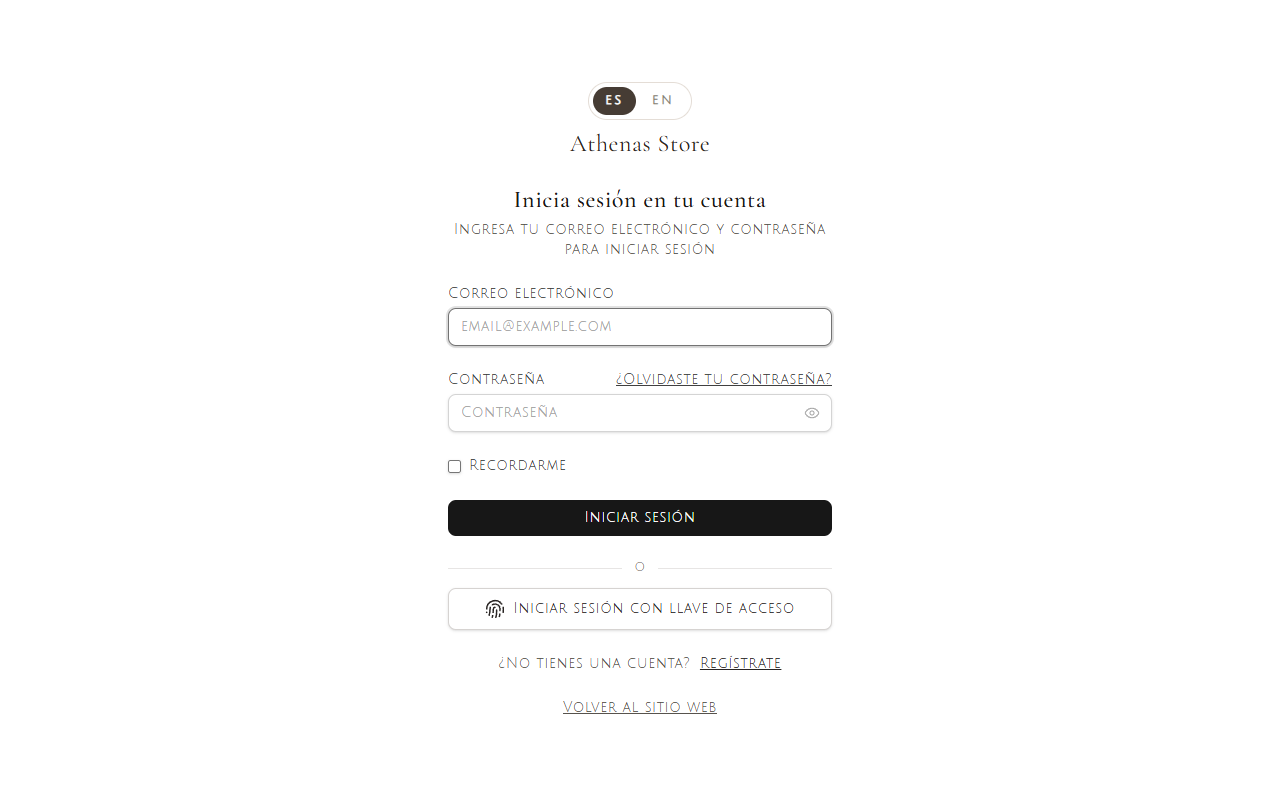
Entra al panel de administración con tu correo y contraseña y pulsa Iniciar sesión.
Paso 2. Abre la sección de Usuarios
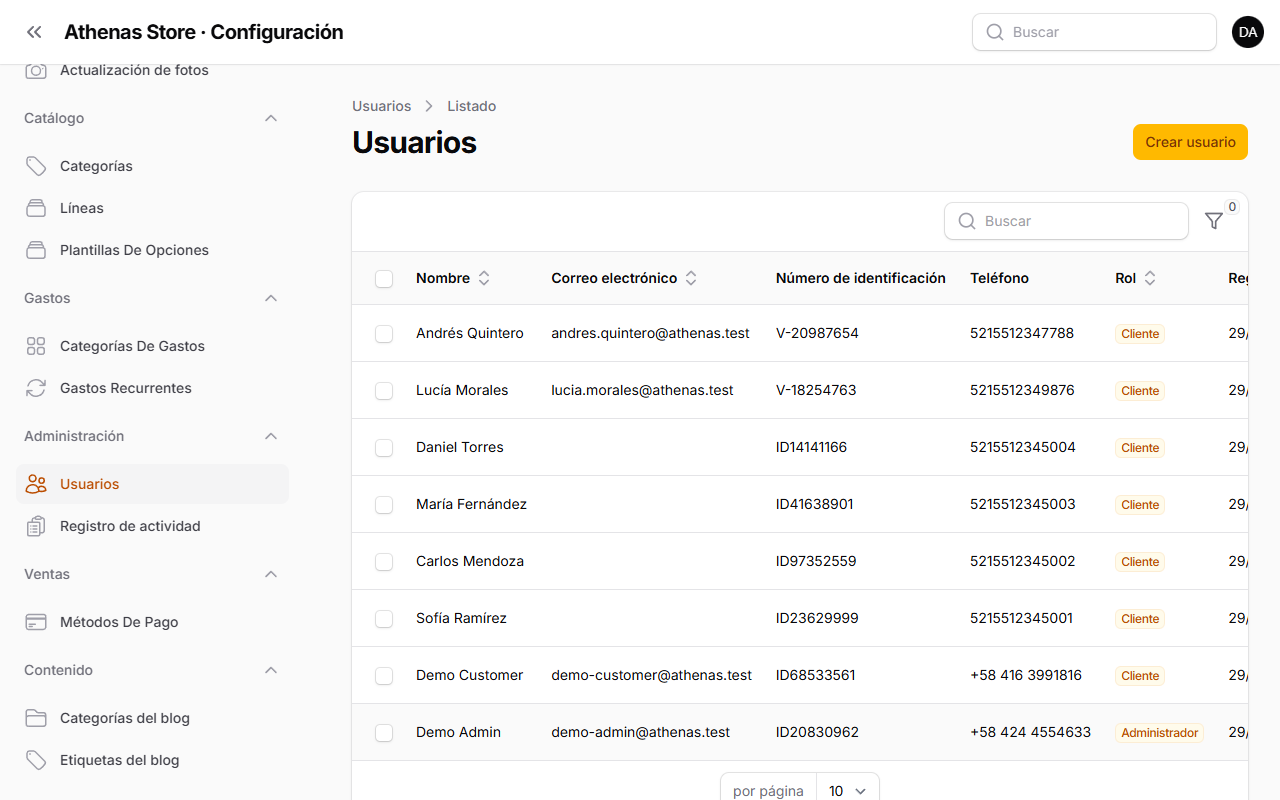
Una vez dentro, ve al área de Configuración. En el menú de la izquierda, abre el grupo Administración y haz clic en Usuarios.
Verás el listado de personas vinculadas a tu tienda. Para añadir una nueva, pulsa el botón Crear usuario (arriba a la derecha).
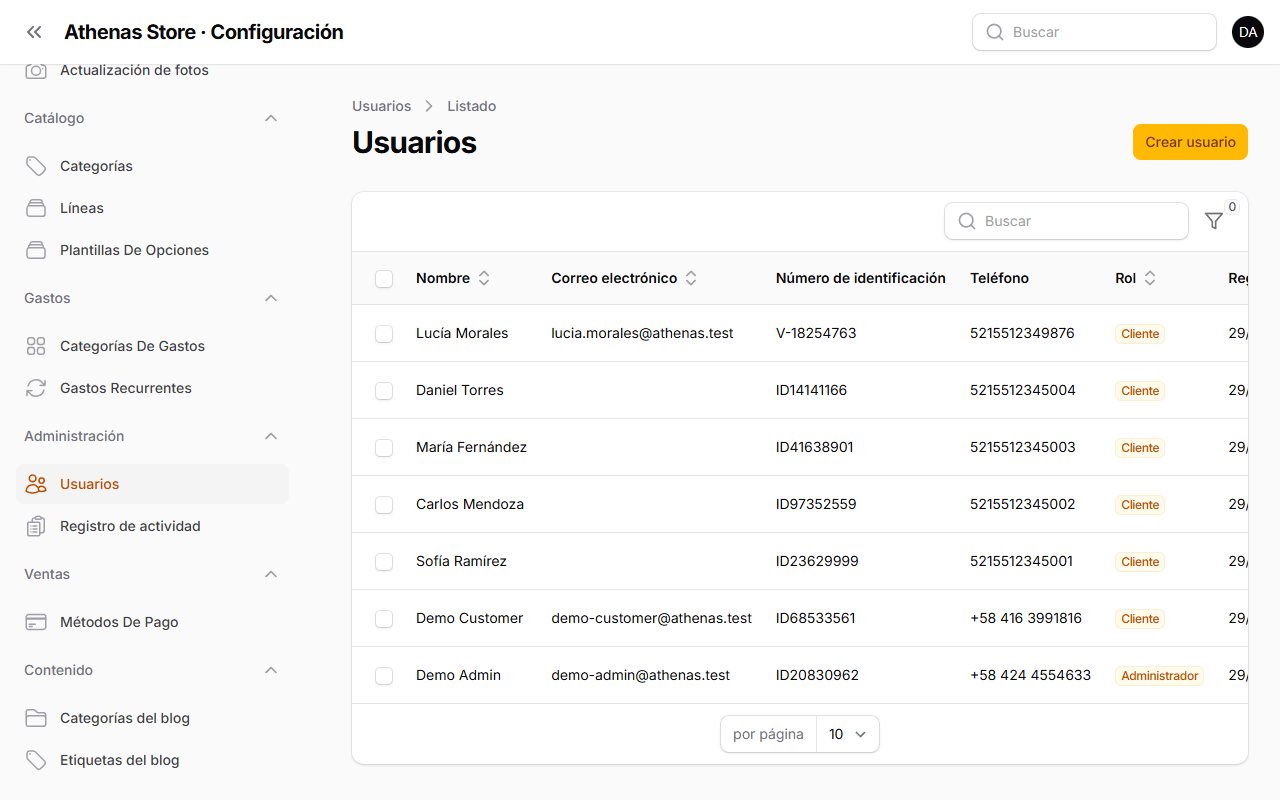
Cada fila muestra:
- Nombre: el nombre de la persona.
- Correo electrónico: el correo con el que inicia sesión.
- Número de identificación: su documento de identidad, si lo registraste.
- Teléfono: su número de teléfono, si lo registraste.
- Rol: una etiqueta que indica si es Administrador o Cliente.
- Registrado: la fecha en que se creó el usuario.
Puedes buscar por nombre, correo, identificación o teléfono, ordenar por nombre, correo, rol o fecha de registro, y filtrar por Rol con el botón Filtrar.
En cada fila también tienes:
- Editar: abre el usuario para cambiar sus datos.
- Ingresar como: inicia sesión como ese usuario para ver la tienda tal y como la ve esa persona. El panel te pide confirmación primero. Úsalo para comprobar a qué tiene acceso un compañero o para ayudarle cuando algo no funciona.
Paso 3. Completa el formulario
Se abrirá el formulario Crear usuario.
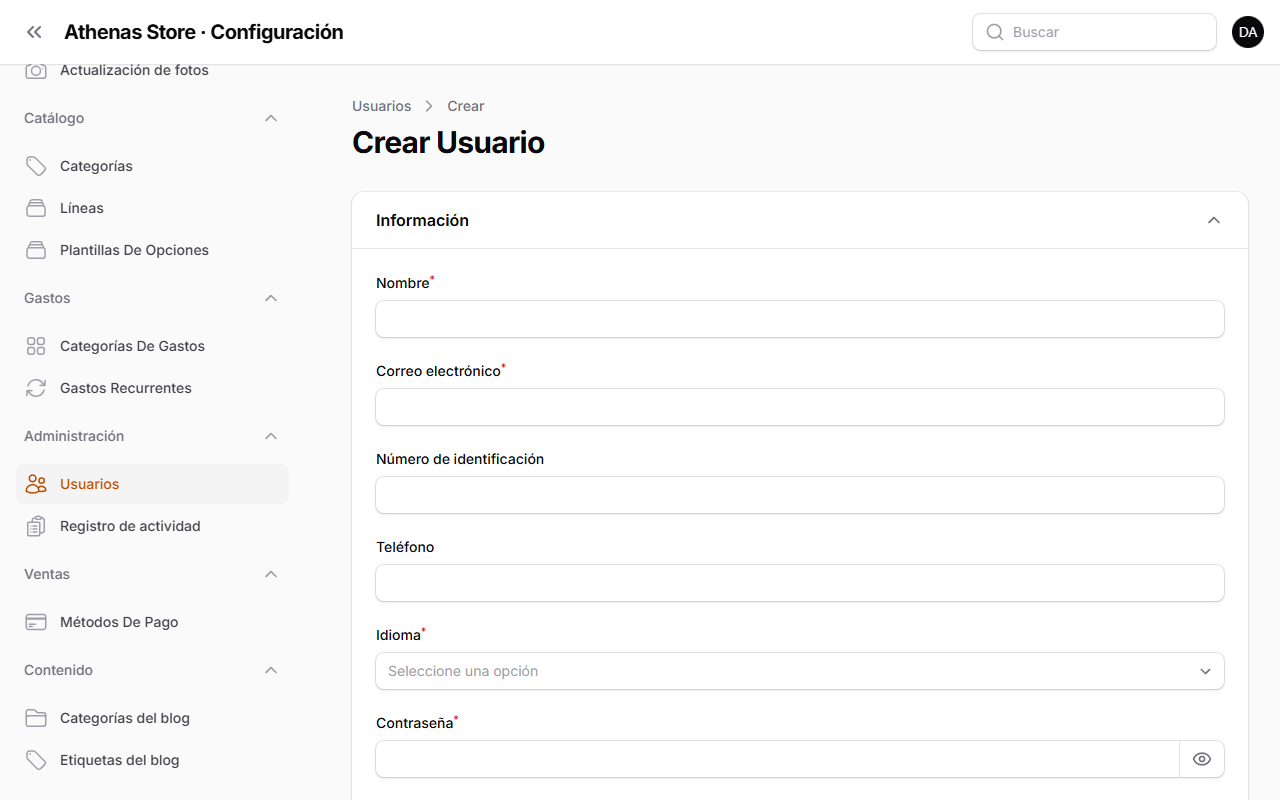
Estos son los campos:
- Nombre (obligatorio): el nombre completo de la persona.
- Correo electrónico (obligatorio): el correo con el que iniciará sesión. Debe ser único, así que dos usuarios no pueden compartir el mismo correo.
- Número de identificación: su documento de identidad (por ejemplo, una cédula o número de pasaporte). Es opcional, pero debe ser único si lo completas.
- Teléfono: un número de contacto. Opcional.
- Idioma (obligatorio): el idioma en el que la persona ve el panel, Inglés o Español. Cada usuario puede tener el suyo.
- Contraseña (obligatorio): la contraseña con la que iniciará sesión. Pulsa el icono del ojo para mostrar lo que escribiste y revisarlo. Este campo solo aparece al crear el usuario.
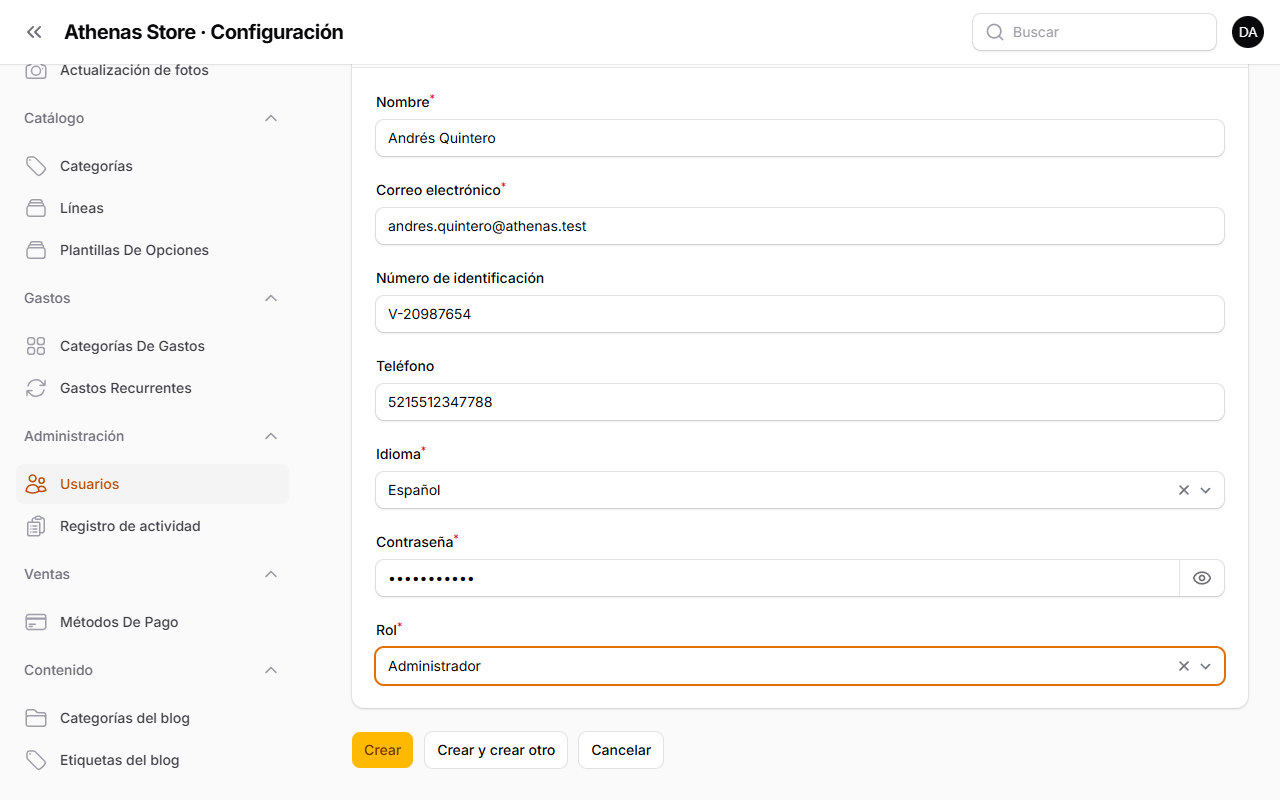
- Rol (obligatorio): controla lo que la persona puede hacer.
- Administrador: un miembro de tu equipo con acceso al panel de administración para gestionar la tienda.
- Cliente: una cuenta de comprador normal, sin acceso al panel de administración.
Completa al menos el Nombre, el Correo electrónico, el Idioma, la Contraseña y el Rol. En el ejemplo añadimos a un miembro del equipo:
Paso 4. Guarda el usuario
Cuando termines, pulsa Crear.
- Crear guarda el usuario y te regresa al listado.
- Crear y crear otro guarda y abre un formulario en blanco para añadir otro usuario enseguida.
- Cancelar descarta los cambios.
Tu nuevo usuario aparecerá en el listado de Usuarios, listo para iniciar sesión.
Preguntas frecuentes
¿Cuál es la diferencia entre un Administrador y un Cliente? Un Administrador forma parte de tu equipo y puede entrar al panel de administración para gestionar la tienda. Un Cliente es una cuenta de comprador normal, sin acceso al panel de administración.
¿Cómo edito los datos de alguien? En el listado de Usuarios, pulsa Editar en la fila de la persona, cambia su nombre, correo, teléfono, idioma o rol, y guarda.
¿Para qué sirve "Ingresar como"? Inicia sesión como el usuario seleccionado para que veas la tienda desde su punto de vista. Es útil para comprobar a qué tiene acceso un compañero o para ayudarle cuando algo no funciona. El panel te pide confirmación antes de cambiar.
¿Pueden dos usuarios compartir el mismo correo? No. El correo electrónico debe ser único, así que cada usuario inicia sesión con el suyo. El número de identificación también es único cuando lo completas.
¿Por qué no veo el campo de contraseña al editar un usuario? El campo Contraseña solo aparece al crear un usuario. Los usuarios existentes cambian su propia contraseña desde la configuración de su perfil.
Resumen rápido
- Inicia sesión en el panel.
- Ve a Configuración → Administración → Usuarios.
- Pulsa Crear usuario.
- Completa el Nombre, el Correo electrónico, el Idioma, la Contraseña y el Rol.
- Pulsa Crear.