Cómo configurar métodos de pago
Define cómo pueden pagarte tus clientes (efectivo, transferencia, Pago Móvil, Zelle…) para elegirlos en los pedidos.
Los métodos de pago son las formas en que tus clientes pueden pagarte, como efectivo contra entrega, transferencia bancaria, Pago Móvil o Zelle. Los defines una sola vez y luego eliges el que corresponda al crear o editar un pedido. Esta guía te muestra, paso a paso, cómo añadir y gestionar métodos de pago desde el panel de administración.
Tiempo estimado: 2 minutos. Quién puede hacerlo: usuarios con acceso de administrador a la tienda.
Paso 1. Inicia sesión
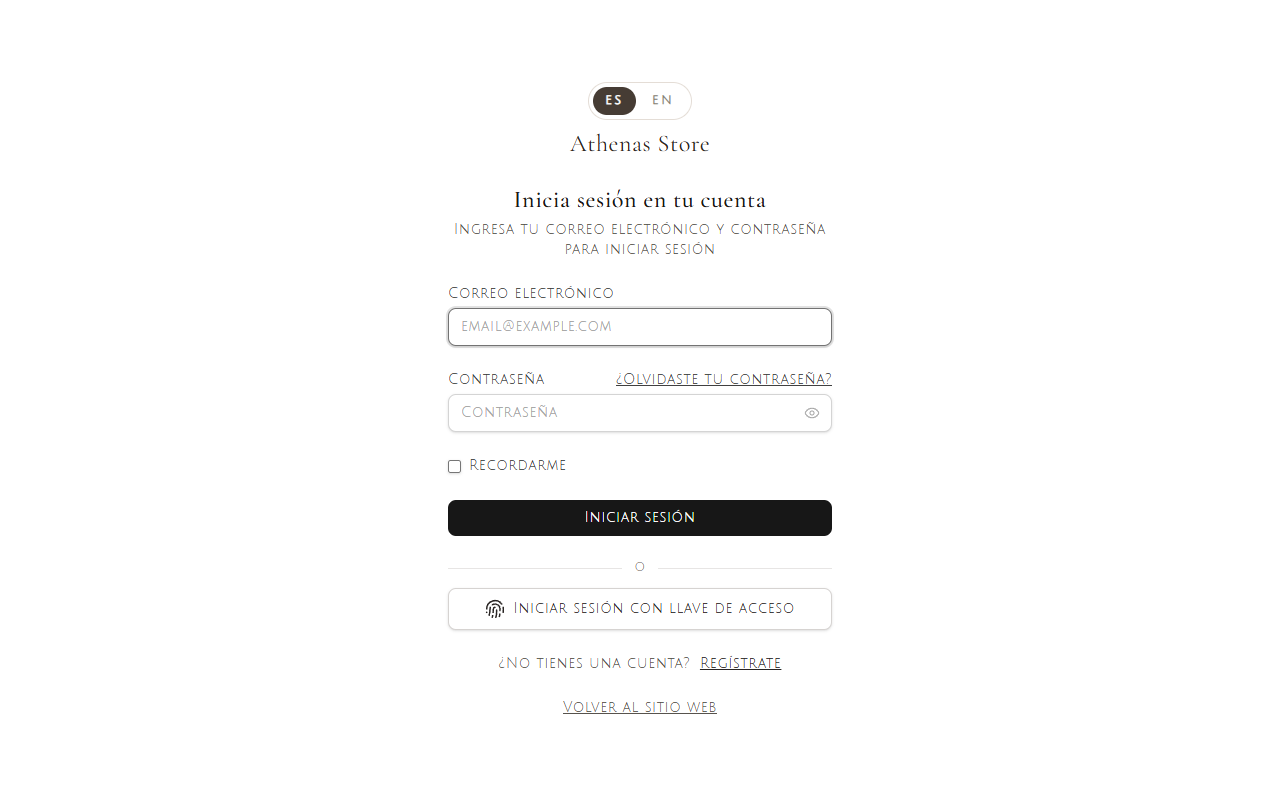
Entra al panel de administración con tu correo y contraseña y pulsa Iniciar sesión.
Paso 2. Abre la sección de Métodos de Pago
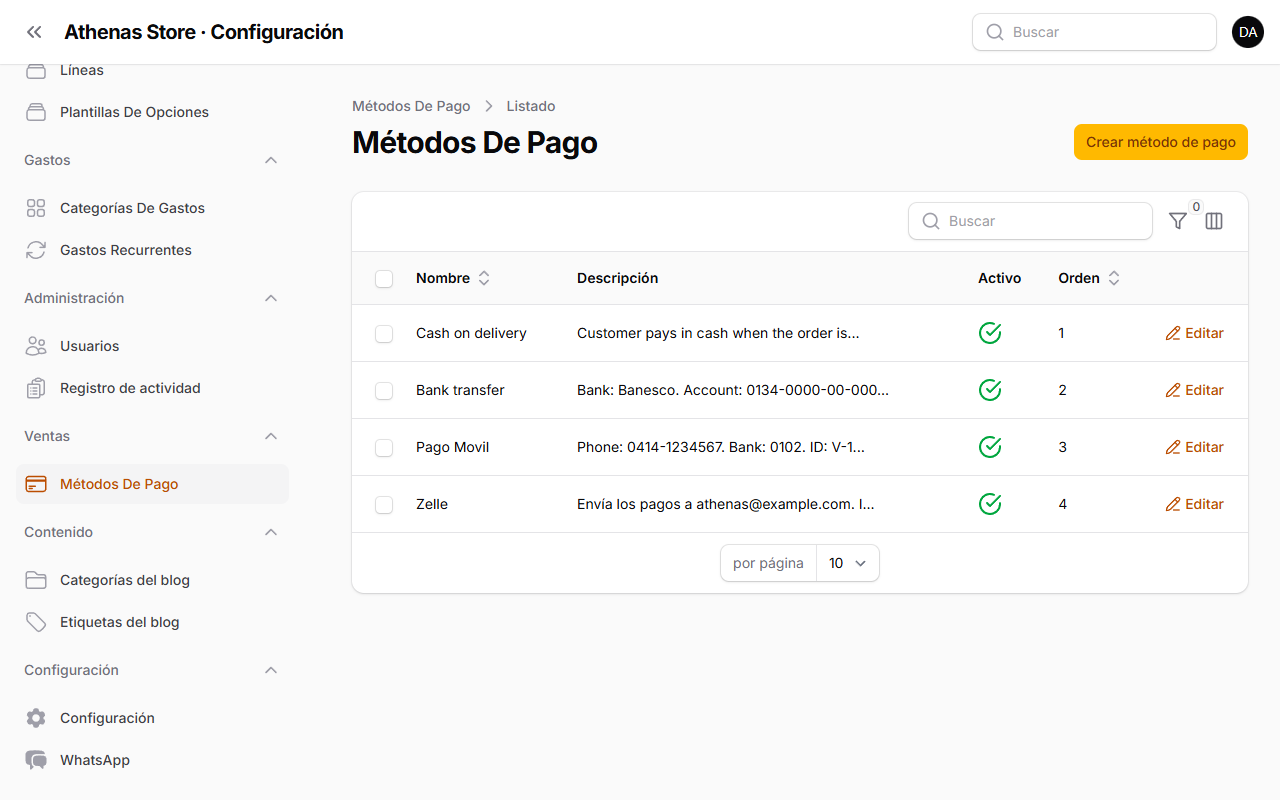
Una vez dentro, ve al área de Configuración. En el menú de la izquierda, abre el grupo Ventas y haz clic en Métodos de Pago.
Verás el listado con los métodos de pago que ya existen. Para añadir uno nuevo, pulsa el botón Crear método de pago (arriba a la derecha).
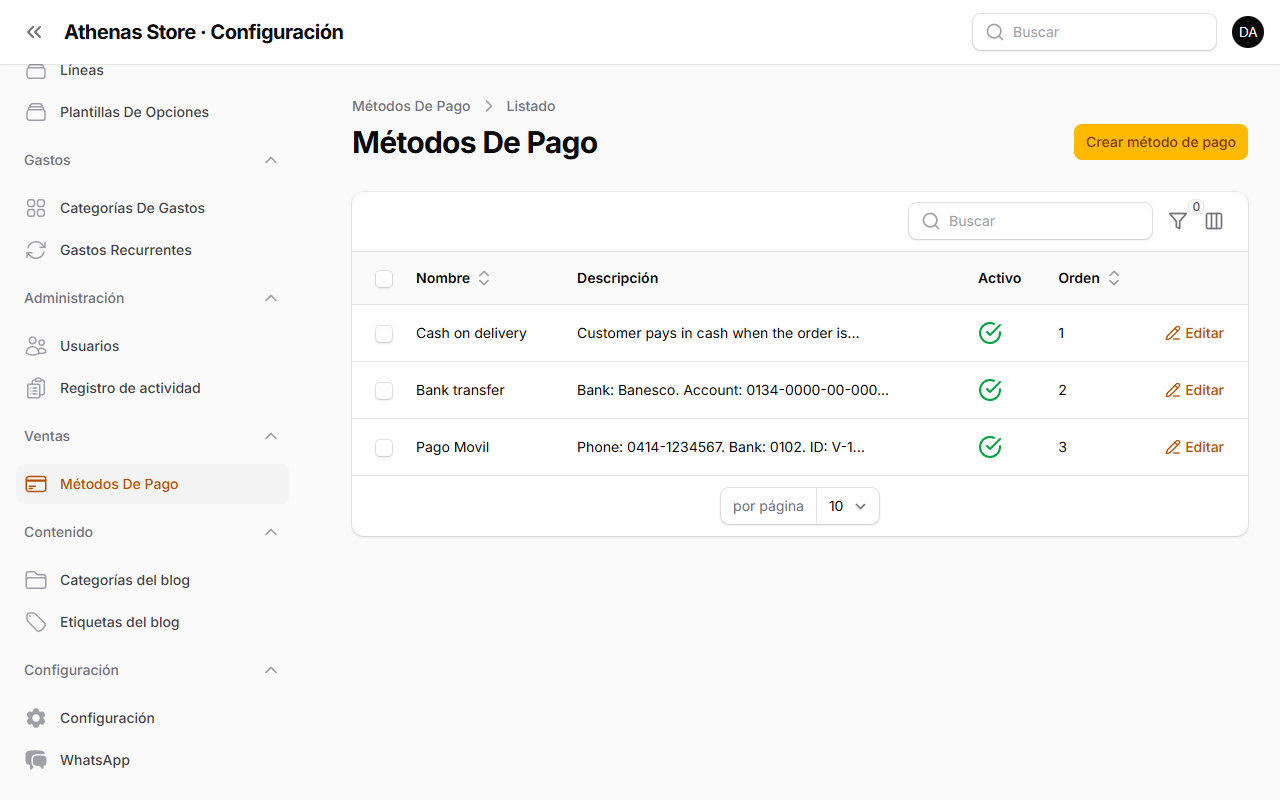
Cada fila muestra:
- Nombre: el nombre del método de pago, por ejemplo Transferencia bancaria.
- Descripción: los datos que el cliente necesita para pagar (puedes ocultar esta columna desde el gestor de columnas).
- Activo: una marca verde cuando el método está activo.
- Orden: el número que controla su posición en el listado.
Puedes buscar por nombre o descripción, ordenar por nombre u orden y filtrar por el estado Activo con el botón Filtrar.
Paso 3. Completa el formulario
Se abrirá el formulario Crear método de pago.
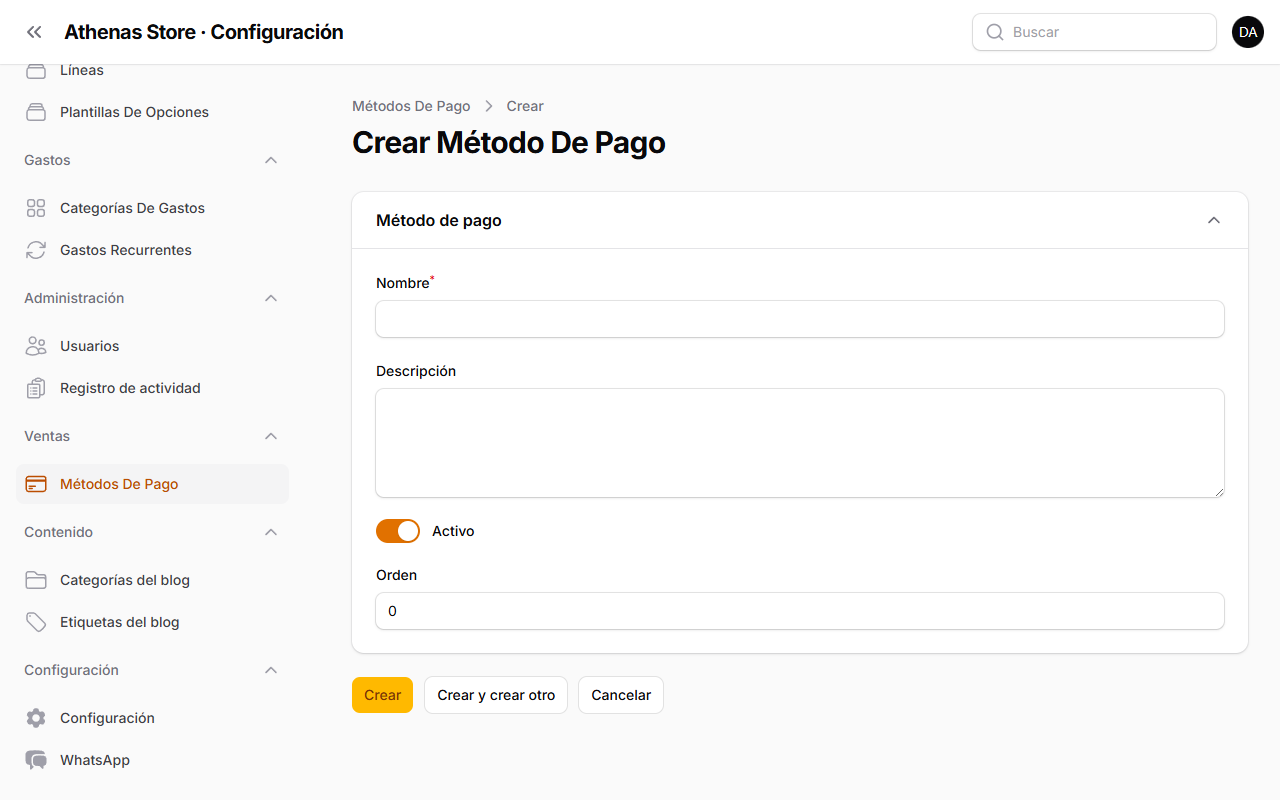
Estos son los campos:
- Nombre (obligatorio): el nombre del método de pago, por ejemplo Efectivo contra entrega, Transferencia bancaria, Pago Móvil o Zelle.
- Descripción: texto libre con los datos necesarios para pagar. Para una transferencia, por ejemplo, puedes poner el banco, el número de cuenta, el titular y la cédula o RIF. Es opcional, pero es el lugar ideal para guardar las instrucciones de cada método.
- Activo: si está encendido, el método se puede elegir. Está encendido por defecto. Apágalo para conservar el método sin ofrecerlo por ahora.
- Orden: número que define la posición en el listado. Los números más bajos aparecen primero.
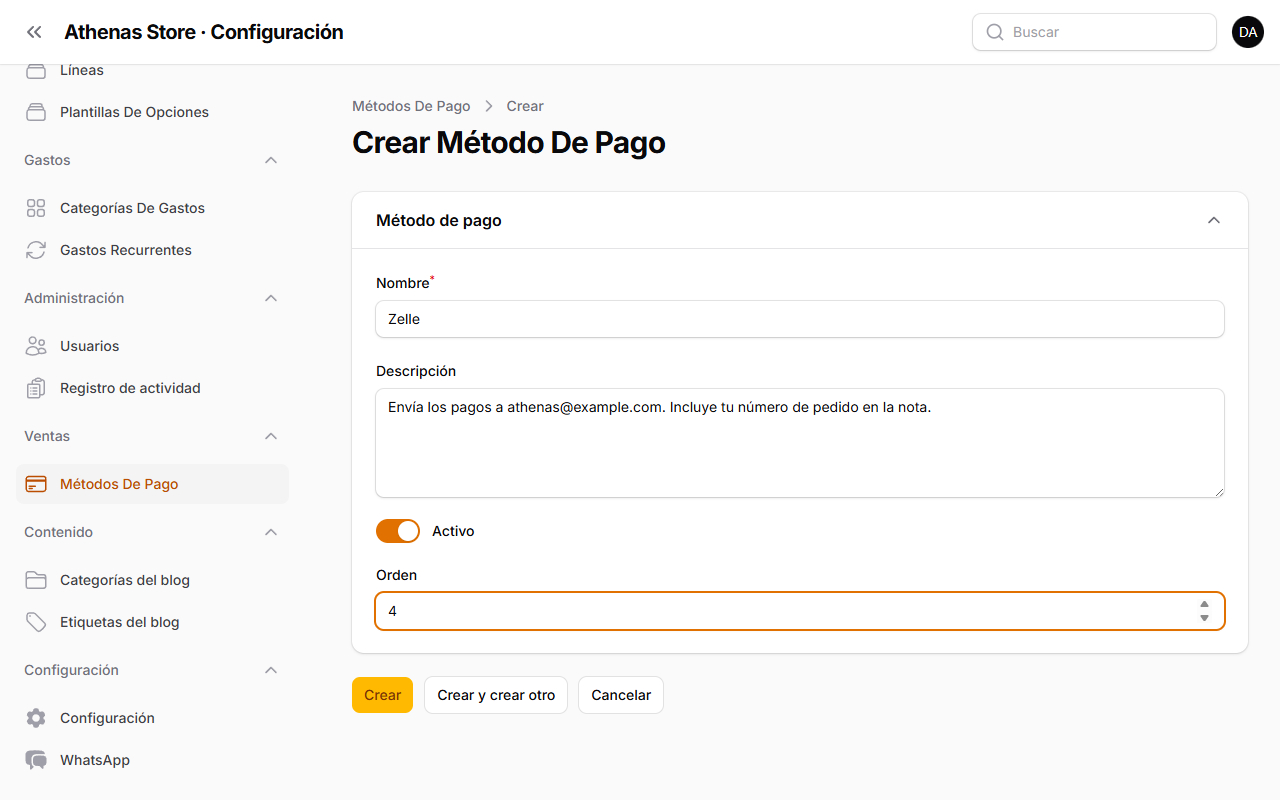
Llena al menos el Nombre. En el ejemplo añadimos un método Zelle con sus instrucciones de pago en la descripción:
Paso 4. Guarda el método de pago
Cuando termines, pulsa Crear.
- Crear guarda el método y te regresa al listado.
- Crear y crear otro guarda y abre un formulario en blanco para añadir otro método enseguida.
- Cancelar descarta los cambios.
Tu nuevo método de pago aparecerá en el listado de Métodos de Pago, listo para usar.
Preguntas frecuentes
¿Dónde se usan los métodos de pago? Al crear o editar un pedido, el campo Método de pago te deja elegir uno de tus métodos activos (ordenados por su orden). Los métodos inactivos no se ofrecen.
¿Cómo edito un método de pago? En el listado de Métodos de Pago, pulsa Editar en la fila del método, haz los cambios y guarda.
¿Qué pasa si apago la opción "Activo"? El método deja de ofrecerse al crear pedidos, pero no se borra. Puedes volver a activarlo cuando quieras.
¿Cómo elimino un método de pago? Selecciona una o varias filas en el listado y usa la acción masiva Eliminar.
¿Qué escribo en la Descripción? Lo que un cliente necesite para pagar con ese método: números de cuenta, un teléfono para Pago Móvil, un correo para Zelle o simplemente una nota como "paga en efectivo al recibir". Es opcional, así que déjalo en blanco si el nombre es suficiente.
Resumen rápido
- Inicia sesión en el panel.
- Ve a Configuración → Ventas → Métodos de Pago.
- Pulsa Crear método de pago.
- Escribe al menos el Nombre (y los datos de pago en la descripción).
- Pulsa Crear.