Cómo configurar y usar WhatsApp
Conecta tu número de Meta WhatsApp Business y luego lee y responde las conversaciones con clientes desde la bandeja de WhatsApp.
WhatsApp permite que tu tienda reciba mensajes de tus clientes y los responda sin salir del panel de administración. Conectas tu número de Meta WhatsApp Business una sola vez en la página de Configuración de WhatsApp y, a partir de ahí, cada mensaje entrante aparece en la bandeja de WhatsApp, donde puedes leer la conversación y contestarla. Esta guía tiene dos partes: primero configuras WhatsApp y luego aprendes a usar la bandeja.
Tiempo estimado: 10 minutos. Quién puede hacerlo: usuarios con acceso de administrador a la tienda.
Parte 1. Configura WhatsApp
Paso 1. Inicia sesión
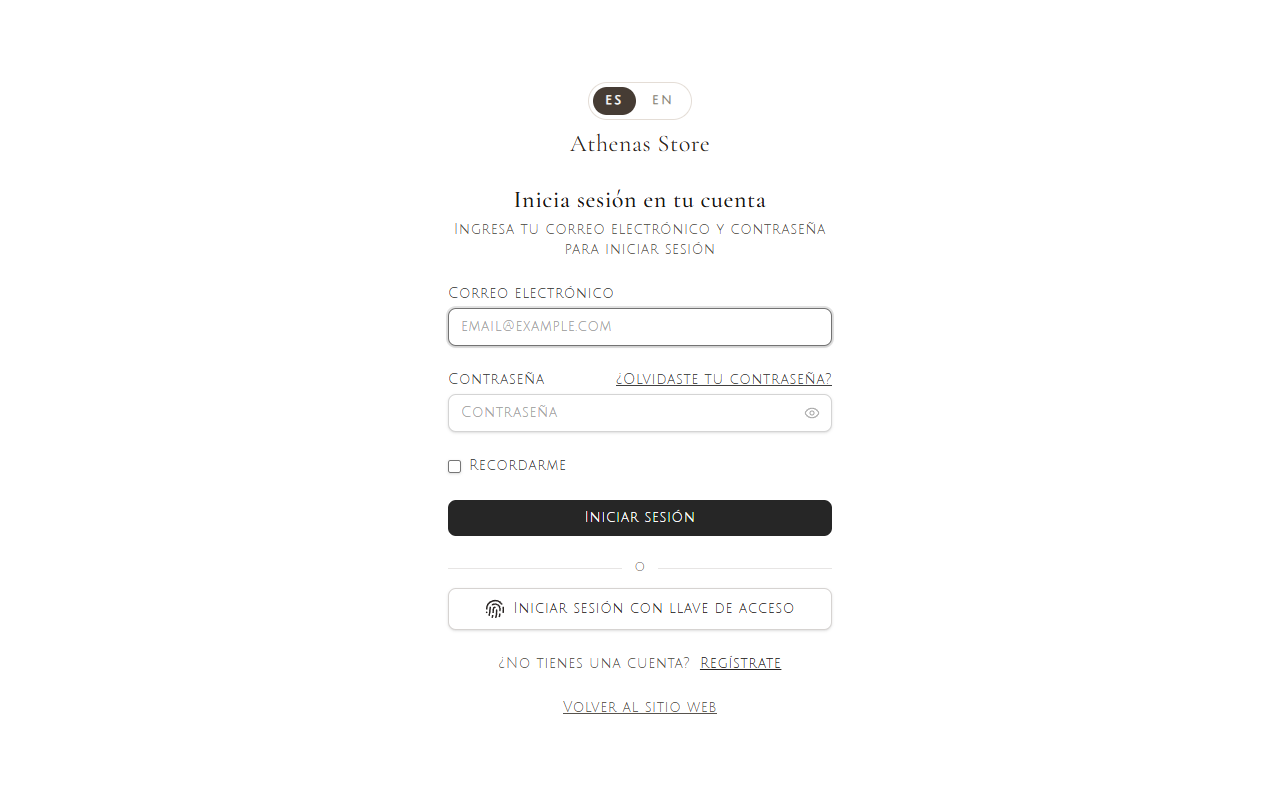
Entra al panel de administración con tu correo y contraseña y pulsa Iniciar sesión.
Paso 2. Abre la página de Configuración de WhatsApp
Una vez dentro, ve al área de Configuración. En el menú de la izquierda, abre el grupo Configuración y haz clic en WhatsApp. Se abrirá la página de Configuración de WhatsApp.
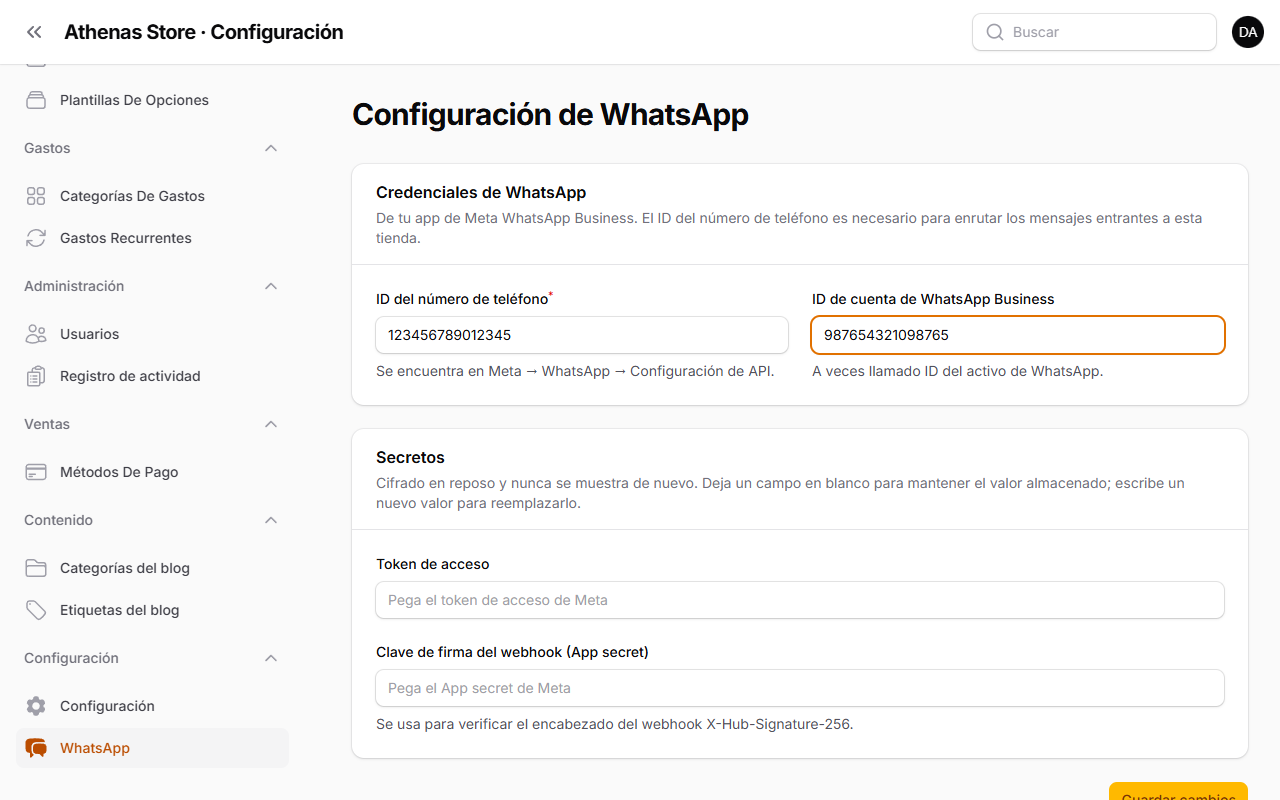
Los datos que necesitas aquí provienen de tu app de Meta WhatsApp Business (la pantalla WhatsApp → Configuración de la API en Meta). El formulario está dividido en dos secciones.
Paso 3. Completa las credenciales de WhatsApp
La primera sección, Credenciales de WhatsApp, identifica tu número:
- ID del número de teléfono (obligatorio): el ID del número de WhatsApp con el que atiendes a tus clientes. Le indica a la tienda qué mensajes entrantes le pertenecen, por eso es el único campo que no puedes omitir. Lo encuentras en Meta, en WhatsApp → Configuración de la API.
- ID de cuenta de WhatsApp Business: el ID de tu cuenta de WhatsApp Business, a veces llamado ID del activo de WhatsApp. Es opcional.
Paso 4. Completa los secretos
La segunda sección, Secretos, guarda los valores sensibles. Se cifran y no se vuelven a mostrar después de guardarlos, así que los campos aparecen vacíos cuando regresas. Deja un campo en blanco para conservar el valor ya guardado; escribe un valor nuevo solo cuando quieras reemplazarlo.
- Token de acceso: el token que Meta da a tu app para que la tienda pueda enviar mensajes en tu nombre. Pégalo desde Meta.
- Clave de firma del webhook (App secret): el secreto de tu app de Meta. Se usa para verificar la firma del webhook que Meta envía con cada mensaje entrante, de modo que la tienda pueda confiar en que el mensaje realmente vino de Meta.
Paso 5. Guarda
Cuando termines, pulsa Guardar cambios. Aparecerá una confirmación y tu número de WhatsApp quedará conectado. A partir de ese momento, los mensajes de tus clientes empezarán a llegar a la bandeja.
Parte 2. Usa la bandeja de WhatsApp
Paso 6. Abre la bandeja de WhatsApp
En el menú de la izquierda del panel, haz clic en WhatsApp. La bandeja se abre como una pantalla tipo chat: el listado de Conversaciones a la izquierda y el hilo de la conversación seleccionada a la derecha.
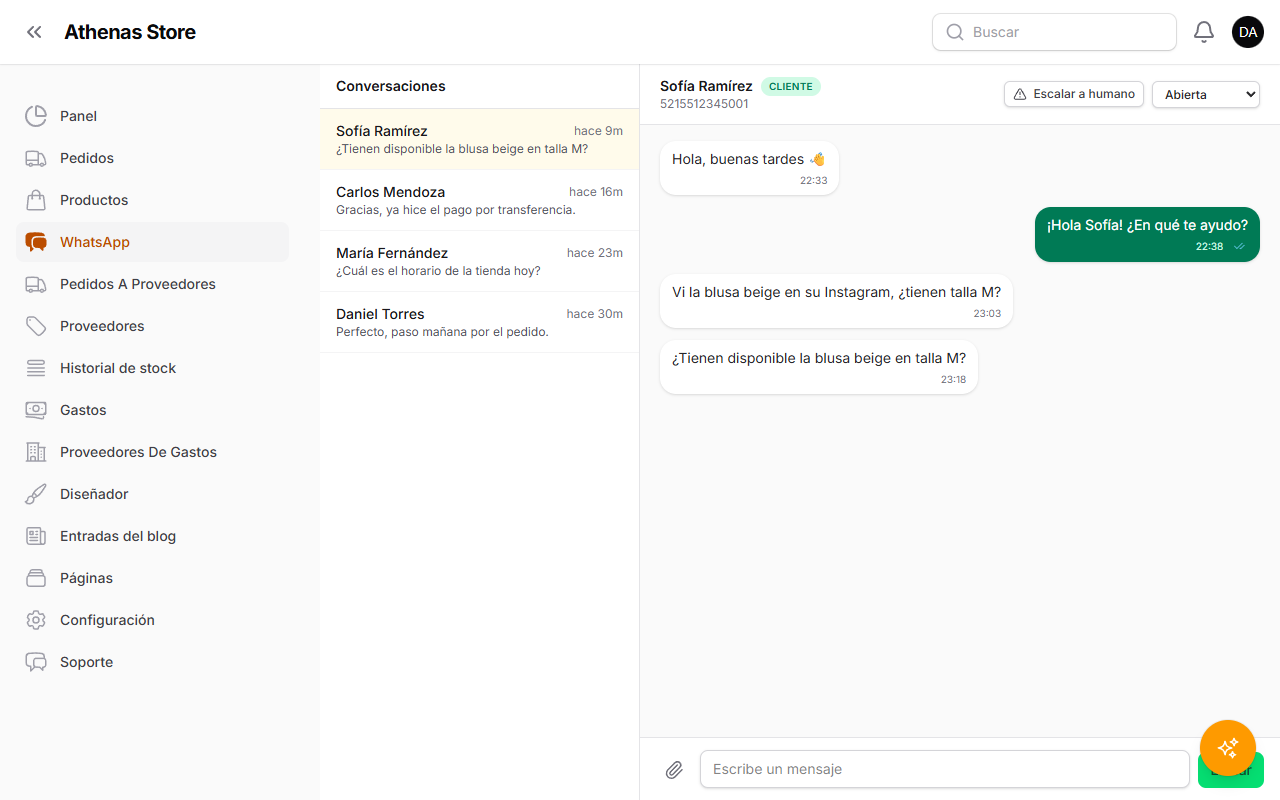
Cada fila del listado de Conversaciones muestra el nombre del contacto (o su número de teléfono), la hora del último mensaje y una vista previa. Una etiqueta verde con un número marca los mensajes sin leer; al abrir la conversación se borra. La etiqueta Escalada aparece en las conversaciones que se pasaron a una persona (ver Paso 8). La bandeja se actualiza sola cada pocos segundos, así que los mensajes nuevos aparecen sin recargar la página.
Paso 7. Lee y responde una conversación
Haz clic en cualquier conversación para abrir su hilo a la derecha. Los mensajes que envió el cliente aparecen a la izquierda; las respuestas de tu tienda aparecen a la derecha en verde, cada una con la hora y un indicador de entrega (un solo check para enviado, doble check para entregado y doble check azul para leído). El hilo también muestra imágenes, notas de voz (con su transcripción cuando está disponible), videos, documentos, ubicaciones y contactos compartidos.
Para responder, escribe en el cuadro Escribe un mensaje de abajo y pulsa Enter (o haz clic en Enviar). Para enviar un archivo, pulsa el icono del clip, elige el archivo, agrega un texto opcional y pulsa Enviar archivo.
En la parte superior del hilo también puedes cambiar el estado de la conversación:
- Abierta: una conversación activa.
- Pendiente: a la espera de algo (por ejemplo, un seguimiento).
- Completada: cerrada. Mientras una conversación está completada, el cuadro de respuesta se oculta; vuelve a abrirla (cámbiala a Abierta) para enviar mensajes nuevos.
Paso 8. Respuestas con IA y tomar el control
Los mensajes de WhatsApp de las personas que administran la tienda pueden ser respondidos automáticamente por un asistente de IA, de modo que las preguntas frecuentes reciben respuesta enseguida. Cuando un asistente está atendiendo una conversación, una etiqueta pequeña con un icono de robot indica, en la parte superior del hilo, de qué asistente se trata.
Si prefieres responder tú, pulsa Escalar a humano. Mientras una conversación está escalada, la IA deja de responderla y te la deja a ti; además, la conversación se marca como Escalada en el listado para que la ubiques fácilmente. Pulsa el botón de nuevo para devolvérsela a la IA. En cualquier caso, siempre puedes leer el hilo completo y responder tú mismo cuando quieras.
Preguntas frecuentes
¿Qué campo es obligatorio para recibir mensajes? El ID del número de teléfono. Es el que enruta los mensajes entrantes de WhatsApp hacia tu tienda. El ID de cuenta de WhatsApp Business y los secretos completan la configuración, pero el ID del número de teléfono es el que no puede quedar vacío.
¿Por qué el Token de acceso y el App secret aparecen vacíos al volver a la página? Por seguridad, los secretos se cifran y no se vuelven a mostrar después de guardarlos. Dejarlos en blanco conserva el valor guardado; escribe un valor nuevo solo cuando quieras reemplazarlo.
¿De dónde saco el ID del número de teléfono, el token y el App secret? De tu app de Meta WhatsApp Business, en la pantalla WhatsApp → Configuración de la API.
¿Qué significa el doble check verde en mis respuestas? Es el estado de entrega: un check significa que el mensaje se envió, un doble check gris que se entregó y un doble check azul que el cliente lo leyó. Un reloj indica que sigue pendiente y un icono rojo que falló.
¿Qué pasa cuando marco una conversación como Completada? Se trata como cerrada y se oculta el cuadro de respuesta. Para volver a escribirle al cliente, cambia el estado a Abierta.
¿La IA siempre responde? La IA responde sola en las conversaciones que atiende, pero puedes tomar el control en cualquier momento con Escalar a humano, que pausa la IA para esa conversación.
Resumen rápido
- Inicia sesión en el panel.
- Ve a Configuración → Configuración → WhatsApp.
- Ingresa el ID del número de teléfono (y las demás credenciales) y pulsa Guardar cambios.
- Abre WhatsApp en el menú de administración para ver las conversaciones entrantes.
- Elige una conversación, responde en el cuadro de mensaje y cambia su estado o Escala a humano cuando necesites tomar el control.