Cómo crear una entrada de blog
Publica artículos en el blog de tu tienda con título, categoría, etiquetas y contenido enriquecido.
El blog de tu tienda es una excelente forma de compartir novedades, guías y consejos con tus clientes. Esta guía te muestra, paso a paso, cómo crear y publicar una nueva entrada de blog desde el panel de administración.
Tiempo estimado: 3 minutos. Quién puede hacerlo: usuarios con acceso de administrador a la tienda.
Paso 1. Inicia sesión
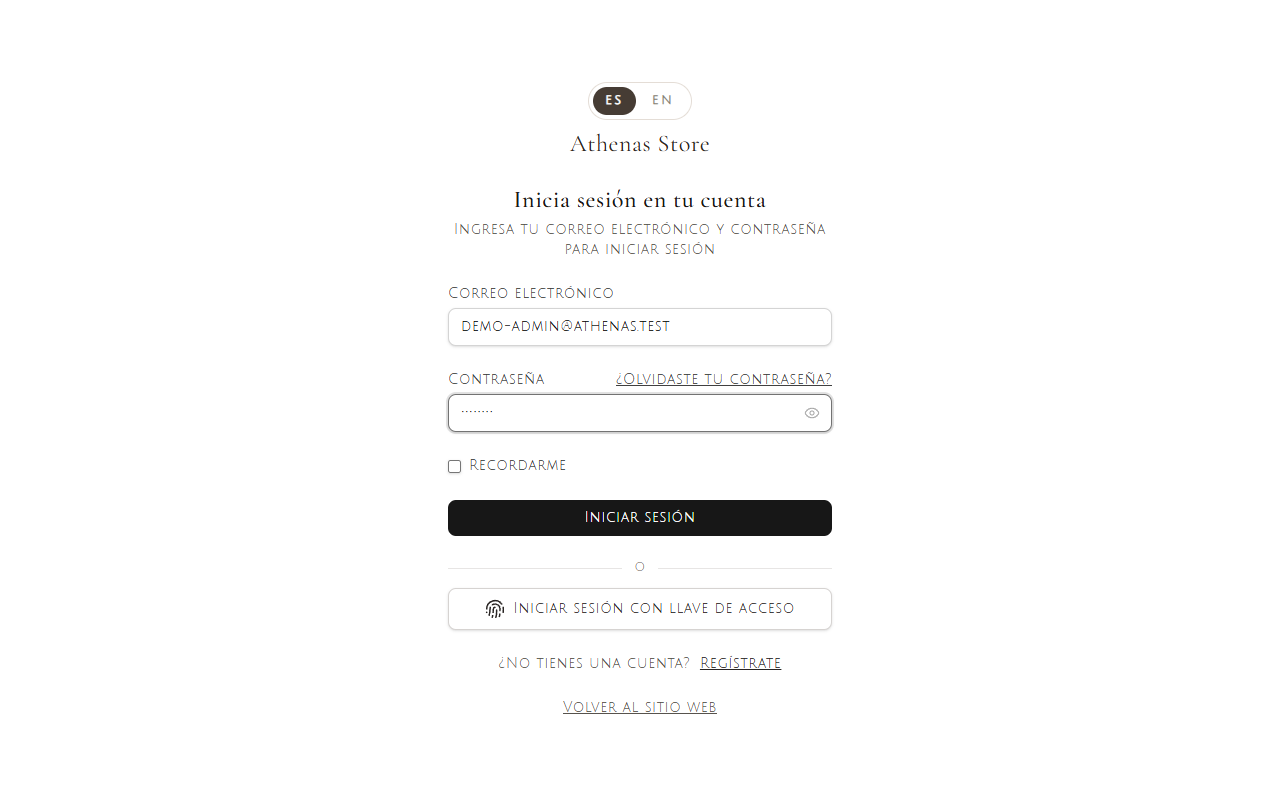
Entra al panel de administración con tu correo y contraseña y pulsa Iniciar sesión.
Paso 2. Abre la sección de Entradas del blog
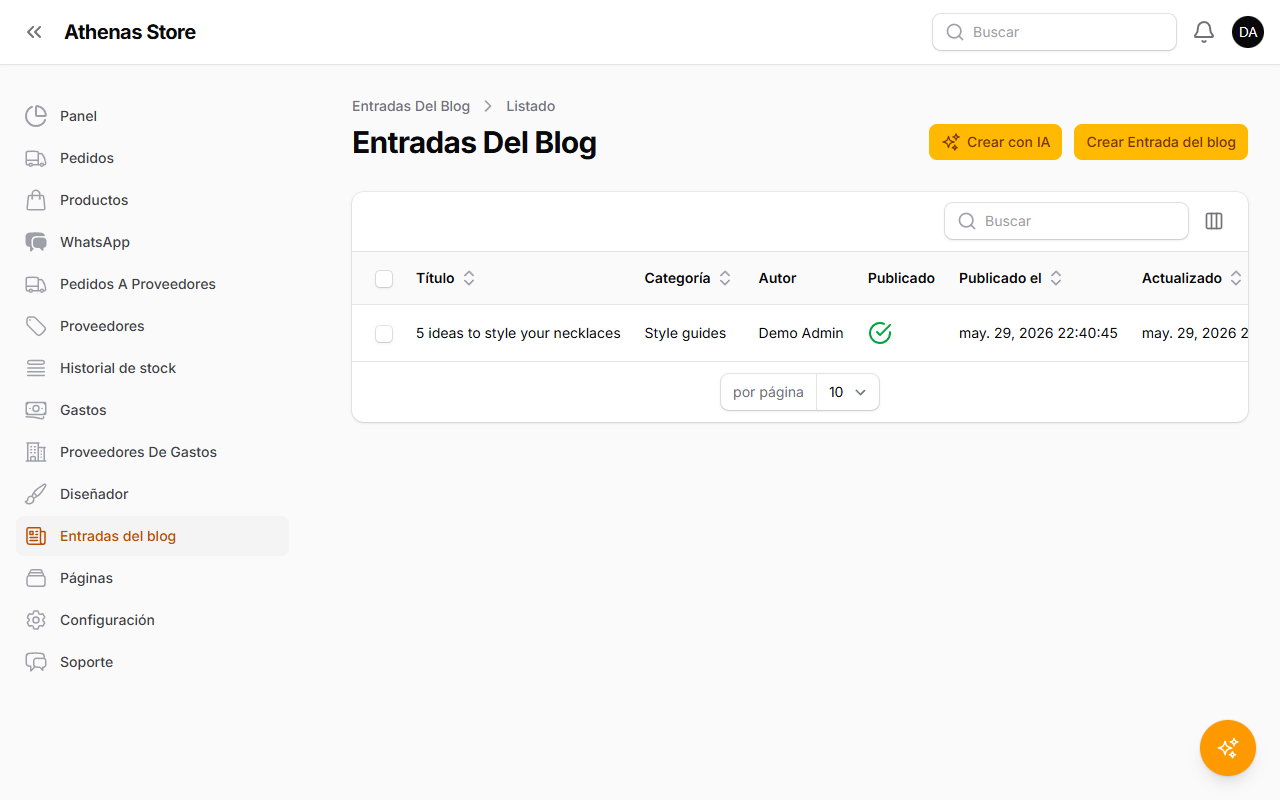
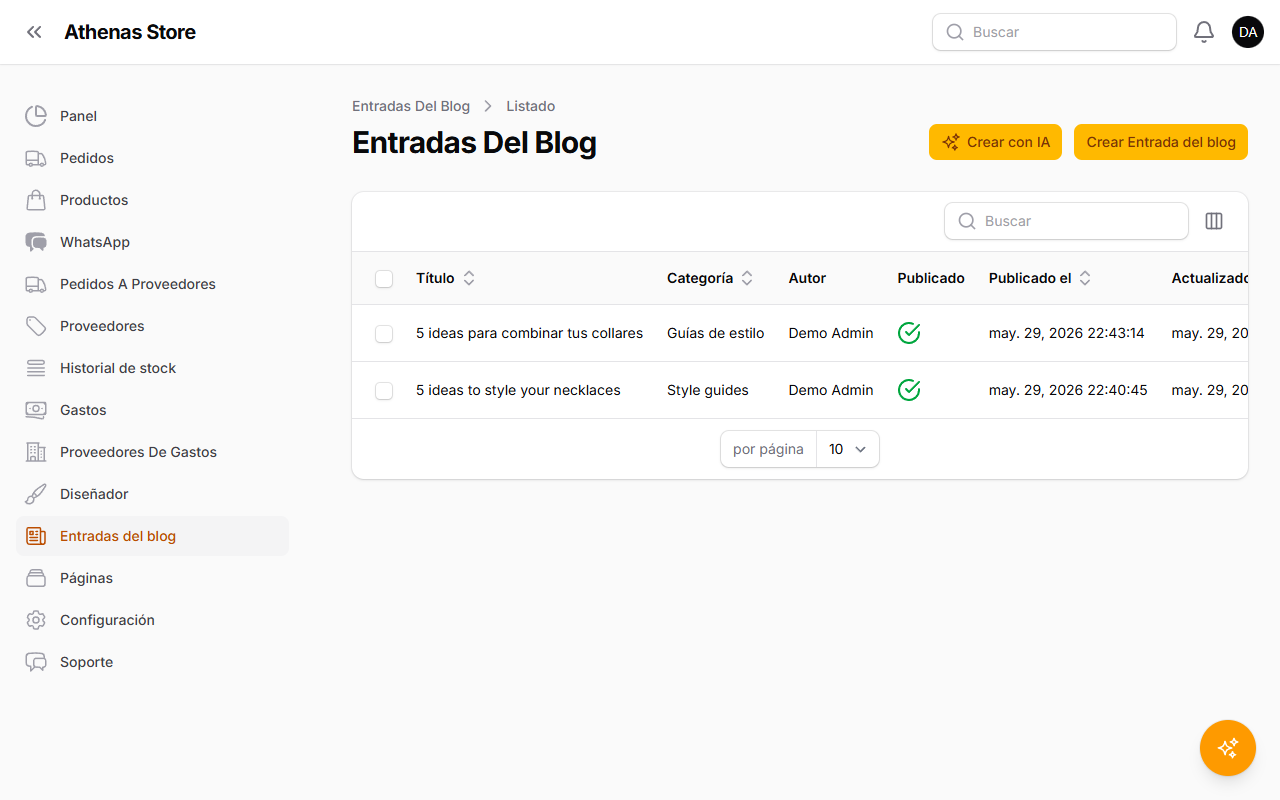
En el menú de la izquierda, haz clic en Entradas del blog. Verás el listado de entradas que ya existen. Para añadir una nueva, pulsa el botón Crear entrada del blog (arriba a la derecha).
Paso 3. Completa la pestaña General
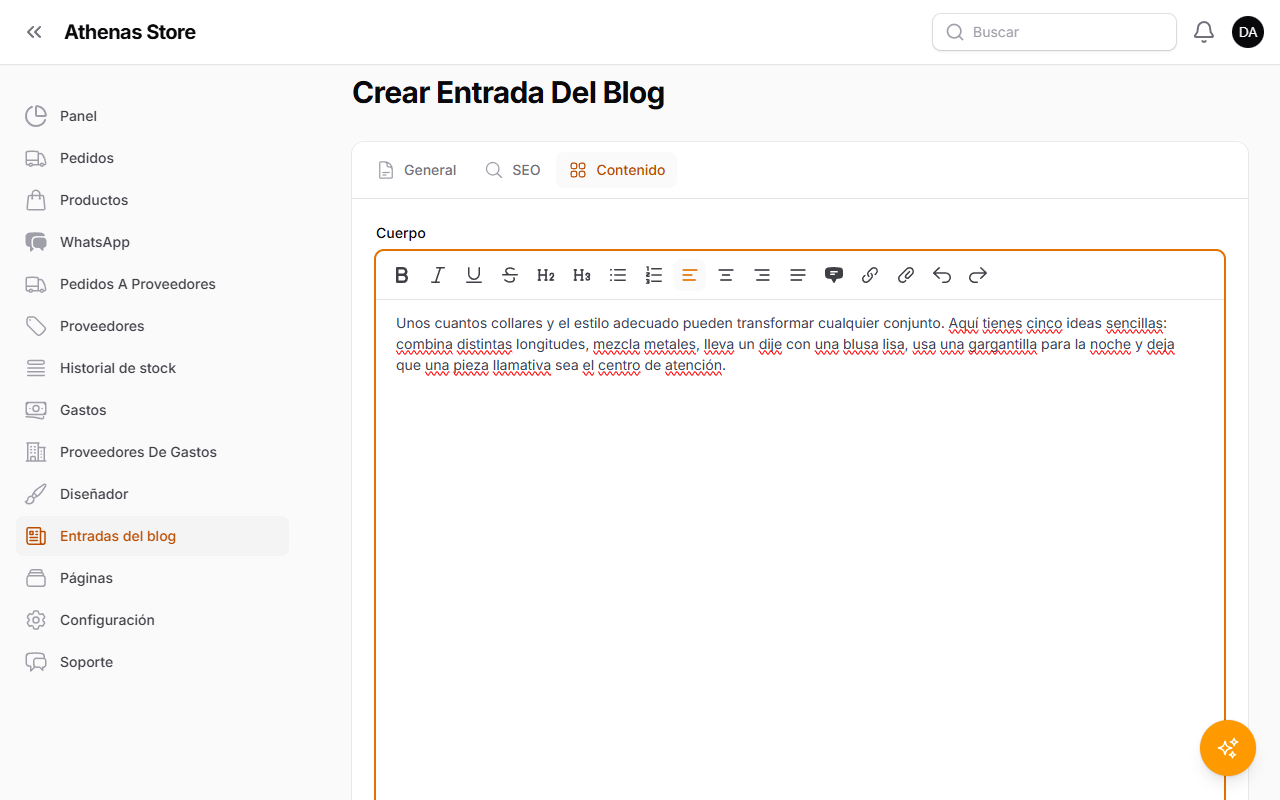
Se abrirá el formulario Crear entrada del blog. Está dividido en tres pestañas: General, SEO y Contenido. La pestaña General se muestra primero.
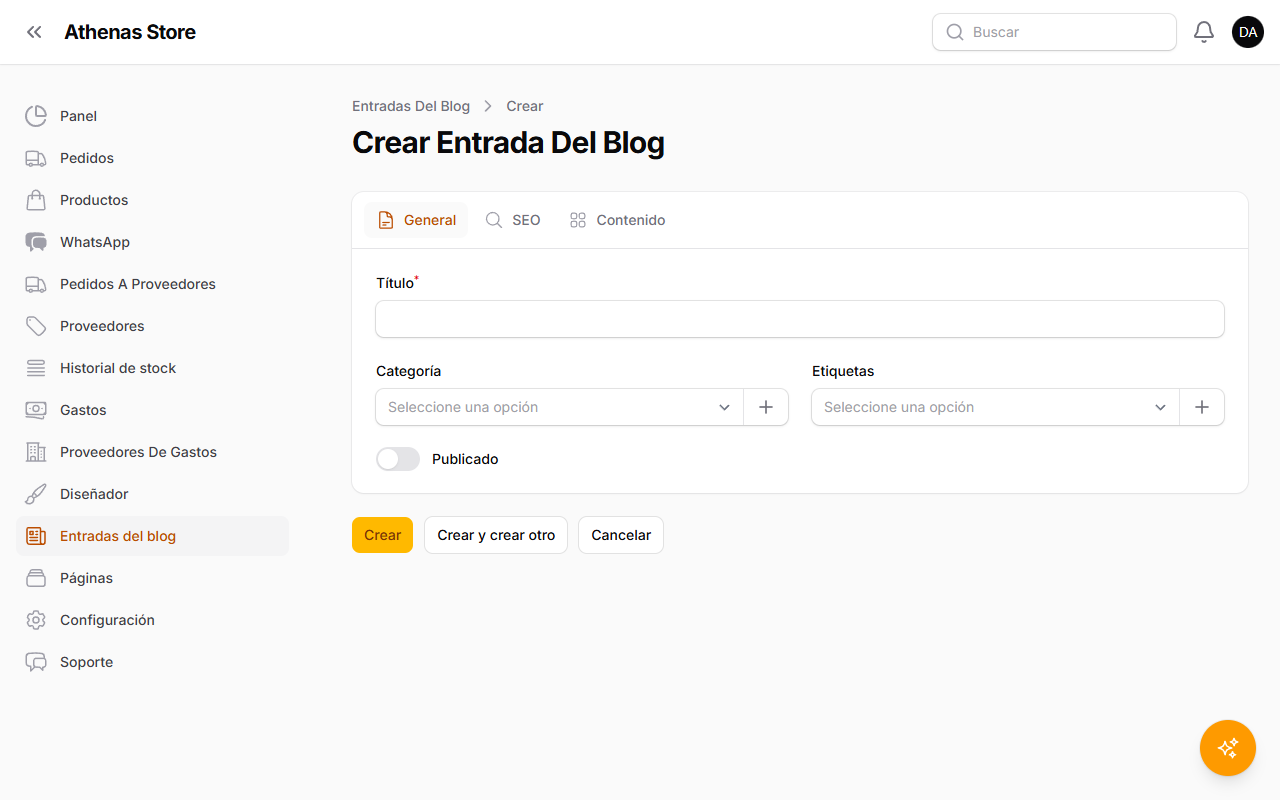
Estos son los campos de la pestaña General:
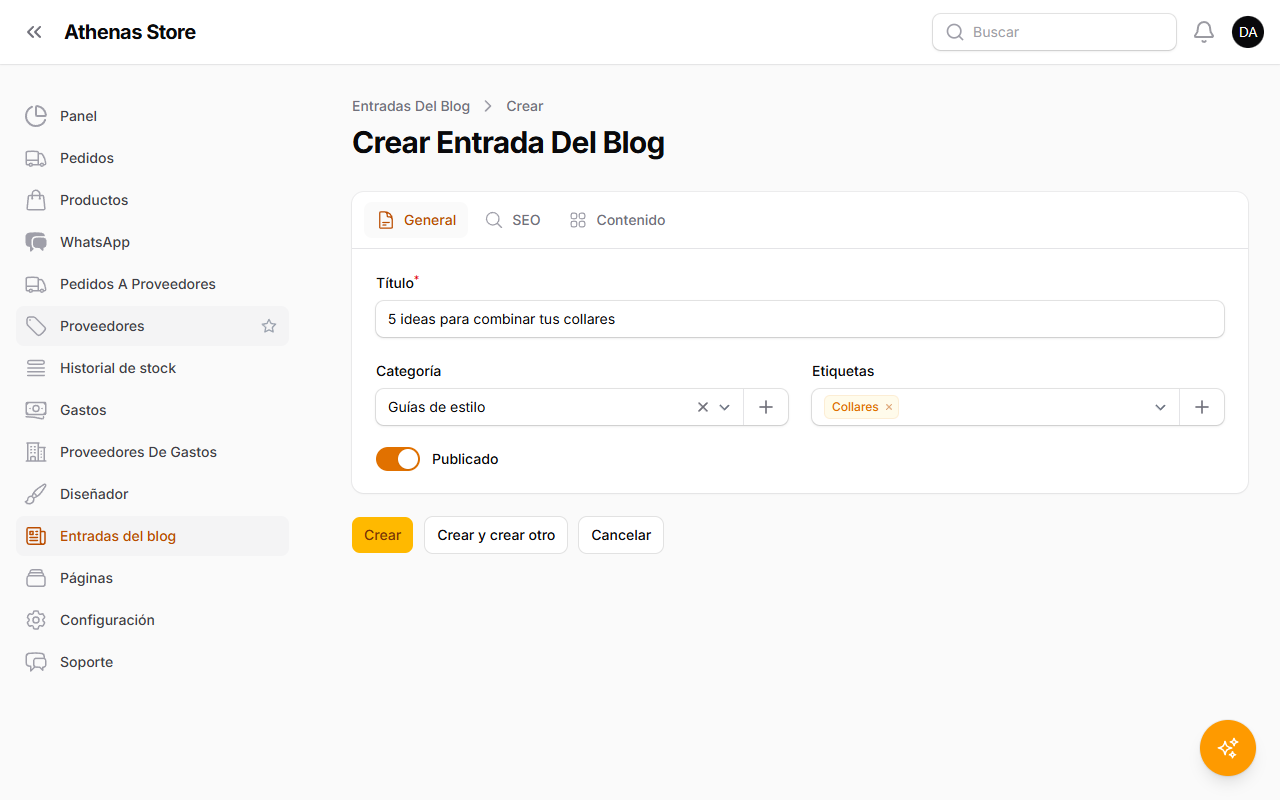
- Título (obligatorio): el titular de tu entrada, por ejemplo 5 ideas para combinar tus collares.
- Categoría: la categoría de blog a la que pertenece la entrada. Abre el desplegable para elegir una o pulsa el botón + que está al lado para crear una categoría nueva sin salir del formulario.
- Etiquetas: una o varias etiquetas que ayudan a agrupar entradas relacionadas. Puedes seleccionar varias, y el botón + te permite crear una etiqueta nueva ahí mismo.
- Publicado: un interruptor que controla si la entrada está visible. Actívalo para publicarla; déjalo apagado para mantenerla como borrador. Al activarlo, la fecha de publicación se asigna automáticamente.
Llena al menos el Título, elige una Categoría y Etiquetas si lo deseas, y activa Publicado:
El slug (la dirección web de la entrada) y el autor se completan automáticamente: el slug se genera a partir del título y el autor es el usuario que crea la entrada.
Paso 4. Escribe el contenido
Abre la pestaña Contenido. Ahí encontrarás el editor Cuerpo, un editor de texto enriquecido donde escribes la entrada. Usa la barra de herramientas para añadir texto en negrita, cursiva o subrayado, encabezados, listas con viñetas o numeradas, citas, enlaces e incluso archivos adjuntos.
La pestaña SEO tiene un campo adicional, Descripción SEO: un resumen breve (hasta 300 caracteres) que los buscadores pueden mostrar en sus resultados. Es opcional.
Paso 5. Guarda la entrada
Cuando termines, pulsa Crear.
- Crear guarda la entrada y te lleva a la pantalla de edición.
- Crear y crear otro guarda y abre un formulario en blanco para añadir otra entrada enseguida.
- Cancelar descarta los cambios.
Tu nueva entrada aparecerá en el listado de Entradas del blog, mostrando su título, categoría, autor, si está publicada y la fecha de publicación.
Preguntas frecuentes
¿Cuál es la diferencia entre un borrador y una entrada publicada? Si el interruptor Publicado está apagado, la entrada queda como borrador y no se muestra en tu blog público. Actívalo para que esté visible. Puedes volver a dejarla como borrador cuando quieras editando la entrada.
¿Tengo que escribir el slug o el autor manualmente? No. El slug se genera automáticamente a partir del título y el autor se asigna al usuario que crea la entrada.
¿Cómo creo categorías y etiquetas de blog? Puedes crearlas al vuelo con el botón + que está junto a los campos Categoría y Etiquetas. También puedes gestionarlas desde sus propias secciones; consulta el artículo de ayuda sobre cómo administrar las categorías y etiquetas del blog.
¿Puedo editar una entrada después de publicarla? Sí. En el listado de Entradas del blog, pulsa Editar en la fila de la entrada, haz los cambios y guarda.
Resumen rápido
- Inicia sesión en el panel.
- Ve a Entradas del blog y pulsa Crear entrada del blog.
- En la pestaña General, escribe el Título y elige Categoría y Etiquetas.
- En la pestaña Contenido, escribe el Cuerpo.
- Activa Publicado y pulsa Crear.