Cómo crear una página
Crea páginas de tu tienda con bloques como encabezado, galería, productos y preguntas frecuentes.
Las páginas son la base de tu tienda: la página de inicio, una página de Sobre nosotros, el diseño de la ficha de producto, el pie de página y más. Una página se crea en la sección Páginas y su contenido se arma con bloques ya preparados (encabezado, texto, galería, productos, etc.). Esta guía te lo muestra paso a paso.
Tiempo estimado: 5 minutos. Quién puede hacerlo: usuarios con acceso de administrador a la tienda.
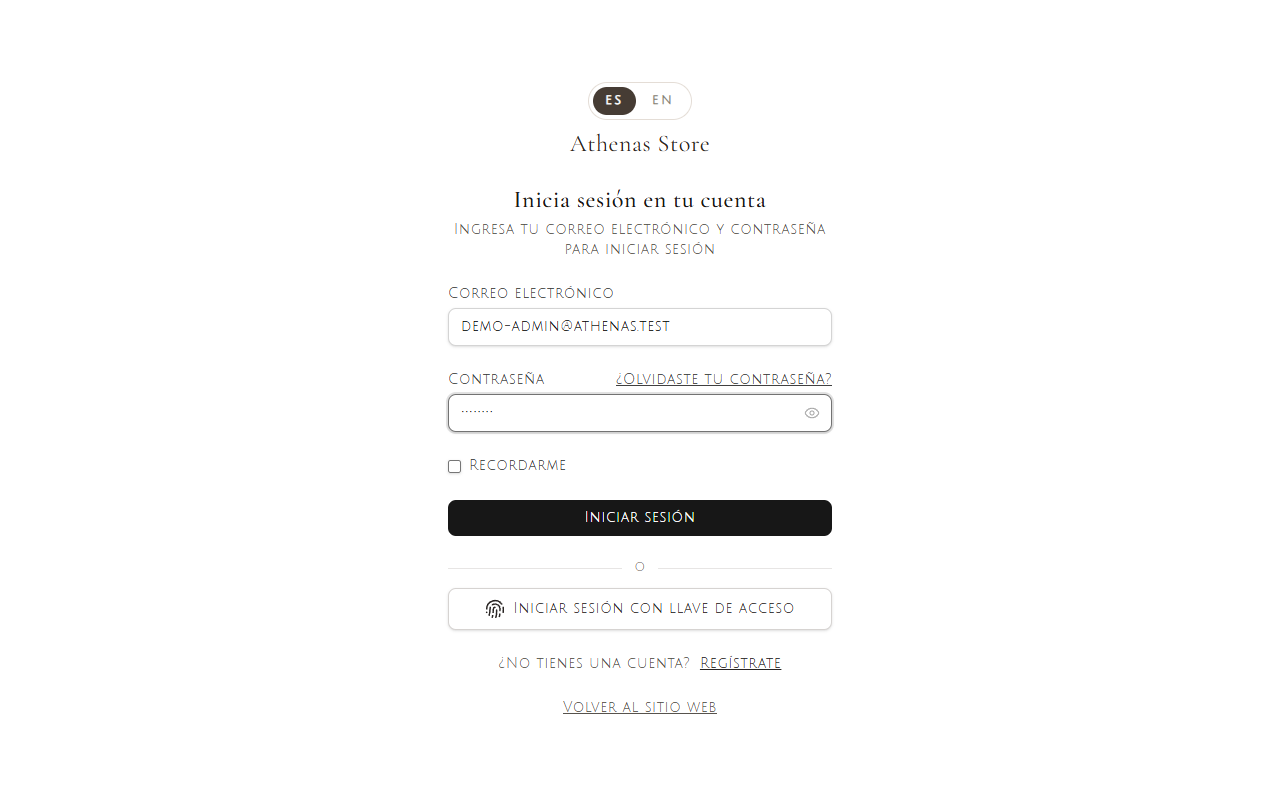
Paso 1. Inicia sesión
Entra al panel de administración con tu correo y contraseña y pulsa Iniciar sesión.
Paso 2. Abre la sección de Páginas
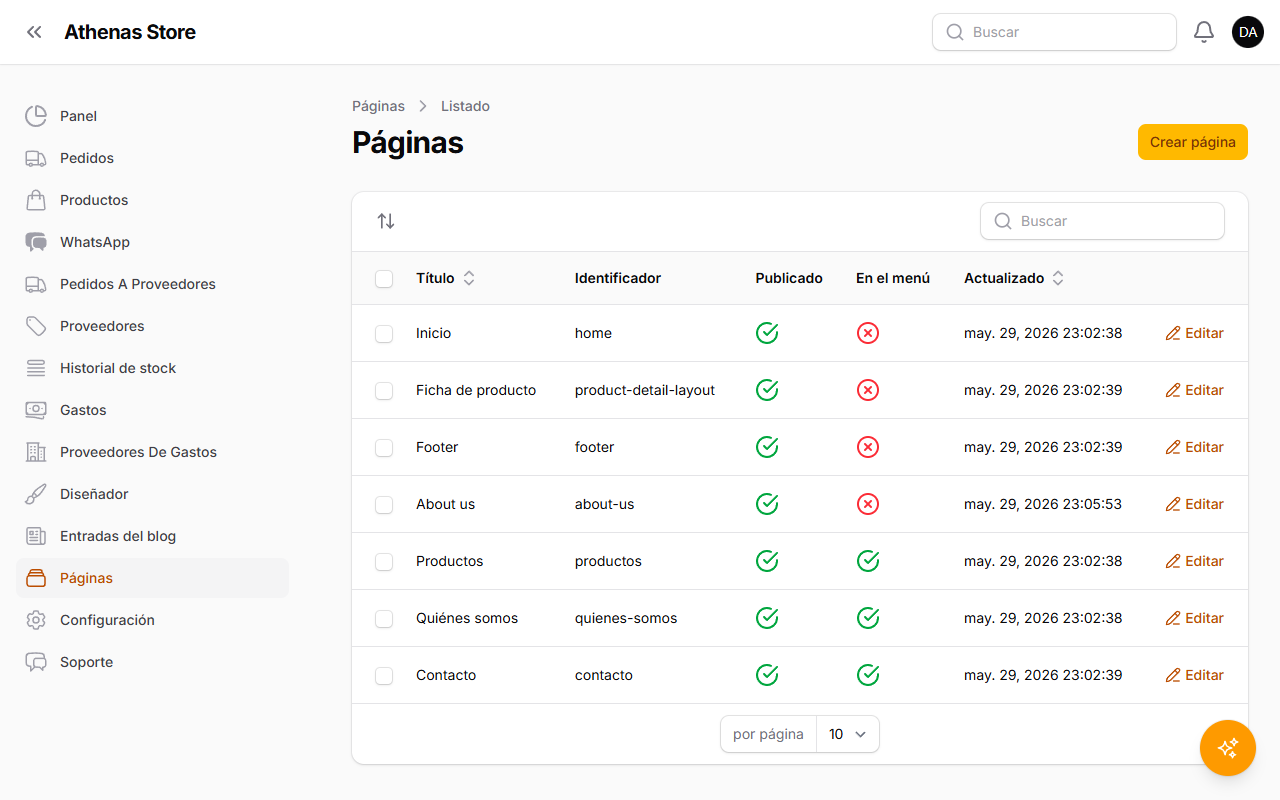
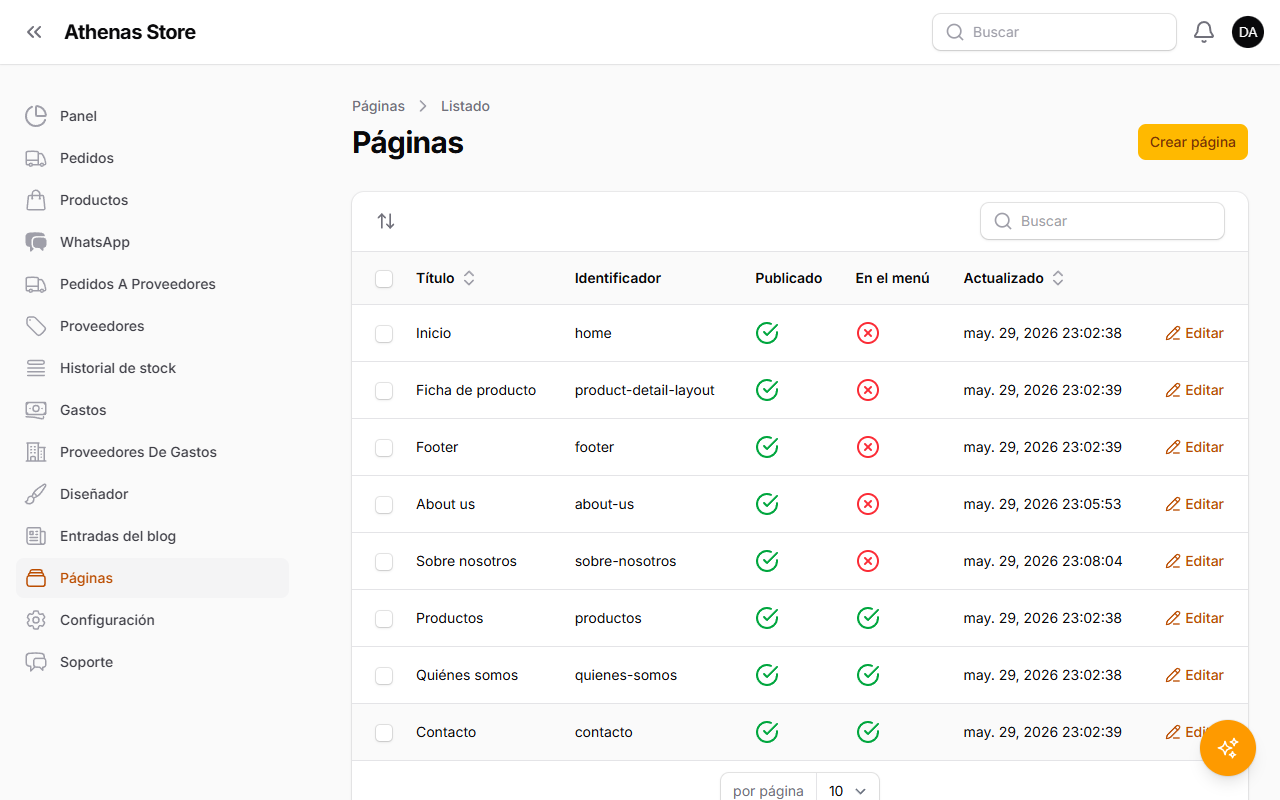
En el menú de la izquierda, haz clic en Páginas. Verás el listado de páginas que ya existen, cada una con su título, su identificador (slug), si está publicada, si aparece en el menú y cuándo se actualizó por última vez. Para añadir una nueva, pulsa el botón Crear página (arriba a la derecha).
Paso 3. Completa la pestaña General
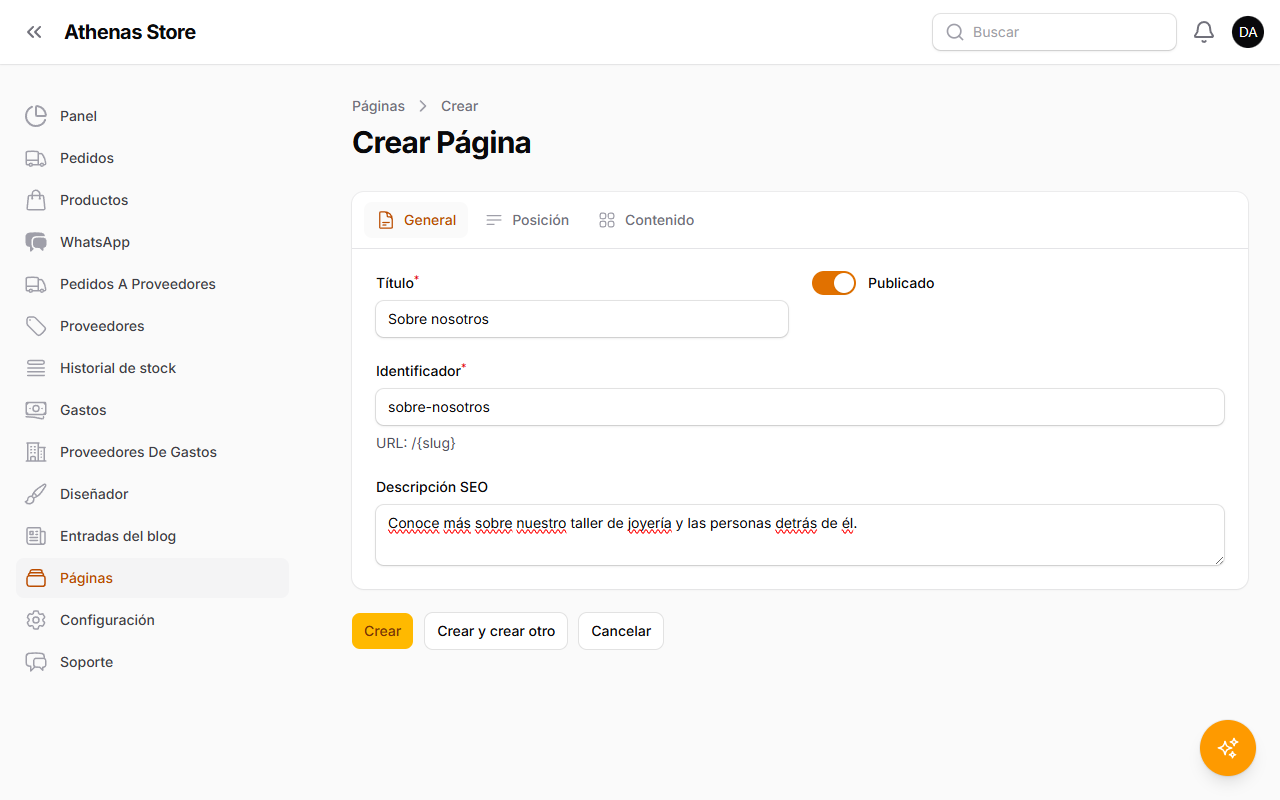
Se abrirá el formulario Crear Página, organizado en pestañas: General, Posición y Contenido (una pestaña de Historial de versiones aparece una vez que la página está guardada).
La pestaña General se muestra primero.
Estos son los campos:
- Título (obligatorio): el nombre de la página, por ejemplo Sobre nosotros.
- Publicado: un interruptor que controla si la página está visible en tu tienda. Actívalo para publicarla; déjalo apagado para mantenerla como borrador.
- Identificador (obligatorio): la dirección web de la página (
/tu-slug). Se genera automáticamente a partir del título la primera vez y puedes editarlo antes de guardar. - Descripción SEO: un resumen breve y opcional (hasta 300 caracteres) que los buscadores pueden mostrar en sus resultados.
Paso 4. Elige dónde aparece la página (pestaña Posición)
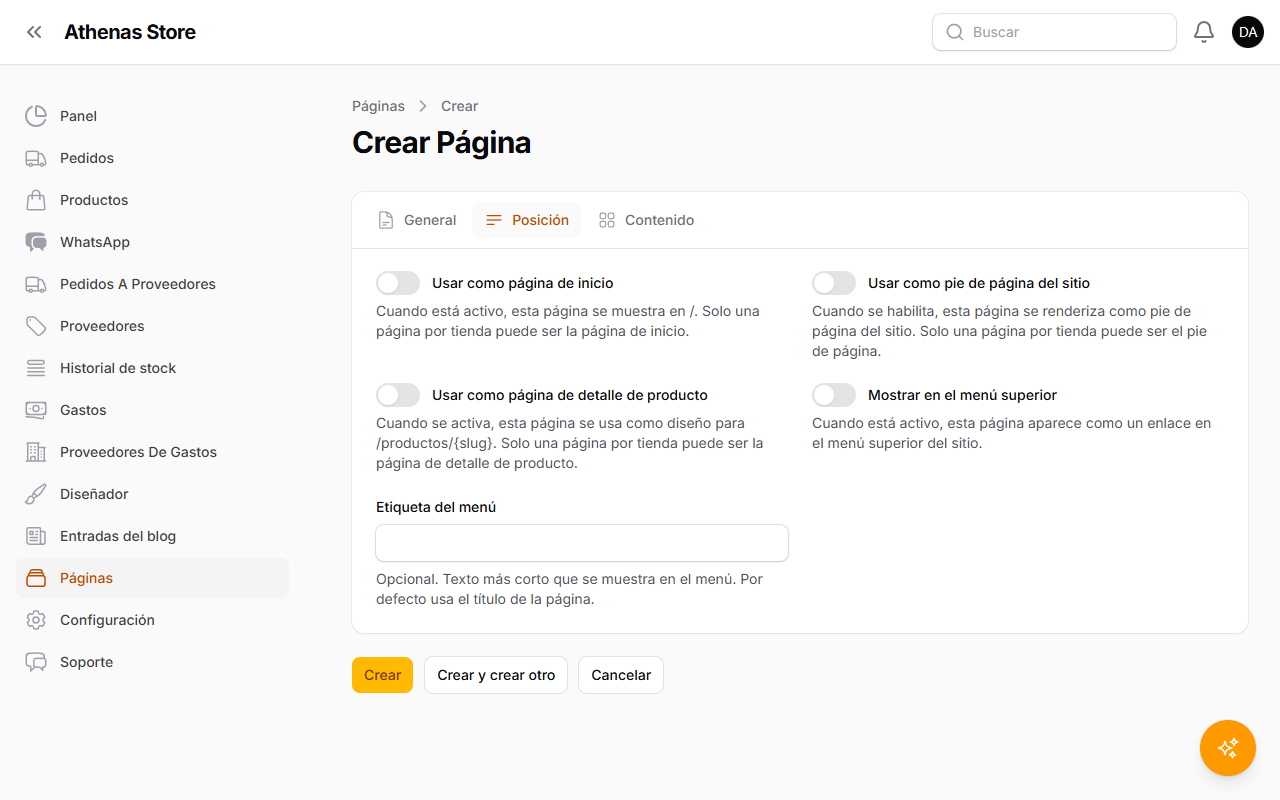
Abre la pestaña Posición para decidir cómo se usa la página y dónde se muestra.
Las opciones son:
- Usar como página de inicio: al activarla, esta página se sirve en
/. Solo una página por tienda puede ser la de inicio. - Usar como pie de página del sitio: al activarla, la página se muestra como el pie de página de la tienda. Solo una página por tienda puede ser el pie.
- Usar como página de ficha de producto: al activarla, la página se usa como
el diseño de
/productos/{slug}. Solo una página por tienda puede ser la ficha de producto. - Mostrar en el menú superior: al activarla, la página aparece como un
enlace en el menú superior de la tienda. Activarla muestra dos campos más:
- Etiqueta del menú: texto opcional más corto que se muestra en el menú (por defecto, el título de la página).
- Submenú: añade un desplegable a la entrada del menú con categorías, líneas o ambas.
Si no necesitas ninguna de estas opciones, déjalas apagadas: la página seguirá siendo accesible desde su propio identificador.
Paso 5. Construye el contenido con bloques
Abre la pestaña Contenido. Aquí armas la página con bloques. Una página nueva empieza vacía.
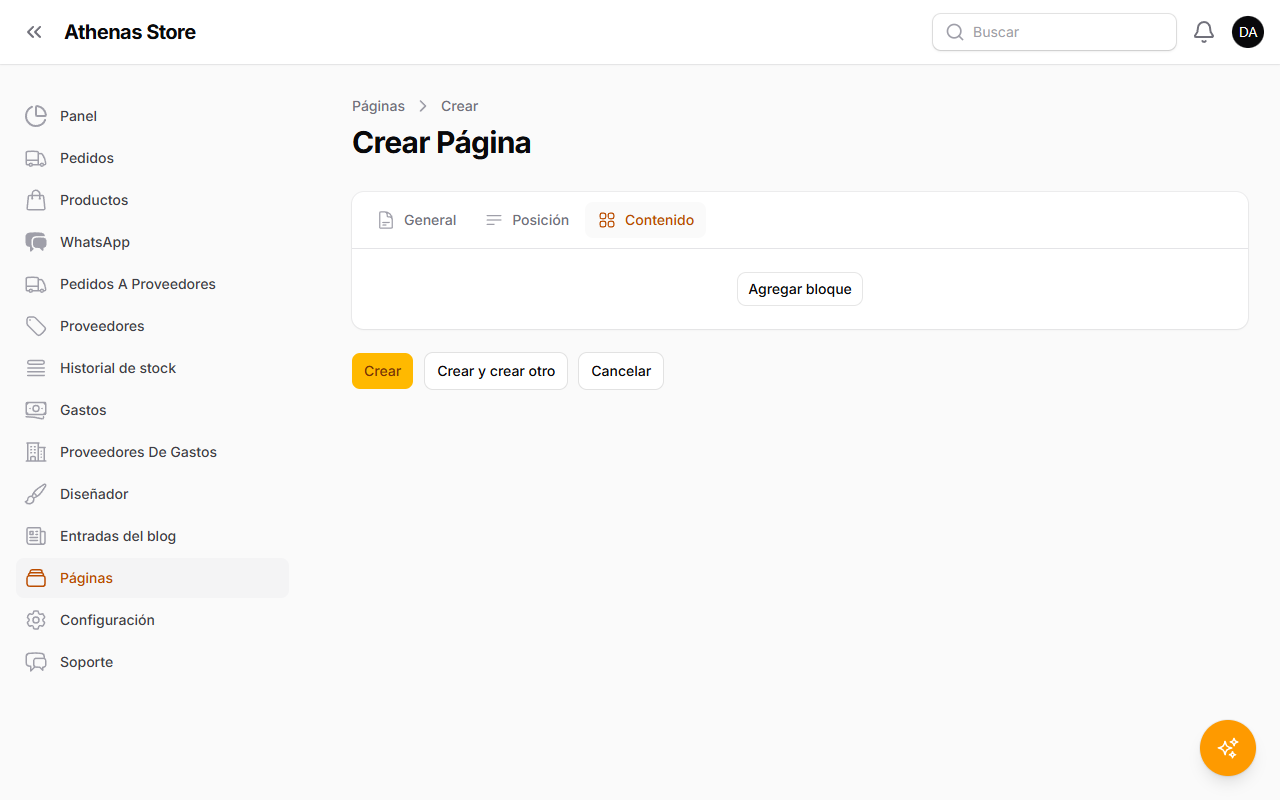
Pulsa Agregar bloque para abrir el selector de bloques. Elige el tipo de bloque que quieres añadir.
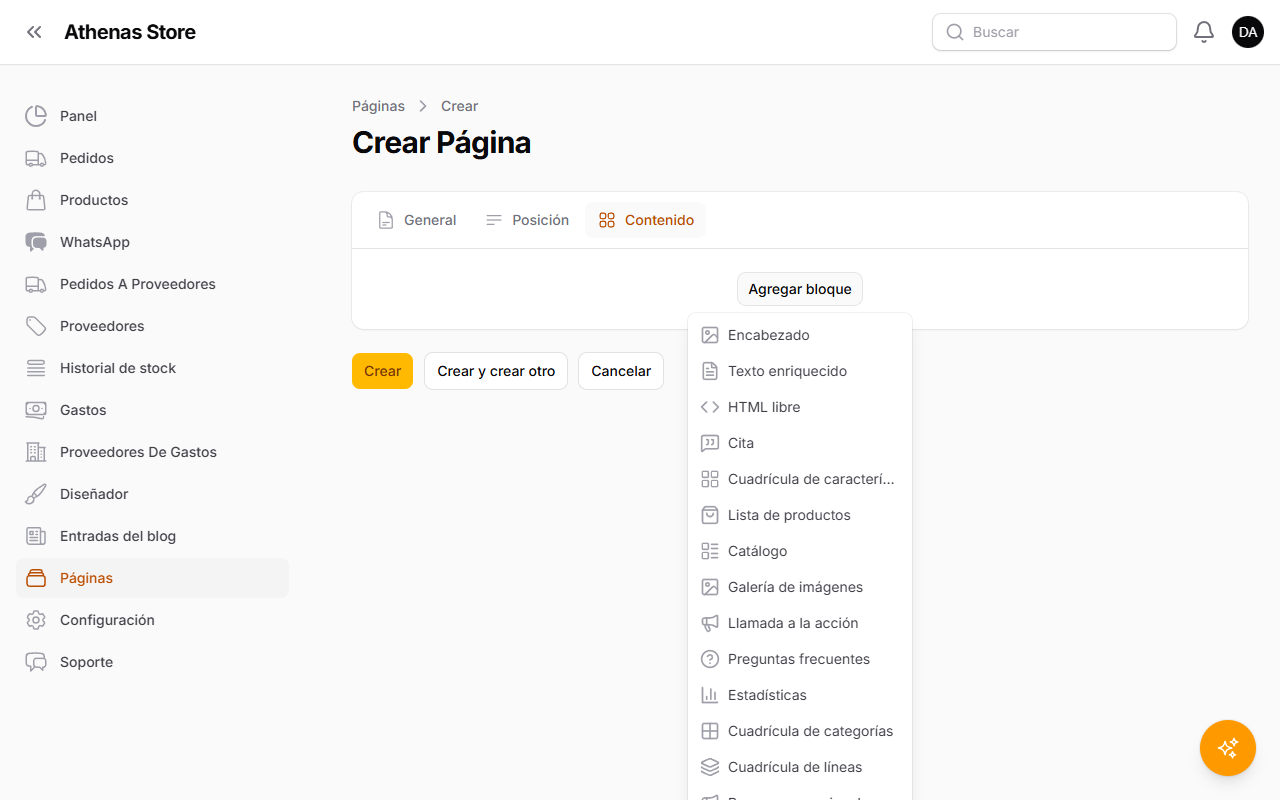
Estos son los bloques que puedes añadir:
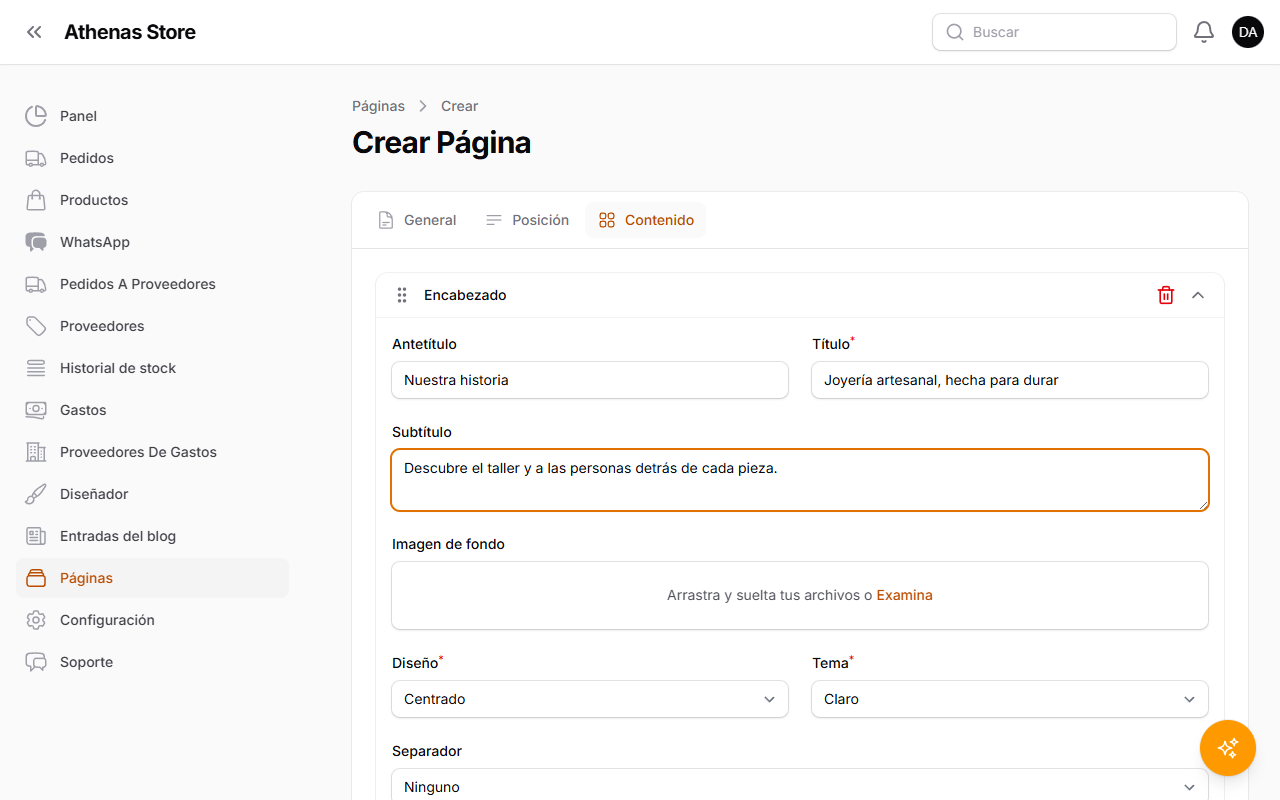
- Encabezado: un banner grande con antetítulo, título, subtítulo, imagen de fondo, diseño, tema y botones de llamada a la acción.
- Texto enriquecido: un área de texto con formato y ancho ajustable.
- HTML libre: HTML en bruto (se permiten clases de Tailwind CSS; las etiquetas y eventos inseguros se eliminan al mostrarse).
- Cita: una cita destacada con atribución opcional.
- Cuadrícula de características: una cuadrícula de características, cada una con icono, título y texto.
- Lista de productos: una fila de productos destacados, recientes, de una categoría o de una selección manual.
- Catálogo: un catálogo de productos completo con búsqueda y filtros.
- Galería de imágenes: una cuadrícula de imágenes con pie de foto y texto alternativo.
- Llamada a la acción: un título, una descripción y botones.
- Preguntas frecuentes: una lista de preguntas y respuestas.
- Estadísticas: una fila de cifras con su etiqueta.
- Cuadrícula de categorías: una cuadrícula de categorías de la tienda.
- Cuadrícula de líneas: una cuadrícula de líneas de producto.
- Banner promocional: un banner promocional con imagen, tema y un botón.
- Marquesina: una tira de texto que se desplaza.
- CTA social: enlaces a tu WhatsApp e Instagram.
- Pie de página: eslogan, enlaces de navegación y datos de contacto (se usa para la página de pie de página).
- Resumen de producto, Descripción del producto y Productos relacionados: bloques pensados para el diseño de la ficha de producto.
Al elegir un bloque, se añade a la página y se abren sus campos para que los completes. En este ejemplo añadimos un bloque Encabezado y completamos su antetítulo, título y subtítulo:
Puedes añadir tantos bloques como quieras, reordenarlos arrastrando el tirador de la izquierda, contraerlos mientras trabajas y eliminar los que no necesites.
Paso 6. Guarda la página
Cuando termines, pulsa Crear.
- Crear guarda la página y te lleva a la pantalla de edición.
- Crear y crear otro guarda y abre un formulario en blanco para añadir otra página enseguida.
- Cancelar descarta los cambios.
Tu nueva página aparecerá en el listado de Páginas, lista para usarse.
Paso 7. Previsualízala en el Diseñador
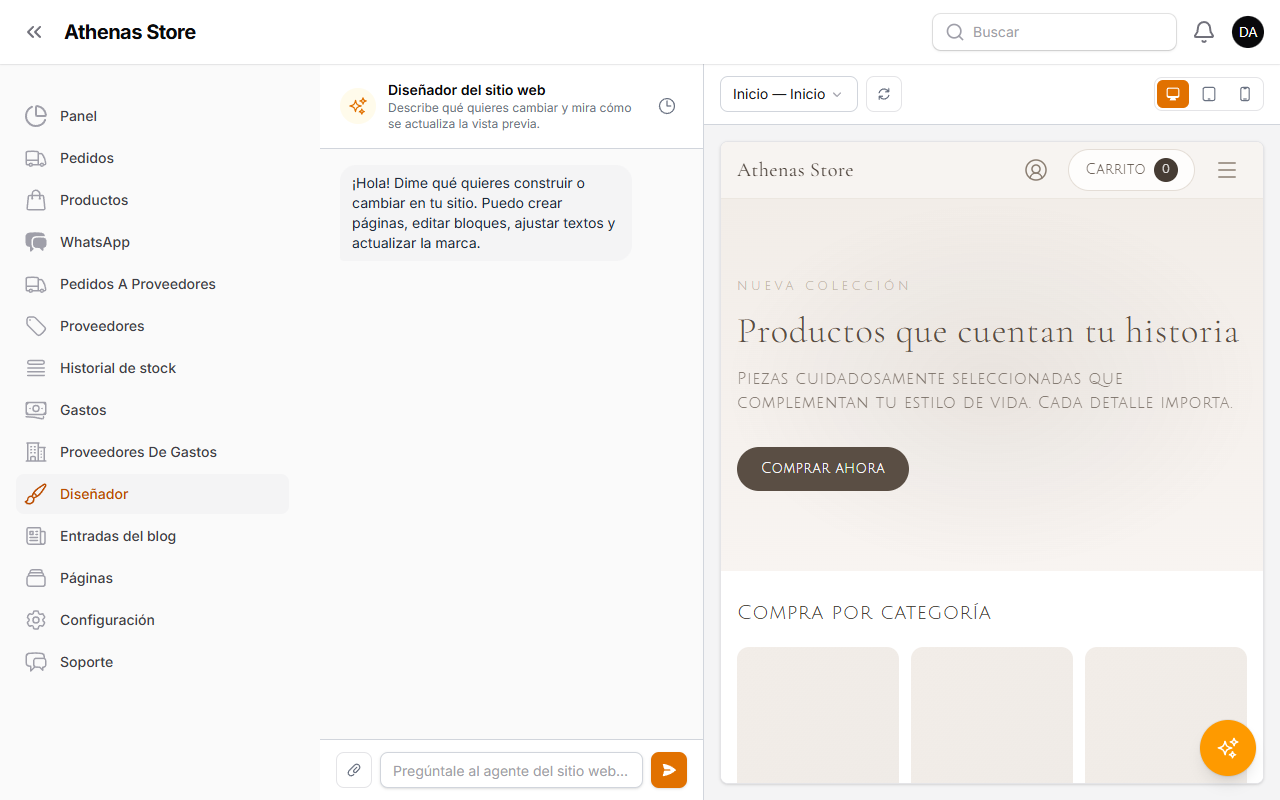
El Diseñador (menú izquierdo) es un espacio en vivo donde puedes previsualizar cualquier página. Elige una página en el selector de arriba, cambia entre las vistas de escritorio, tableta y móvil, y recarga la vista previa. Además hay un asistente Diseñador del sitio web a la izquierda: describe el cambio que quieres con tus palabras y mira cómo se actualiza la vista previa.
Preguntas frecuentes
¿Cuál es la diferencia entre un borrador y una página publicada? Si el interruptor Publicado está apagado, la página queda como borrador y no se muestra en tu tienda pública. Actívalo para que esté visible. Puedes volver a dejarla como borrador cuando quieras editando la página.
¿Cómo defino mi página de inicio? En la pestaña Posición, activa Usar como página de inicio. Solo una página por tienda puede ser la de inicio, así que activarla en una página nueva reemplaza a la anterior.
¿Tengo que escribir el identificador manualmente? No. El identificador se genera automáticamente a partir del título, pero puedes editarlo antes de guardar la página.
¿Puedo reordenar o quitar bloques después? Sí. Edita la página, abre la pestaña Contenido, arrastra los bloques por su tirador para reordenarlos y usa el icono de eliminar para quitar un bloque.
¿Puedo editar una página después de publicarla? Sí. En el listado de Páginas, pulsa Editar en la fila de la página, haz los cambios y guarda. Una pestaña de Historial de versiones lleva un registro de las versiones anteriores.
Resumen rápido
- Inicia sesión en el panel.
- Ve a Páginas y pulsa Crear página.
- En la pestaña General, escribe el Título y activa Publicado cuando esté listo.
- En la pestaña Posición, decide dónde aparece la página (inicio, pie, menú...).
- En la pestaña Contenido, pulsa Agregar bloque y construye la página.
- Pulsa Crear y previsualízala en el Diseñador.