Cómo gestionar categorías y proveedores de gasto
Organiza tus gastos creando las categorías y los proveedores que eliges al registrarlos.
Las categorías de gasto y los proveedores de gasto son las etiquetas que usas para organizar lo que gasta tu tienda. Una categoría agrupa los gastos por tipo (por ejemplo Renta, Servicios o Marketing), y un proveedor registra a quién le pagaste (por ejemplo a tu arrendador, a la compañía de luz o a una plataforma de anuncios). Ambos aparecen como listas desplegables cuando registras un gasto o configuras un gasto recurrente, así que mantenerlos ordenados hace que tus reportes de gastos sean más claros.
Esta guía cubre ambos, en dos partes: primero cómo gestionar las categorías de gasto y después cómo gestionar los proveedores de gasto.
Ojo: un proveedor de gasto no es lo mismo que un proveedor (de inventario). Un proveedor es a quien le compras mercancía para tu catálogo (se administra en la sección Proveedores). Un proveedor de gasto es a quien le pagas tus costos de operación, como la renta, los servicios o la logística. Son listas separadas con propósitos distintos.
Tiempo estimado: 3 minutos. Quién puede hacerlo: usuarios con acceso de administrador a la tienda.
Paso 1. Inicia sesión
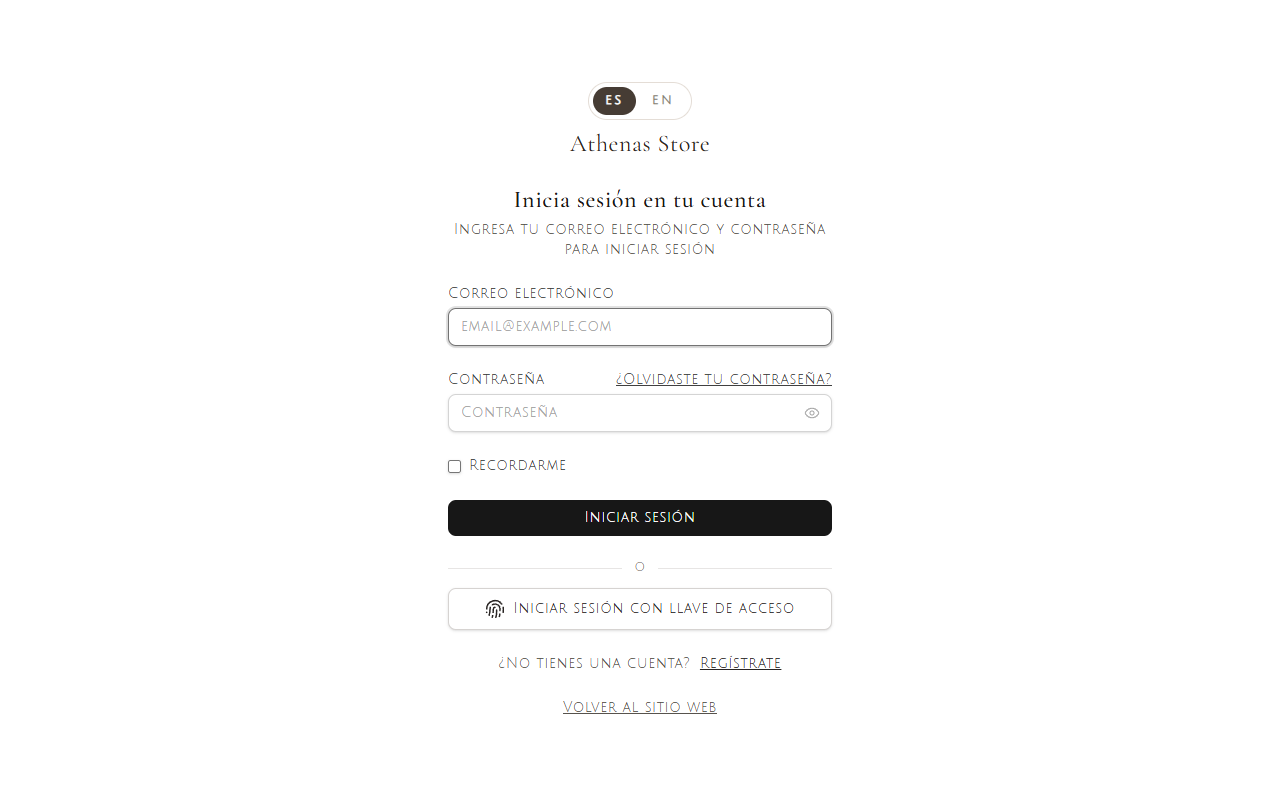
Entra al panel de administración con tu correo y contraseña y pulsa Iniciar sesión.
Gestionar categorías de gasto
Paso 2. Abre la sección de Categorías de gasto
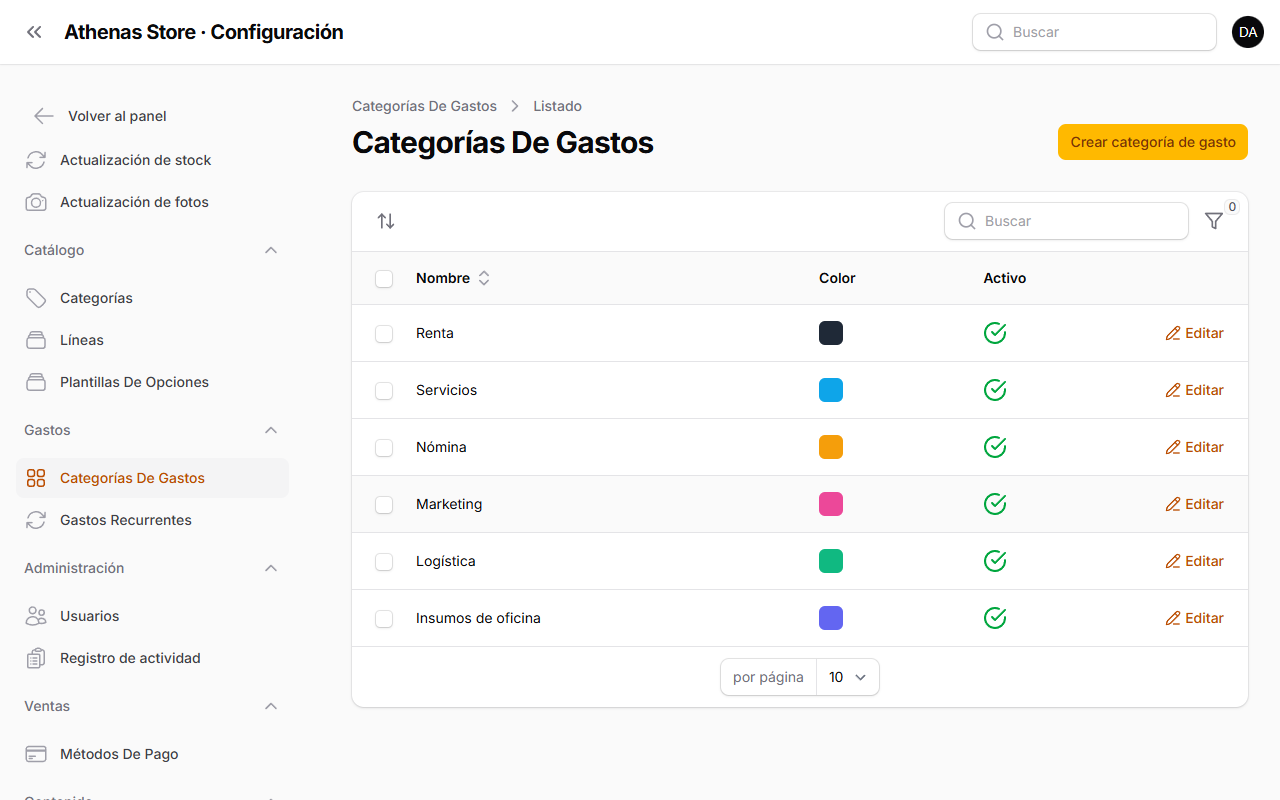
Una vez dentro, ve al área de Configuración. En el menú de la izquierda, abre el grupo Gastos y haz clic en Categorías de gasto.
Verás el listado de las categorías que ya tienes. Cada fila muestra su nombre, su color y si está activa. Para añadir una nueva, pulsa el botón Crear categoría de gasto (arriba a la derecha).
Paso 3. Completa el formulario de la categoría
Se abrirá el formulario Crear categoría de gasto.
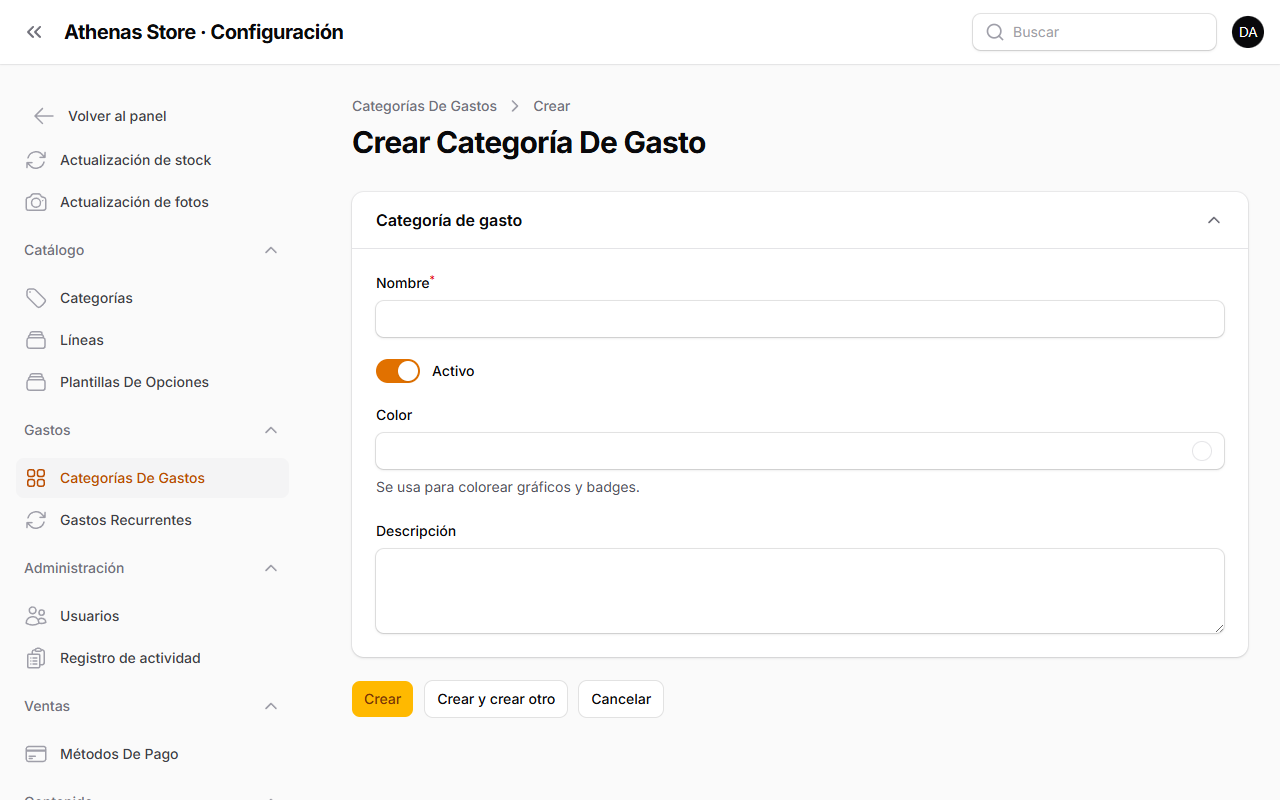
Estos son los campos:
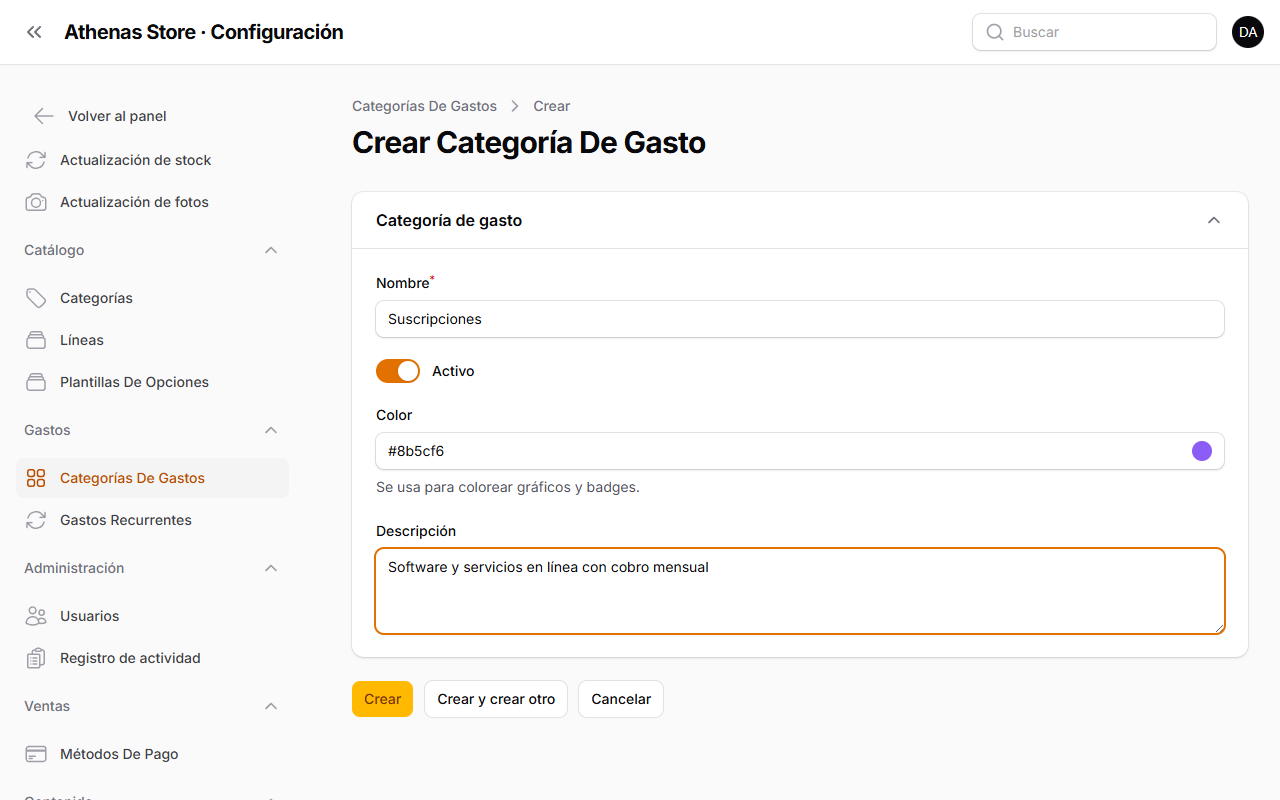
- Nombre (obligatorio): el nombre de la categoría, por ejemplo Suscripciones.
- Activo: si está encendido, la categoría se puede elegir en los gastos. Viene encendido por defecto. Apágalo para retirar una categoría sin borrarla.
- Color: un color para distinguir la categoría en los gráficos y las etiquetas. Pulsa el círculo para elegirlo o escribe un código hexadecimal.
- Descripción: un texto breve opcional que explica para qué es la categoría.
Llena al menos el Nombre. En el ejemplo creamos la categoría Suscripciones:
Cuando termines, pulsa Crear.
- Crear guarda la categoría y te regresa al listado.
- Crear y crear otro guarda y abre un formulario en blanco para añadir otra enseguida.
- Cancelar descarta los cambios.
Tu nueva categoría aparecerá en el listado de Categorías de gasto, lista para elegirla en tus gastos.
Gestionar proveedores de gasto
Paso 4. Abre la sección de Proveedores de gasto
En el menú de la izquierda del panel, haz clic en Proveedores de gasto (está cerca de Gastos y Proveedores).
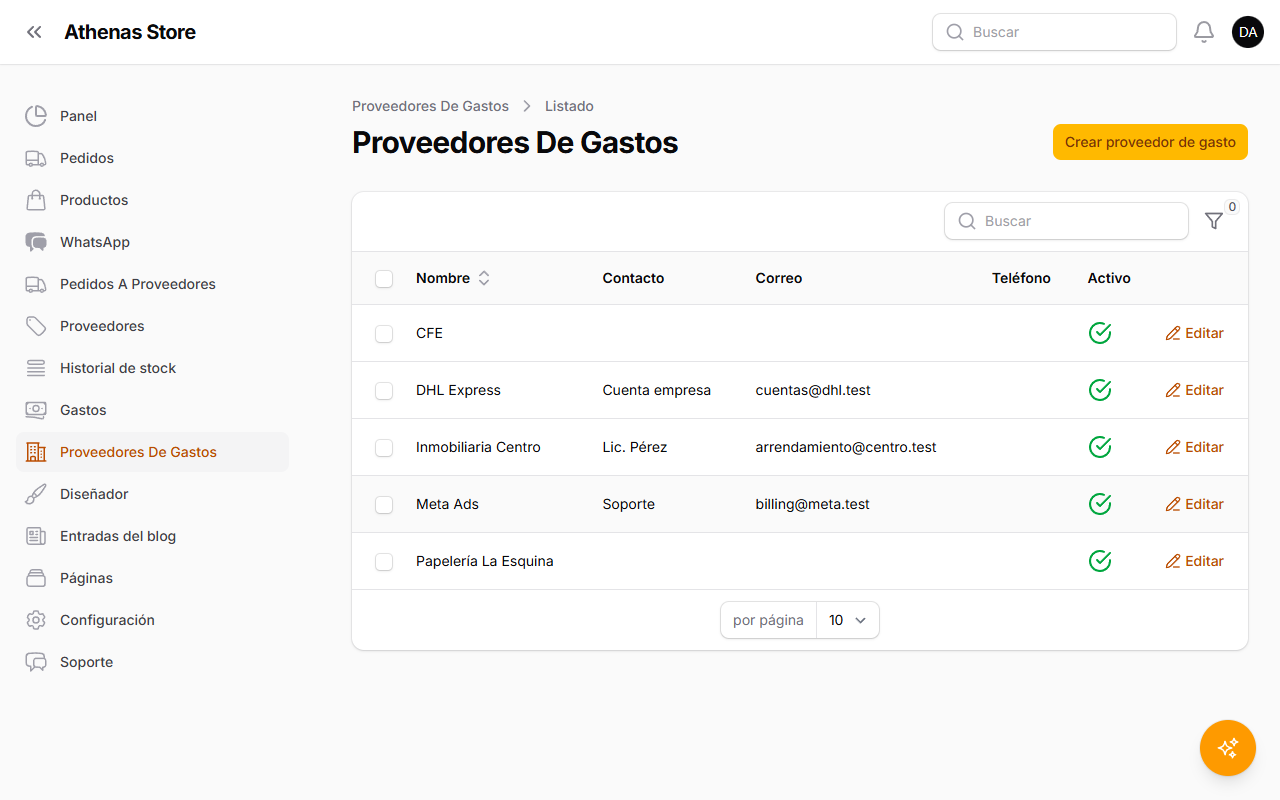
Verás el listado de los proveedores que ya tienes, ordenados por nombre. Cada fila muestra el nombre del proveedor, su contacto, correo, teléfono y si está activo. Para añadir uno nuevo, pulsa el botón Crear proveedor de gasto (arriba a la derecha).
Paso 5. Completa el formulario del proveedor
Se abrirá el formulario Crear proveedor de gasto.
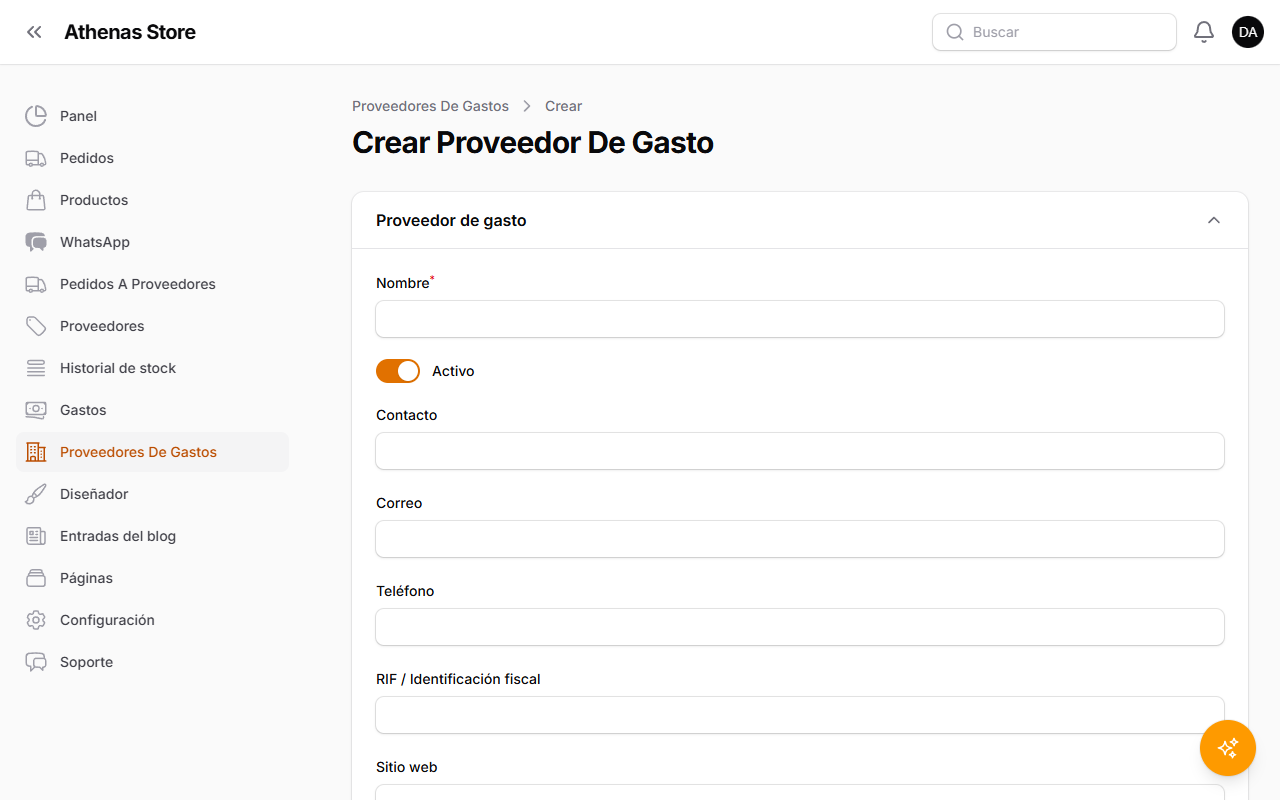
Estos son los campos:
- Nombre (obligatorio): a quién le pagas, por ejemplo Adobe o tu arrendador.
- Activo: si está encendido, el proveedor se puede elegir en los gastos. Viene encendido por defecto. Apágalo para retirar un proveedor sin borrarlo.
- Contacto: el nombre de una persona de contacto en el proveedor.
- Correo: la dirección de correo del proveedor.
- Teléfono: el número de teléfono del proveedor.
- RIF / Identificación fiscal: el número de identificación fiscal del proveedor, si lo conservas.
- Sitio web: la dirección del sitio web del proveedor.
- Notas: cualquier detalle adicional que quieras conservar sobre el proveedor.
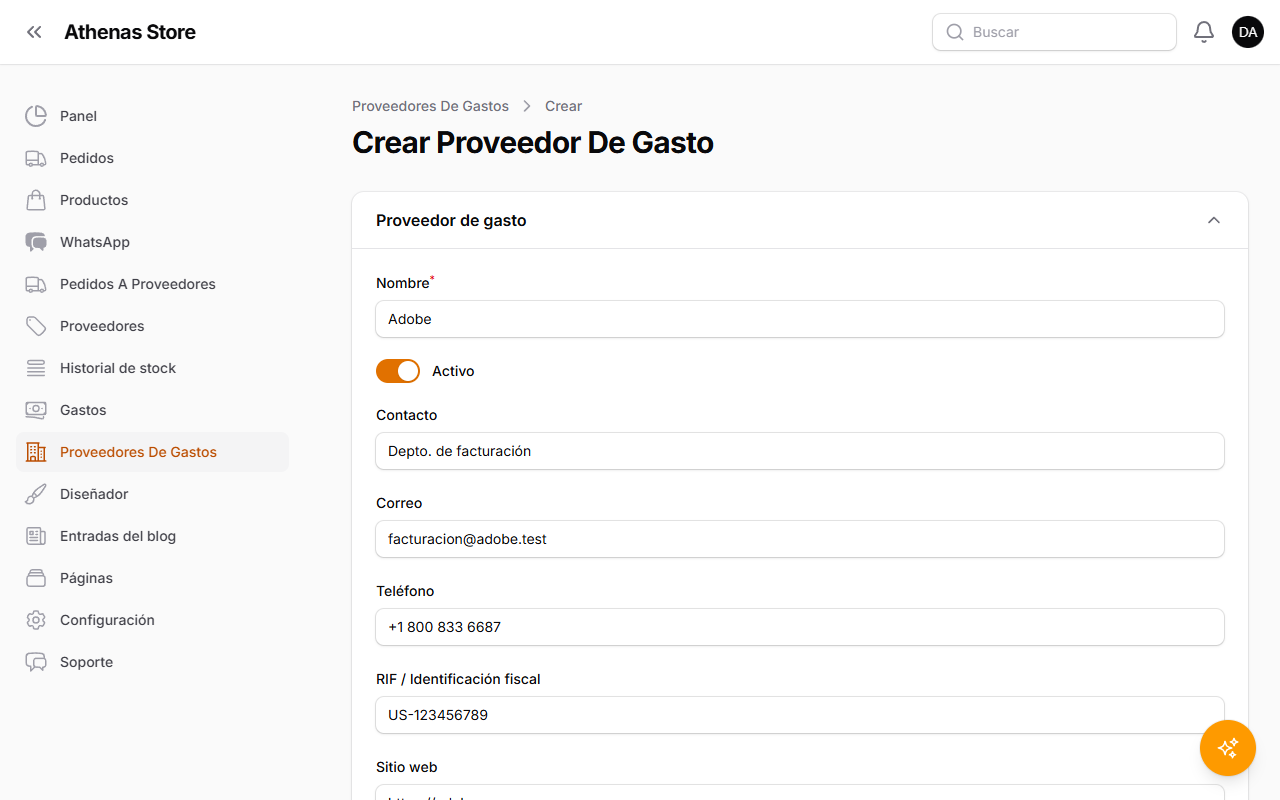
Solo el Nombre es obligatorio; lo demás es opcional. En el ejemplo creamos el proveedor Adobe:
Cuando termines, pulsa Crear.
- Crear guarda el proveedor y te regresa al listado.
- Crear y crear otro guarda y abre un formulario en blanco para añadir otro enseguida.
- Cancelar descarta los cambios.
Tu nuevo proveedor aparecerá en el listado de Proveedores de gasto, listo para elegirlo en tus gastos.
Preguntas frecuentes
¿Cuál es la diferencia entre un proveedor de gasto y un proveedor? Un proveedor es a quien le compras inventario para tu catálogo, y se administra en la sección Proveedores. Un proveedor de gasto es a quien le pagas tus costos de operación (renta, servicios, anuncios, logística) y se administra aquí. Son dos listas separadas; crear uno no crea el otro.
¿Tengo que crear las categorías y los proveedores antes de registrar gastos? No. Ambos son opcionales en un gasto, y también puedes crear cualquiera de los dos al vuelo con el botón Crear que aparece junto al campo correspondiente dentro del formulario del gasto. Administrarlos aquí solo te permite preparar y mantener la lista completa en un solo lugar.
¿Cómo edito una categoría o un proveedor? Abre el listado correspondiente, pulsa Editar en la fila (o en su nombre), haz los cambios y guarda.
¿Qué pasa si apago la opción "Activo"? La categoría o el proveedor se mantiene en el sistema y conserva su historial, pero deja de ofrecerse al crear gastos nuevos. Puedes volver a activarlo cuando quieras.
¿Cómo elimino una categoría o un proveedor? En su listado, selecciona las filas con las casillas y usa la acción de borrado en lote. Los gastos que ya usaban una categoría o proveedor eliminado conservan sus demás datos.
¿Puedo reordenar mis categorías de gasto? Sí. El listado de Categorías de gasto se puede reordenar arrastrando las filas; el orden que definas es el orden en que aparecen.
¿Cómo encuentro una en concreto? Usa el buscador en la parte superior de cada listado. Las categorías se buscan por nombre; los proveedores por nombre, contacto o correo.
Resumen rápido
- Inicia sesión en el panel.
- Categorías: ve a Configuración → Gastos → Categorías de gasto, pulsa Crear categoría de gasto, escribe al menos el Nombre y pulsa Crear.
- Proveedores: abre Proveedores de gasto desde el menú de la izquierda, pulsa Crear proveedor de gasto, escribe al menos el Nombre y pulsa Crear.
- Después, ambos quedan disponibles como opciones al registrar un gasto.