Cómo gestionar gastos recurrentes
Configura los costos que se repiten de forma periódica, como la renta o las suscripciones, y deja que el sistema los registre por ti automáticamente.
Los gastos recurrentes son costos que se repiten en un calendario fijo, como la renta mensual, el recibo de la luz o la nómina semanal. En lugar de registrar cada uno a mano cada vez, creas una sola plantilla y la tienda genera por ti los gastos reales en las fechas en que vencen. Esta guía te muestra, paso a paso, cómo gestionarlos desde el panel de administración.
Si solo necesitas registrar un costo puntual, usa la guía registrar un gasto en su lugar.
Tiempo estimado: 3 minutos. Quién puede hacerlo: usuarios con acceso de administrador a la tienda.
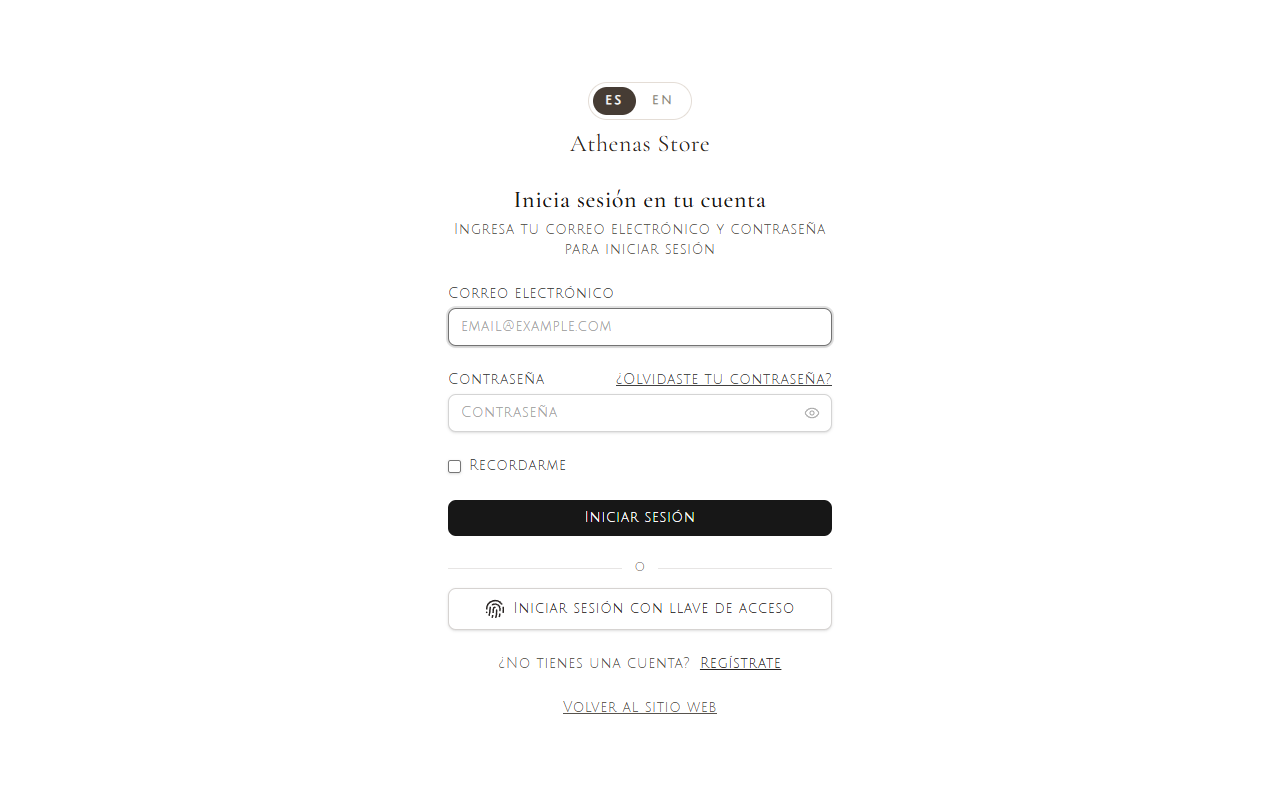
Paso 1. Inicia sesión
Entra al panel de administración con tu correo y contraseña y pulsa Iniciar sesión.
Paso 2. Abre la sección de Gastos Recurrentes
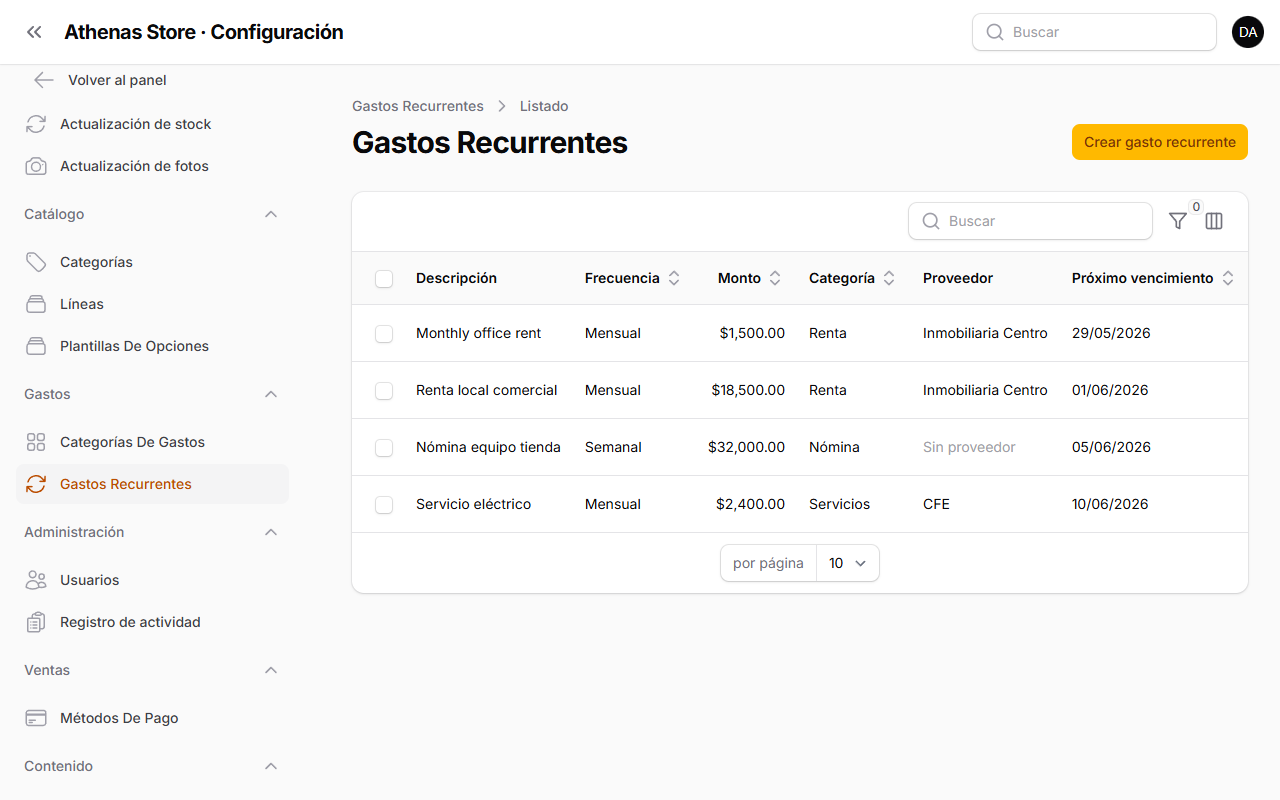
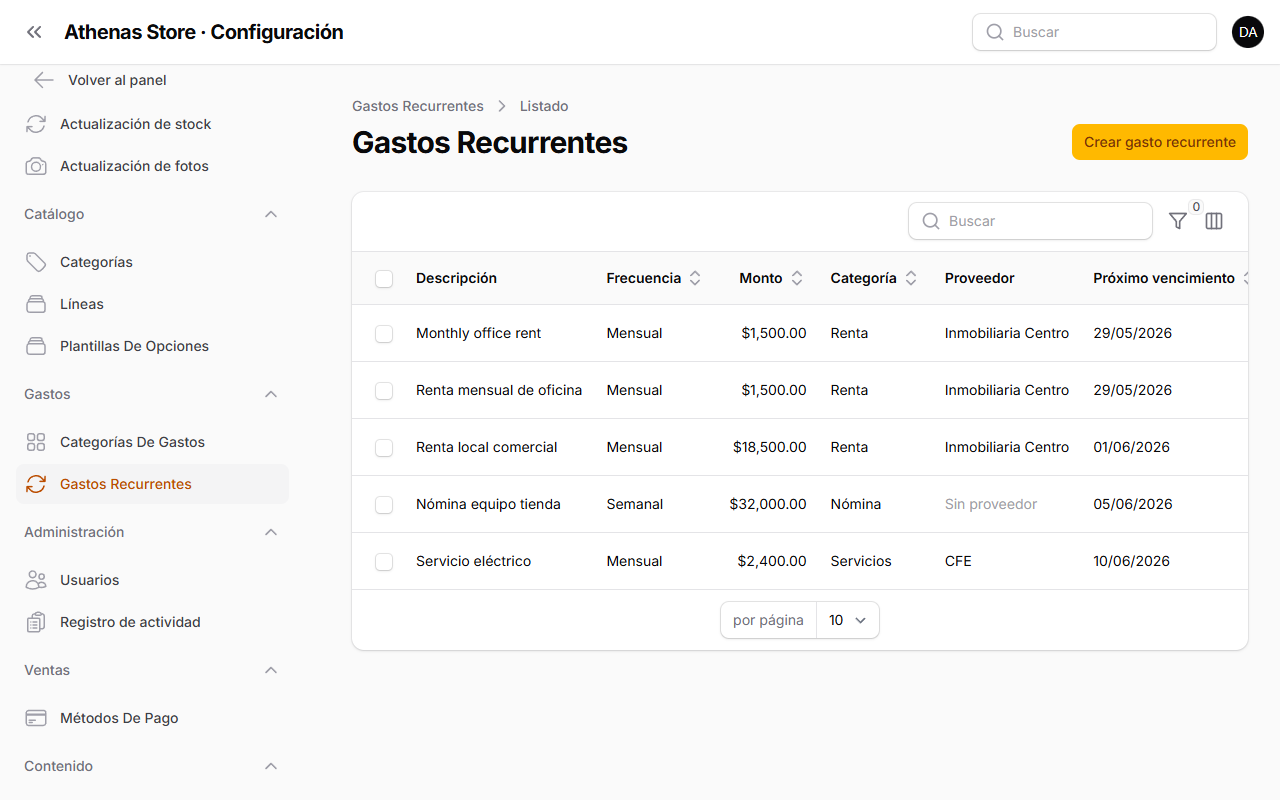
Una vez dentro, ve a Configuración. En el menú de la izquierda, abre el grupo Gastos y pulsa Gastos Recurrentes.
Verás el listado de las plantillas que ya has configurado, ordenadas por la fecha en que vence cada una. Cada fila muestra su descripción, frecuencia, monto, categoría, proveedor, próximo vencimiento, fecha de fin y si está activa. Para añadir una nueva, pulsa el botón Crear gasto recurrente (arriba a la derecha).
Paso 3. Completa el formulario
Se abrirá el formulario Crear gasto recurrente.
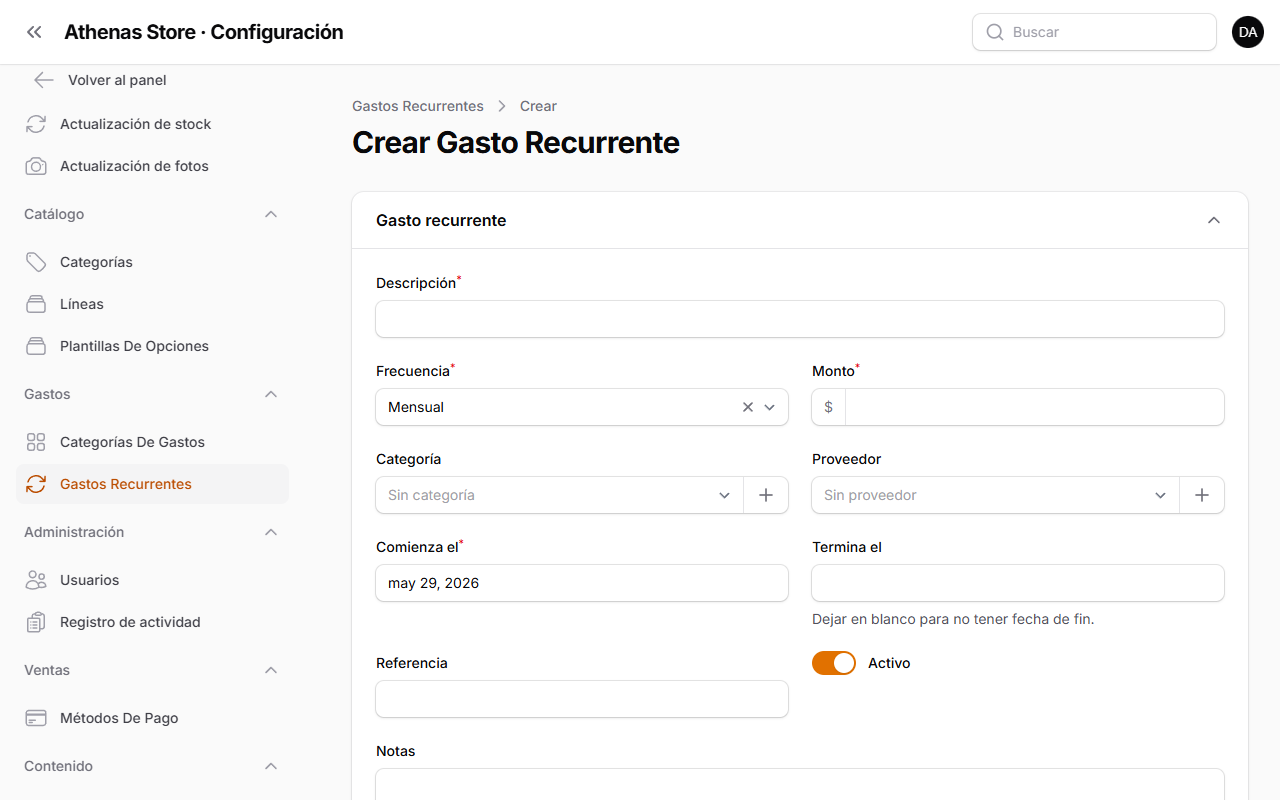
Estos son los campos:
- Descripción (obligatoria): un texto breve que describe el costo, por ejemplo Renta mensual de oficina.
- Frecuencia (obligatoria): cada cuánto se repite. Las opciones son Semanal, Mensual y Anual. Por defecto toma Mensual.
- Monto (obligatorio): cuánto se cobra cada vez. El símbolo de la moneda aparece junto al campo y sigue la configuración de moneda de tu tienda.
- Categoría: la categoría del gasto, por ejemplo Renta o Servicios. Si la dejas vacía, los gastos generados se guardan como Sin categoría. Puedes elegir una categoría existente o crear una nueva con el botón Crear que aparece junto al campo.
- Proveedor: a quién le pagas. Si lo dejas vacío, se guarda como Sin proveedor. Puedes elegir un proveedor existente o crear uno nuevo con el botón Crear que aparece junto al campo.
- Comienza el (obligatoria): la fecha de la primera ocurrencia. Por defecto toma la fecha de hoy. También es la primera fecha para la que se generará un gasto.
- Termina el: la fecha a partir de la cual ya no se deben generar más gastos. Déjala en blanco para un costo que no tiene fecha de fin.
- Referencia: el número de factura o de contrato, si lo tienes. Se copia a cada gasto generado.
- Activo: cuando está encendido, la plantilla genera gastos según el calendario. Apágalo para pausarla sin eliminarla.
- Notas: cualquier detalle adicional que quieras conservar. Se copia a cada gasto generado.
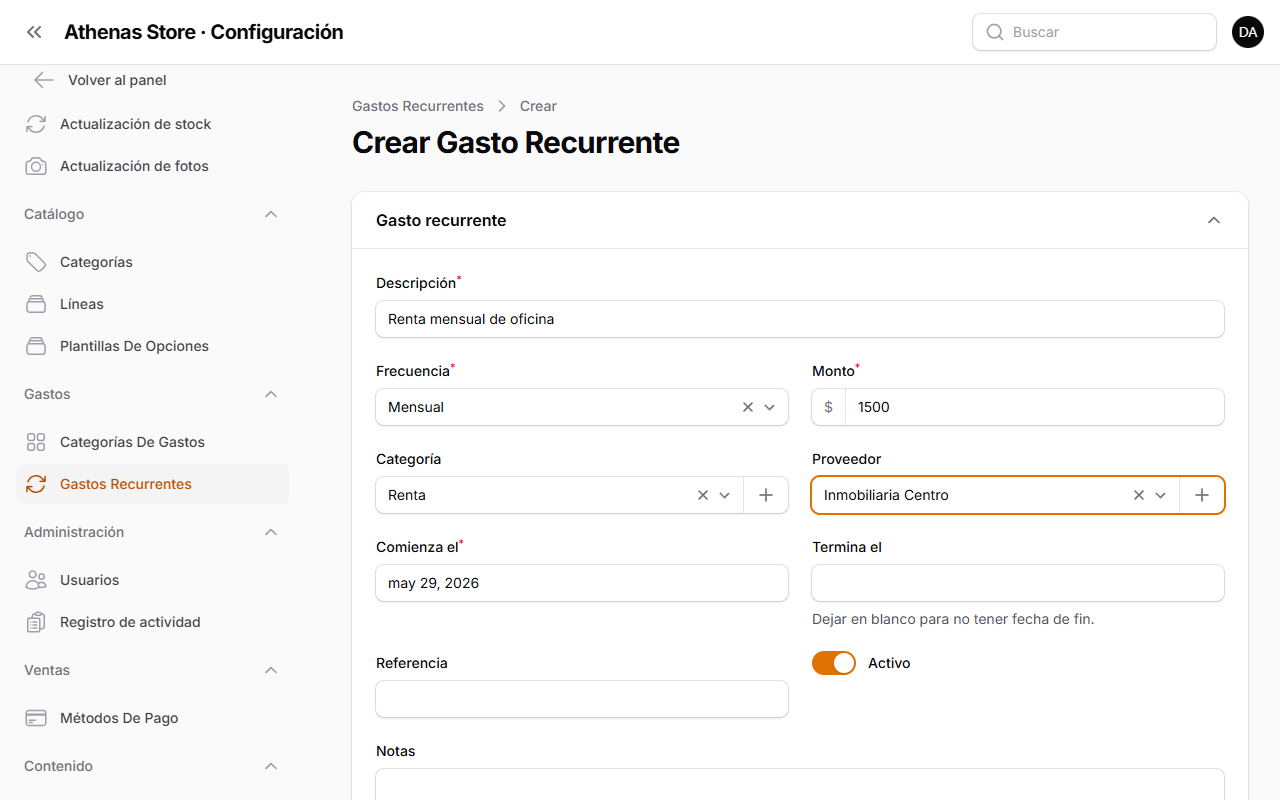
Llena al menos la Descripción, la Frecuencia, el Monto y la fecha Comienza el. En el ejemplo configuramos una Renta mensual de oficina:
Paso 4. Guarda la plantilla
Cuando termines, pulsa Crear.
- Crear guarda la plantilla y te regresa al listado.
- Crear y crear otro guarda y abre un formulario en blanco para añadir otra plantilla enseguida.
- Cancelar descarta los cambios.
Tu nueva plantilla aparecerá en el listado de Gastos Recurrentes, con su próximo vencimiento fijado en la fecha de inicio que elegiste.
Paso 5. Cómo se generan los gastos automáticamente
No tienes que hacer nada más. La tienda revisa por su cuenta las plantillas que han vencido y registra por ti los gastos correspondientes:
- Una tarea en segundo plano se ejecuta cada 30 minutos y busca cada plantilla activa cuyo próximo vencimiento ya llegó (hoy o antes).
- Por cada una crea un gasto real, usando el monto, la descripción, la categoría, el proveedor, la referencia y las notas de la plantilla, con la fecha del día de vencimiento.
- Después adelanta la fecha de próximo vencimiento de la plantilla según su frecuencia (una semana, un mes o un año) y repite hasta que el próximo vencimiento quede en el futuro.
- Si la fecha Termina el de una plantilla ya pasó, no se generan más gastos a partir de ella.
Esto significa que una plantilla también puede ponerse al día: si ya pasaron varias fechas de vencimiento (por ejemplo porque la fecha de inicio está en el pasado), la tienda genera un gasto por cada una. Los gastos generados aparecen en el listado normal de Gastos, igual que los que registras a mano.
Preguntas frecuentes
¿Qué diferencia hay entre un gasto recurrente y un gasto normal? Un gasto recurrente es una plantilla: describe un costo que se repite e indica a la tienda cuándo crear los gastos reales. Los gastos que genera son gastos normales que aparecen en el listado habitual de Gastos.
¿Tengo que elegir una categoría y un proveedor? No. Ambos son opcionales. Si los dejas vacíos, los gastos generados se guardan como Sin categoría y Sin proveedor. Puedes editar la plantilla más tarde para agregarlos.
¿Cómo pauso un gasto recurrente sin perderlo? Apaga el interruptor Activo de la plantilla (ábrela desde el listado y pulsa Editar). Mientras está inactiva no se generan nuevos gastos, pero la plantilla y su historial se conservan. Vuelve a encenderla cuando quieras.
¿Cómo detengo un gasto recurrente de forma definitiva? Pon una fecha en Termina el para que deje de generar después de ese día, o selecciónalo con la casilla en el listado y usa la acción de borrado en lote. Eliminar la plantilla no borra los gastos que ya generó.
¿Puedo cambiar el monto o el calendario más tarde? Sí. Abre la plantilla desde el listado, pulsa Editar, cambia lo que necesites y guarda. Los nuevos valores se aplican a los gastos que se generen a partir de entonces.
¿Cómo encuentro una plantilla en concreto? Usa el buscador para localizarla por descripción o proveedor, o abre Filtrar para acotar el listado por estado activo, frecuencia, categoría o proveedor.
Resumen rápido
- Inicia sesión en el panel.
- Ve a Configuración → Gastos → Gastos Recurrentes.
- Pulsa Crear gasto recurrente.
- Llena al menos la Descripción, la Frecuencia, el Monto y la fecha Comienza el.
- Pulsa Crear. La tienda genera los gastos automáticamente a medida que vencen.