Cómo registrar un gasto
Lleva el control de lo que gasta tu tienda registrando cada gasto con su monto, fecha, categoría y proveedor.
Los gastos te permiten llevar un registro de todo lo que gasta tu tienda, como la renta, los servicios, la nómina o la logística. Esta guía te muestra, paso a paso, cómo registrar un gasto puntual desde el panel de administración.
Tiempo estimado: 2 minutos. Quién puede hacerlo: usuarios con acceso de administrador a la tienda.
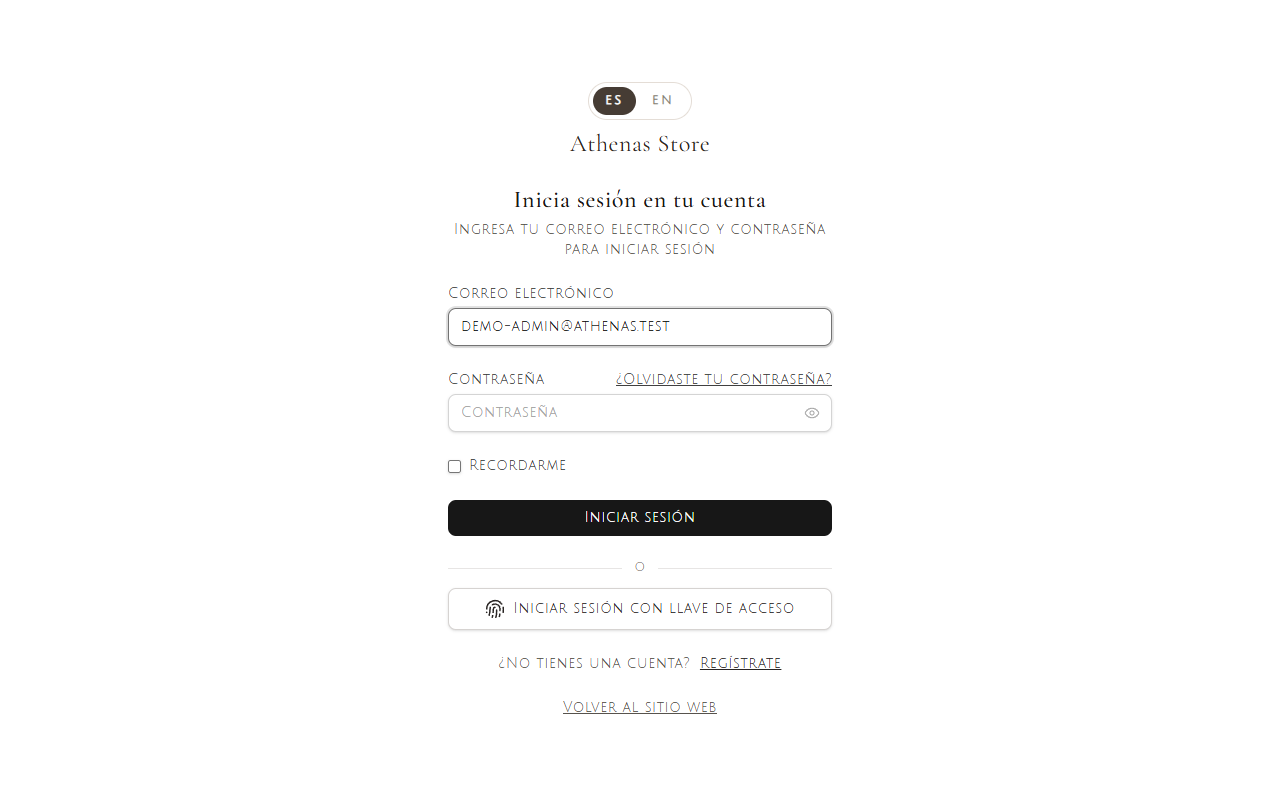
Paso 1. Inicia sesión
Entra al panel de administración con tu correo y contraseña y pulsa Iniciar sesión.
Paso 2. Abre la sección de Gastos
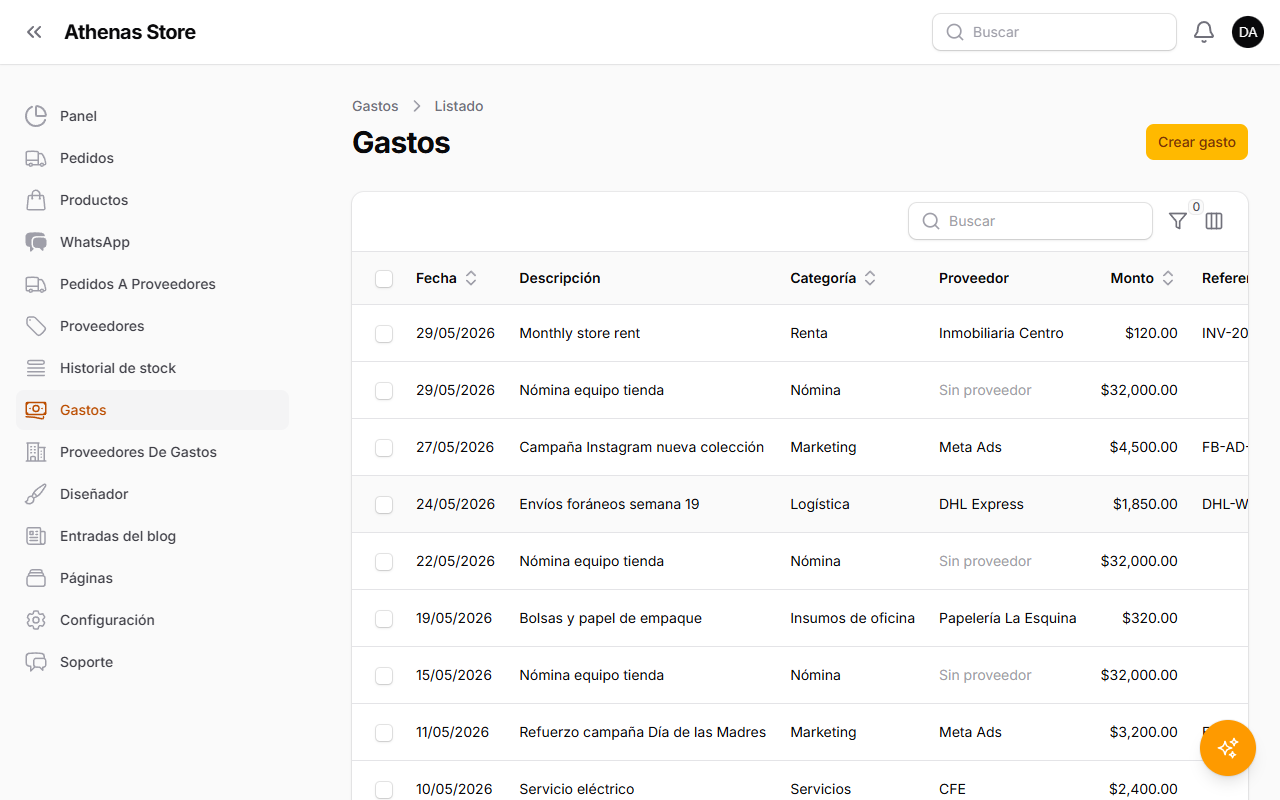
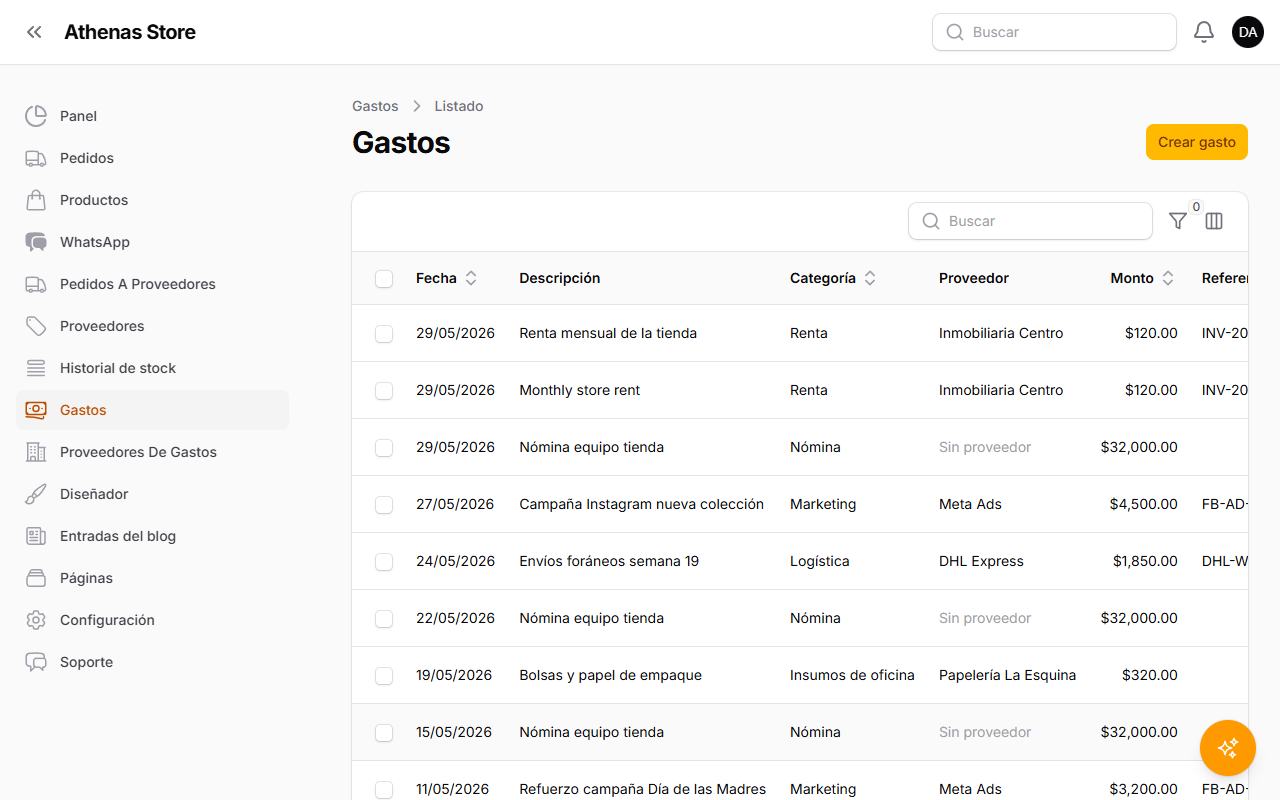
Una vez dentro, abre la opción Gastos en el menú de la izquierda.
Verás el listado de los gastos que ya has registrado, ordenados con los más recientes primero. Para añadir uno nuevo, pulsa el botón Crear gasto (arriba a la derecha).
Paso 3. Completa el formulario
Se abrirá el formulario Crear gasto.
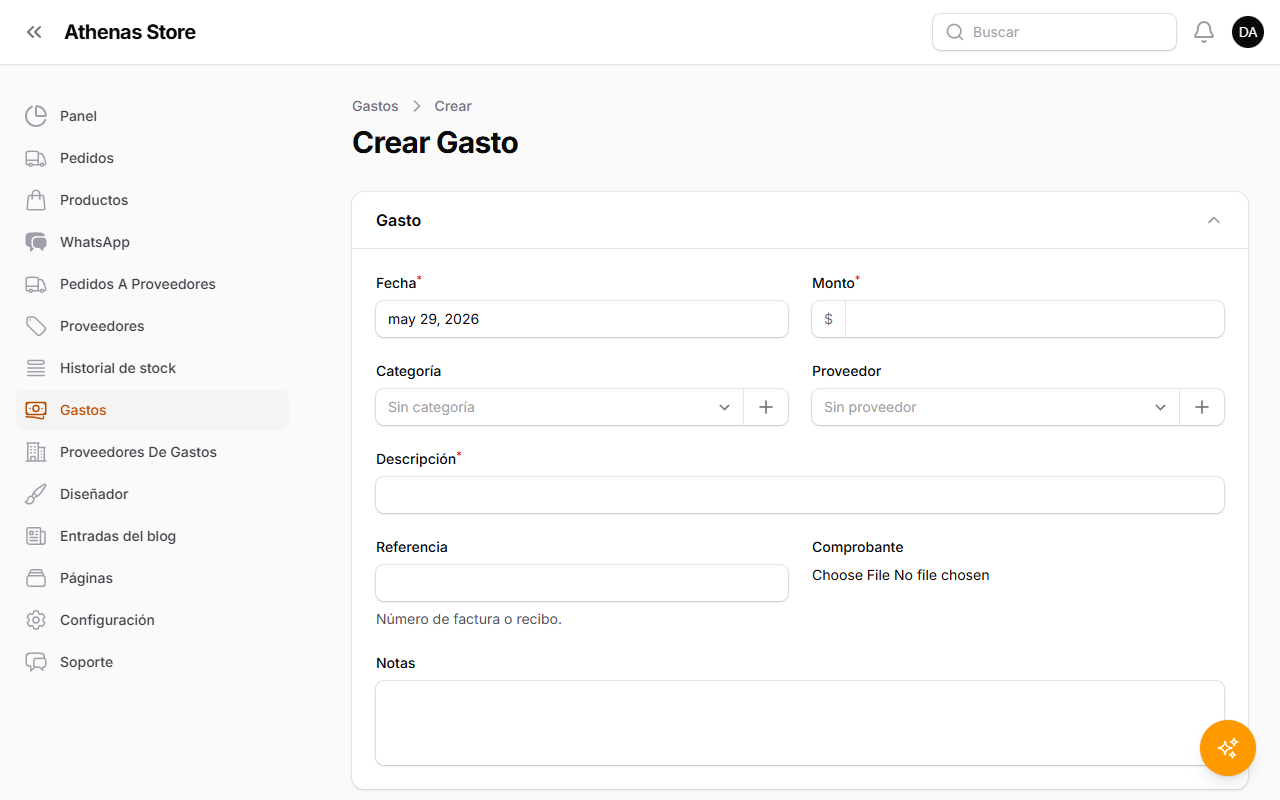
Estos son los campos:
- Fecha (obligatoria): el día en que se realizó el gasto. Toma la fecha de hoy por defecto, pero puedes cambiarla.
- Monto (obligatorio): cuánto se gastó. El símbolo de la moneda aparece junto al campo y sigue la configuración de moneda de tu tienda.
- Categoría: la categoría del gasto, por ejemplo Renta o Servicios. Si la dejas vacía, el gasto se guarda como Sin categoría. Puedes elegir una categoría existente o crear una nueva con el botón Crear que aparece junto al campo.
- Proveedor: a quién le pagaste. Si lo dejas vacío, se guarda como Sin proveedor. Puedes elegir un proveedor existente o crear uno nuevo con el botón Crear que aparece junto al campo.
- Descripción (obligatoria): un texto breve que describe el gasto, por ejemplo Renta mensual de la tienda.
- Referencia: el número de factura o recibo, si lo tienes.
- Comprobante: una imagen o PDF del recibo. Arrastra el archivo o pulsa Examina para subirlo. Acepta archivos PNG, JPG, WebP y PDF de hasta 10 MB.
- Notas: cualquier detalle adicional que quieras conservar sobre el gasto.
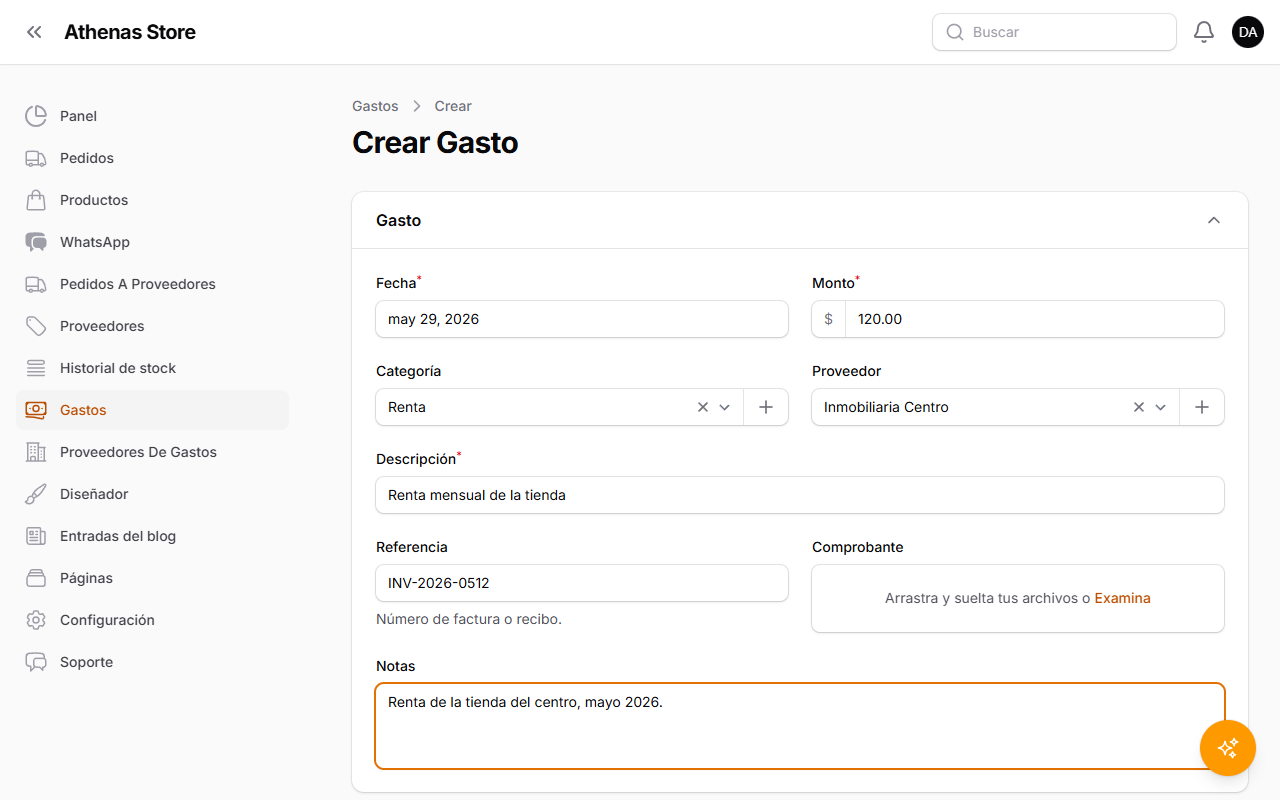
Llena al menos la Fecha, el Monto y la Descripción. En el ejemplo registramos un gasto de Renta mensual de la tienda:
Paso 4. Guarda el gasto
Cuando termines, pulsa Crear.
- Crear guarda el gasto y te regresa al listado.
- Crear y crear otro guarda y abre un formulario en blanco para registrar otro gasto enseguida.
- Cancelar descarta los cambios.
Tu nuevo gasto aparecerá al inicio del listado de Gastos, con su fecha, descripción, categoría, proveedor y monto.
Preguntas frecuentes
¿Tengo que elegir una categoría y un proveedor? No. Ambos son opcionales. Si los dejas vacíos, el gasto se guarda como Sin categoría y Sin proveedor. Puedes editarlo más tarde para agregarlos.
¿Cómo cambio o elimino un gasto? En el listado de Gastos, pulsa Editar en la fila del gasto para cambiarlo. Para eliminarlos, selecciónalos con las casillas y usa la acción de borrado en lote.
¿Cómo encuentro un gasto en concreto? Usa el buscador para localizarlo por descripción, proveedor o referencia, o abre Filtrar para acotar el listado por categoría, proveedor o un rango de fechas.
¿Dónde administro las categorías y los proveedores? Las categorías de gastos tienen su propio artículo de ayuda, y los proveedores se administran desde la sección Proveedores de gastos. También puedes crear cualquiera de los dos al vuelo con los botones Crear dentro del formulario del gasto.
¿Y los gastos que se repiten cada mes? Para los costos que se repiten de forma periódica (como la renta o una suscripción), usa la función de Gastos recurrentes, que tiene su propio artículo de ayuda.
Resumen rápido
- Inicia sesión en el panel.
- Abre Gastos.
- Pulsa Crear gasto.
- Llena al menos la Fecha, el Monto y la Descripción.
- Pulsa Crear.