Cómo actualizar el stock
Recorre tus productos uno por uno y define la cantidad disponible de cada variante.
La herramienta Actualización de stock te permite revisar tus productos uno por uno y definir la cantidad disponible de cada variante. Funciona como un asistente guiado: te muestra un producto, escribes las nuevas cantidades, guardas y pasas al siguiente. Es la forma más rápida de hacer un conteo de inventario o de corregir cantidades después de recibir mercancía.
Tiempo estimado: depende de cuántos productos tengas (unos 30 segundos por producto). Quién puede hacerlo: usuarios con acceso de administrador a la tienda.
Paso 1. Inicia sesión
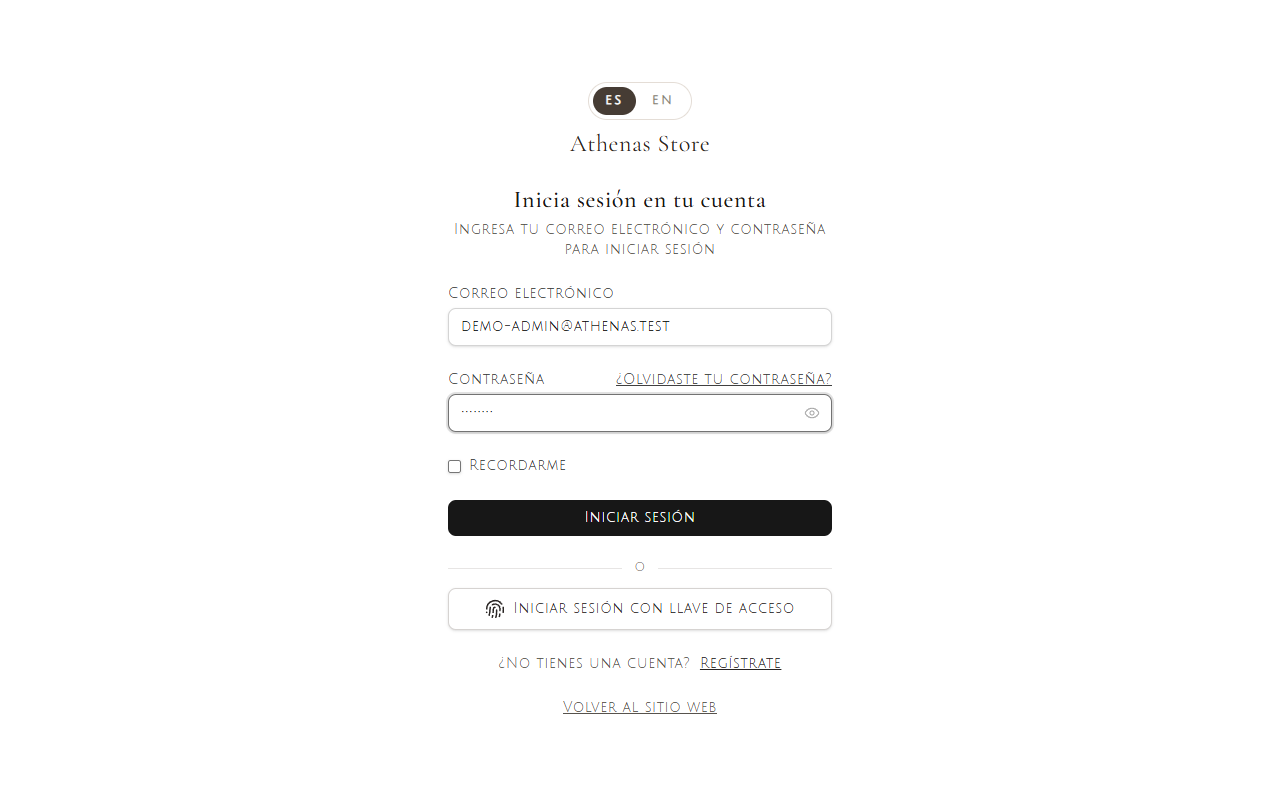
Entra al panel de administración con tu correo y contraseña y pulsa Iniciar sesión.
Paso 2. Abre la página de Actualización de stock
Ve al área de Configuración. En el menú de la izquierda encontrarás Actualización de stock cerca de la parte superior, justo encima de Actualización de fotos. Haz clic ahí.
La página abre en el primer producto. Arriba verás una barra de progreso (por ejemplo 1 / 8) que te indica en qué producto vas y cuántos faltan. La herramienta solo te muestra los productos activos y físicos que tienen variantes, ordenados alfabéticamente por nombre.
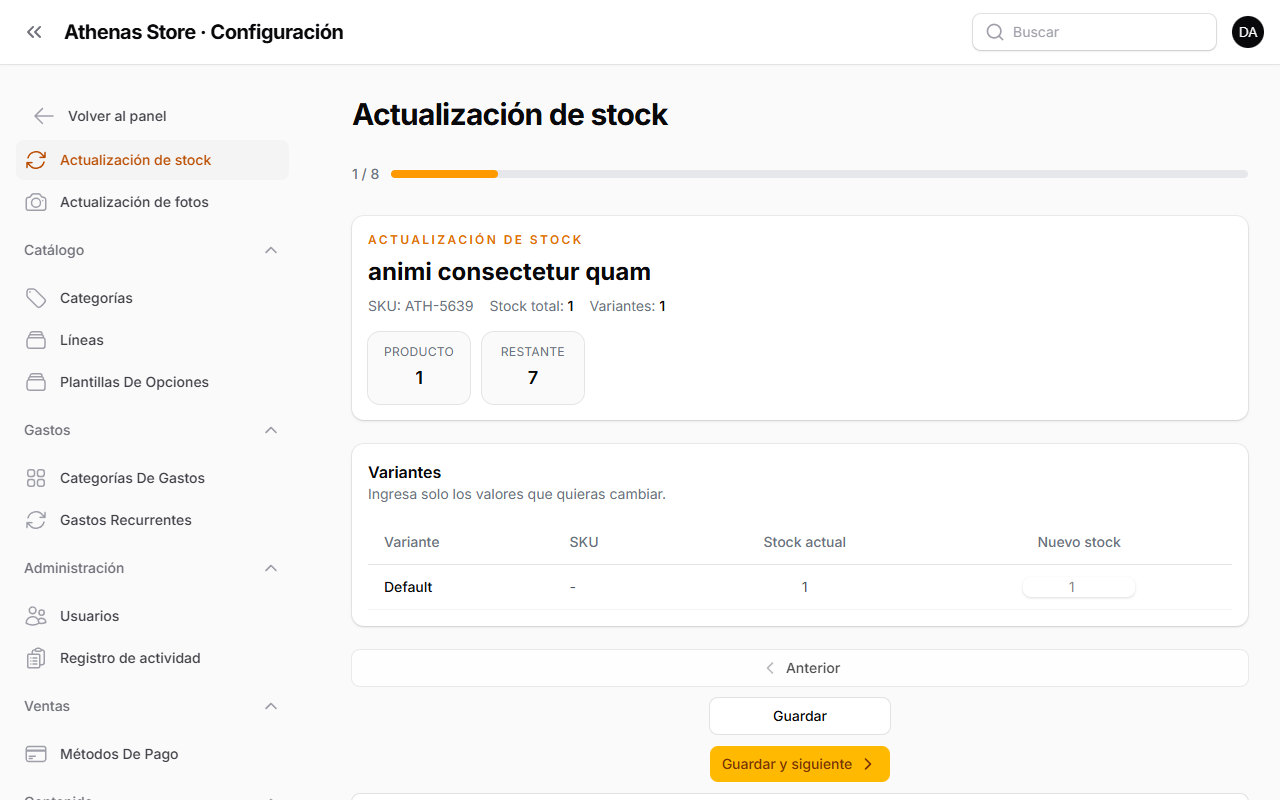
Por cada producto verás:
- El nombre del producto, su SKU, el Stock total (la suma de todas sus variantes) y cuántas Variantes tiene.
- Un contador de Producto (tu posición actual) y un contador de Restante (cuántos productos te faltan por delante).
- Una tabla de Variantes con una fila por variante, que muestra el nombre de la Variante, su SKU y el Stock actual.
Paso 3. Ingresa el nuevo stock
En la columna Nuevo stock, escribe la nueva cantidad disponible de las variantes que quieras cambiar. Solo necesitas llenar las que cambiaron; deja en blanco las demás y conservarán su valor actual.
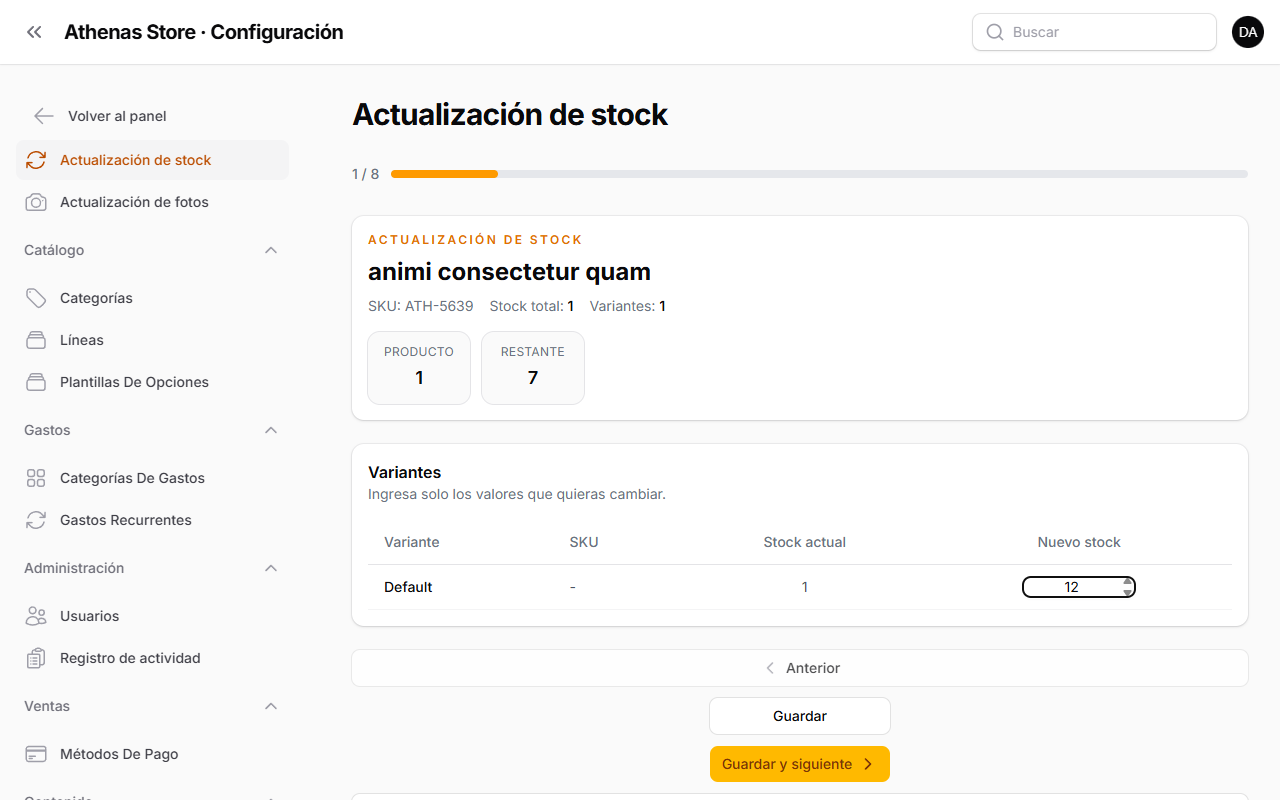
El número que escribes es el total disponible, no una cantidad a sumar o restar. Por ejemplo, si una variante muestra 1 y recibes 11 unidades más, escribe 12. Las cantidades no pueden ser menores que cero.
Paso 4. Guarda y continúa
Cuando hayas ingresado las cantidades del producto actual, usa los botones de la parte inferior:
- Guardar guarda los cambios de este producto y te mantiene en la misma página.
- Guardar y siguiente guarda los cambios y salta al siguiente producto. Es el botón que más usarás al recorrer tu catálogo.
- Anterior y Siguiente te mueven entre productos sin guardar nada.
Cada vez que guardas aparece un mensaje de confirmación (Stock actualizado). Al llegar al último producto, el botón Guardar y siguiente se convierte en Guardar último.
Cada vez que cambias la cantidad de una variante, la herramienta registra un movimiento de stock (un ajuste manual) para que el cambio quede en el historial del producto.
Preguntas frecuentes
¿Tengo que ingresar un valor para cada variante? No. Deja en blanco la casilla Nuevo stock para conservar la cantidad actual de esa variante. Solo se actualizan las casillas que llenes.
¿El número que escribo se suma al stock actual? No. Reemplaza el stock actual: es el nuevo total disponible. Si una variante tiene 5 unidades y quieres 8, escribe 8, no 3.
¿Por qué no aparece un producto en la lista? La herramienta solo incluye productos activos y físicos que tienen variantes. Los productos inactivos, los de servicio y los que no tienen variantes se omiten. Si un producto todavía no tiene variantes, agrégalas primero desde el formulario del producto.
¿Queda registro de los cambios? Sí. Cada cambio de cantidad crea un movimiento de stock marcado como ajuste manual, con el nuevo total y quién lo hizo, para que puedas revisar el historial más adelante.
¿Puedo regresar a corregir un producto? Sí. Usa el botón Anterior para retroceder a un producto anterior, cambiar las cantidades y guardar de nuevo.
Resumen rápido
- Inicia sesión en el panel.
- Ve a Configuración → Actualización de stock.
- En el producto actual, escribe el nuevo total en la columna Nuevo stock.
- Pulsa Guardar y siguiente para guardar los cambios y pasar al siguiente.
- Repite hasta llegar al último producto.