Cómo gestionar proveedores
Mantén un directorio de los proveedores a los que compras para elegirlos al reabastecer con pedidos a proveedores.
Un proveedor es la empresa o persona a la que le compras mercancía. Mantenerlos en un solo lugar te permite guardar sus datos de contacto y elegirlos rápidamente cuando creas un pedido a proveedor para reabastecer. Esta guía te muestra, paso a paso, cómo agregar y gestionar proveedores desde el panel de administración.
Tiempo estimado: 2 minutos. Quién puede hacerlo: usuarios con acceso de administrador a la tienda.
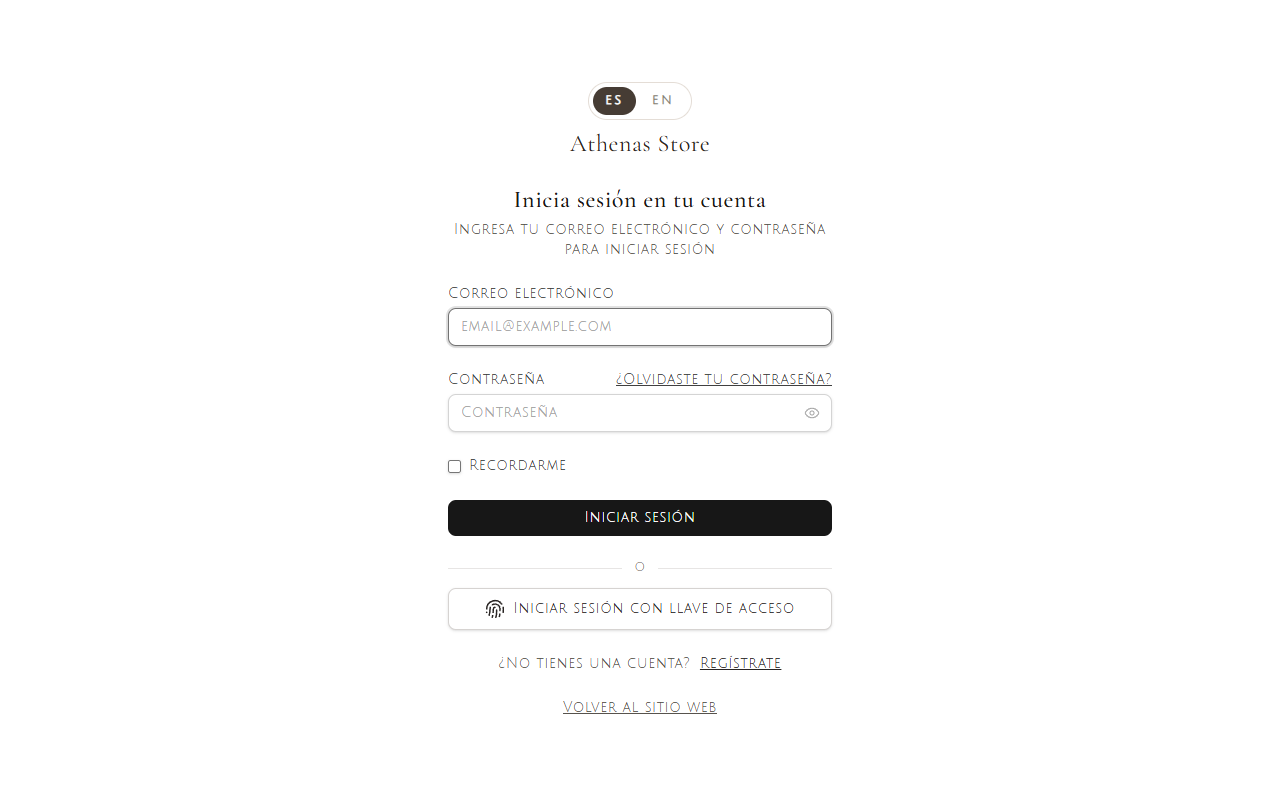
Paso 1. Inicia sesión
Entra al panel de administración con tu correo y contraseña y pulsa Iniciar sesión.
Paso 2. Abre la sección de Proveedores
Una vez dentro, haz clic en Proveedores en el menú de la izquierda.
Verás el listado de los proveedores que ya agregaste, del más reciente al más antiguo. Para añadir uno nuevo, pulsa el botón Crear proveedor (arriba a la derecha).
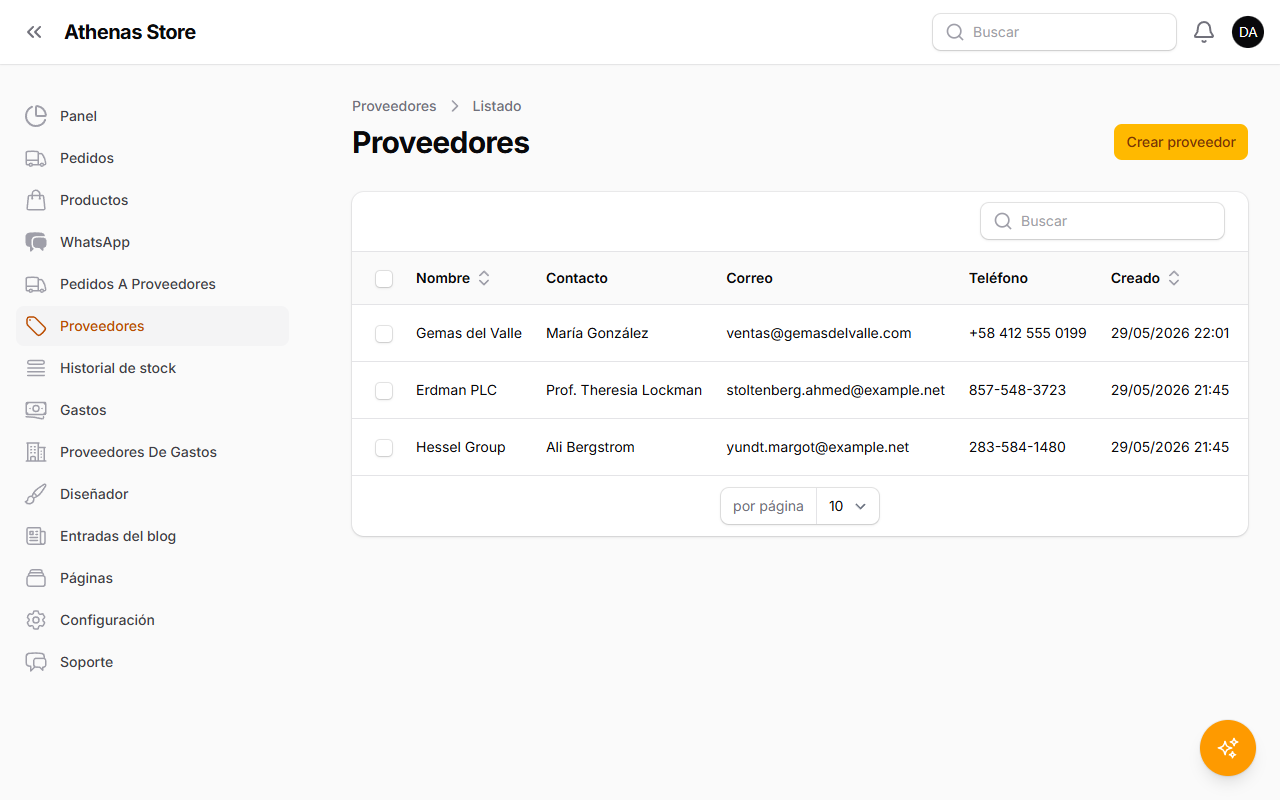
Cada fila muestra:
- Nombre: el nombre del proveedor.
- Contacto: el nombre de la persona con la que tratas.
- Correo y Teléfono: cómo contactarlo.
- Creado: la fecha y hora en que se agregó el proveedor.
Puedes buscar por nombre, contacto o correo, y ordenar el listado por nombre o fecha de creación pulsando los encabezados de las columnas.
Paso 3. Completa el formulario
Se abrirá el formulario Crear proveedor.
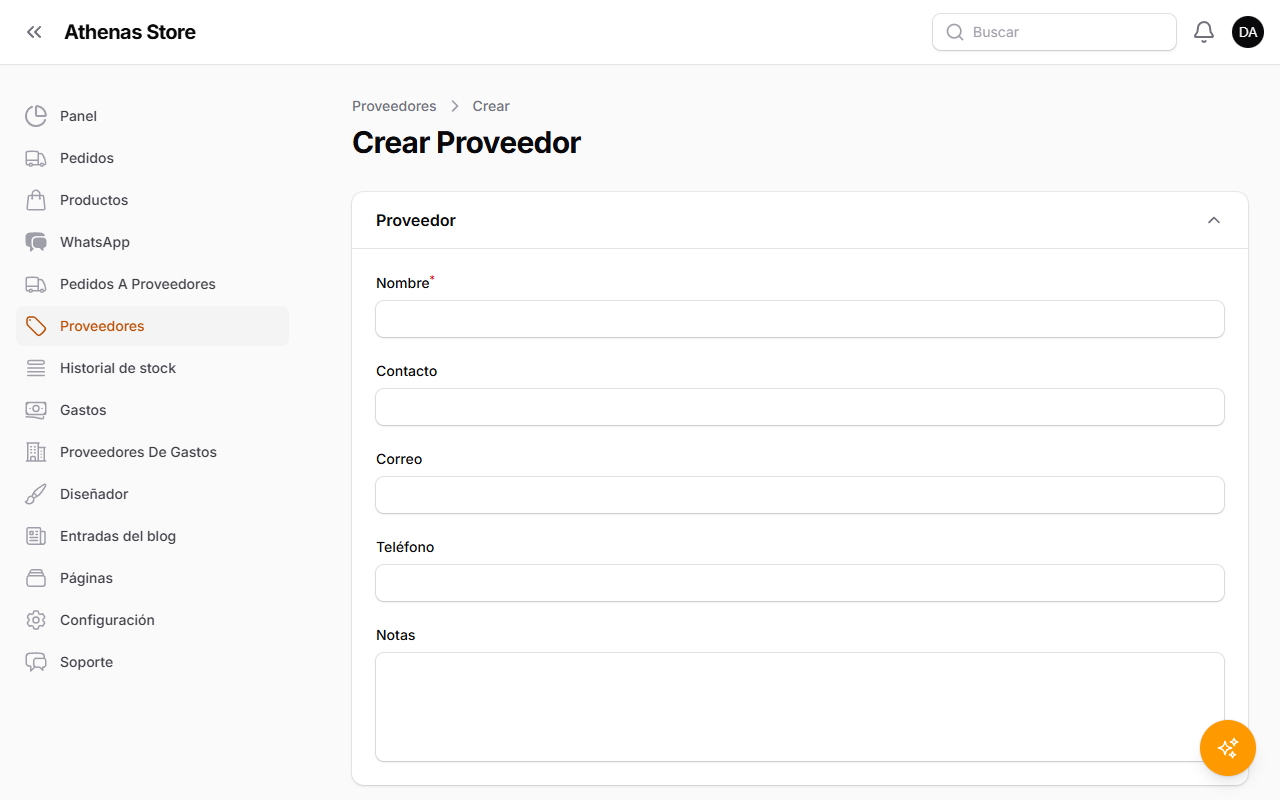
Estos son los campos:
- Nombre (obligatorio): el nombre del proveedor, por ejemplo Gemas del Valle.
- Contacto: el nombre de tu persona de contacto en el proveedor.
- Correo: la dirección de correo del proveedor.
- Teléfono: un número para contactarlo.
- Notas: cualquier texto libre que quieras conservar, como condiciones de pago, pedido mínimo o tiempos de entrega.
Solo el Nombre es obligatorio; el resto es opcional. En el ejemplo agregamos el proveedor Gemas del Valle:
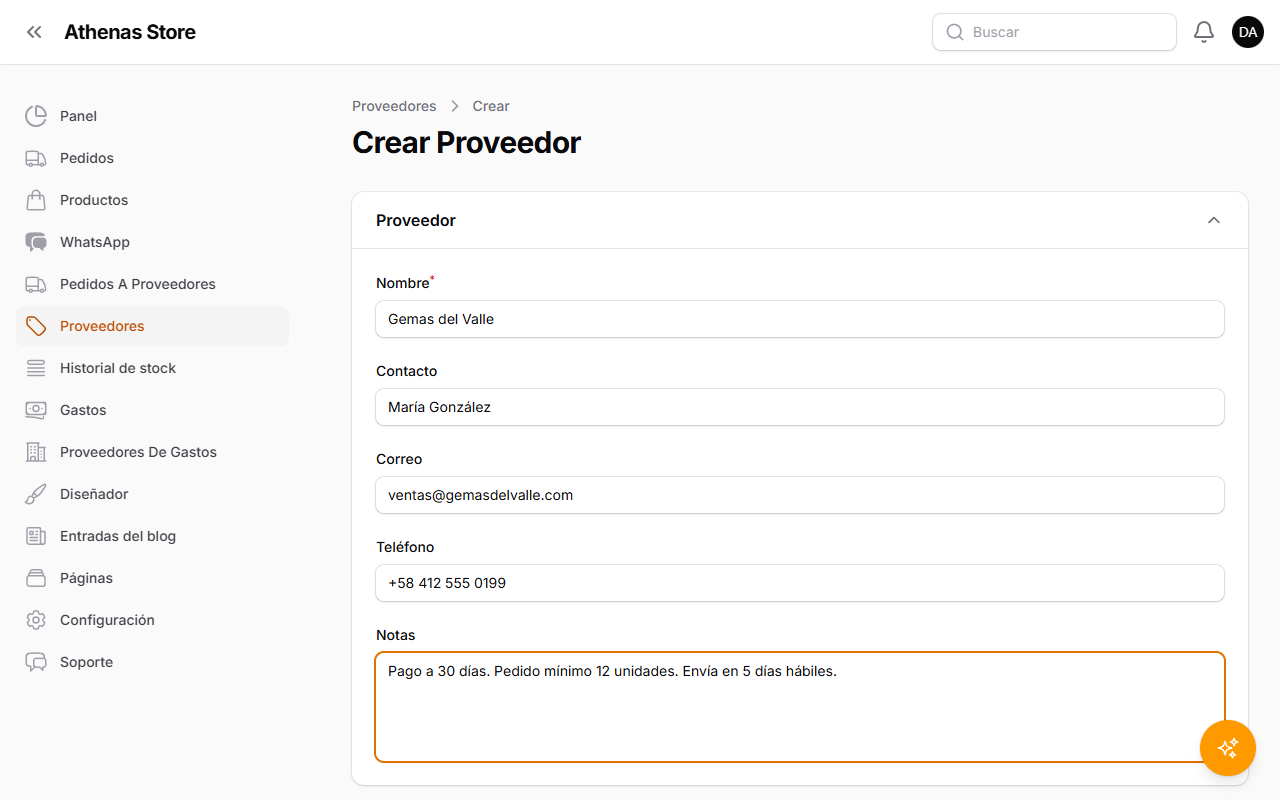
Paso 4. Guarda el proveedor
Cuando termines, pulsa Crear. El proveedor se guarda y regresas al listado, donde ya aparece el nuevo proveedor.
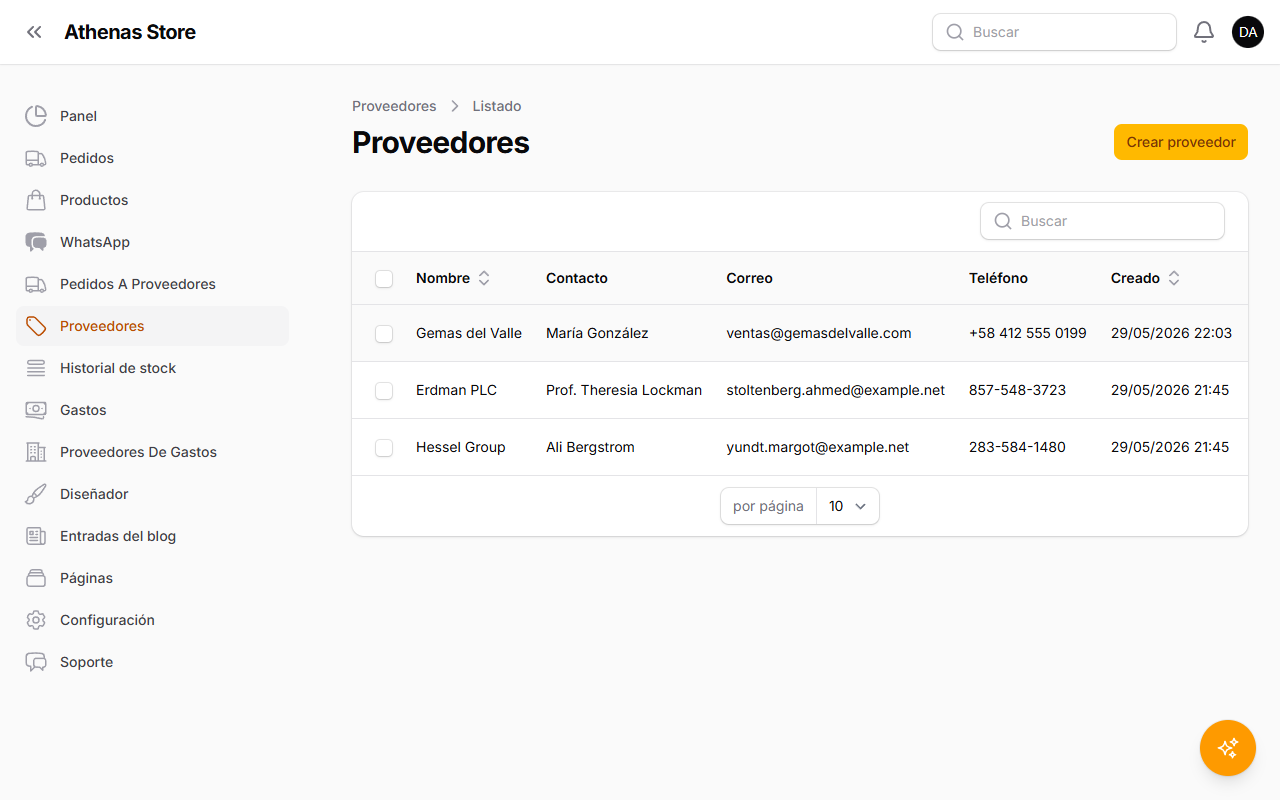
A partir de ahora, el proveedor estará disponible para elegirlo cada vez que crees un pedido a proveedor.
Preguntas frecuentes
¿Cómo edito un proveedor? En el listado de Proveedores, pulsa Editar en la fila del proveedor, cambia los datos y guarda. También puedes eliminarlo desde la página de edición.
¿Cómo elimino un proveedor? Abre el proveedor con Editar y usa la acción Eliminar, o selecciona una o varias filas en el listado y usa la acción masiva Eliminar.
¿Dónde se usan los proveedores? Cuando creas un pedido a proveedor para reabastecer, eliges el proveedor al que le compras. También puedes crear un proveedor nuevo al momento desde el formulario del pedido a proveedor, con el botón Crear junto al campo Proveedor: te pedirá los mismos campos que aquí.
¿Tengo que llenar el correo y el teléfono? No. Solo el Nombre es obligatorio. Agrega los datos de contacto y notas que te sean útiles y deja el resto en blanco.
Resumen rápido
- Inicia sesión en el panel.
- Ve a Proveedores.
- Pulsa Crear proveedor.
- Escribe al menos el Nombre (y los datos de contacto que necesites).
- Pulsa Crear.