Cómo leer tu panel y reportes
Entiende los reportes de ingresos, pedidos, inventario, gastos y vistas de producto de tu Panel.
El Panel es el área de reportes de tu administrador. Reúne las cifras que te dicen cómo va la tienda: ventas, pedidos, inventario, gastos y cuánta gente mira tus productos. Esta guía explica cada reporte y las métricas que muestra para que los leas con confianza.
Tiempo estimado: 6 minutos. Quién puede hacerlo: usuarios con acceso de administrador a la tienda.
Paso 1. Inicia sesión
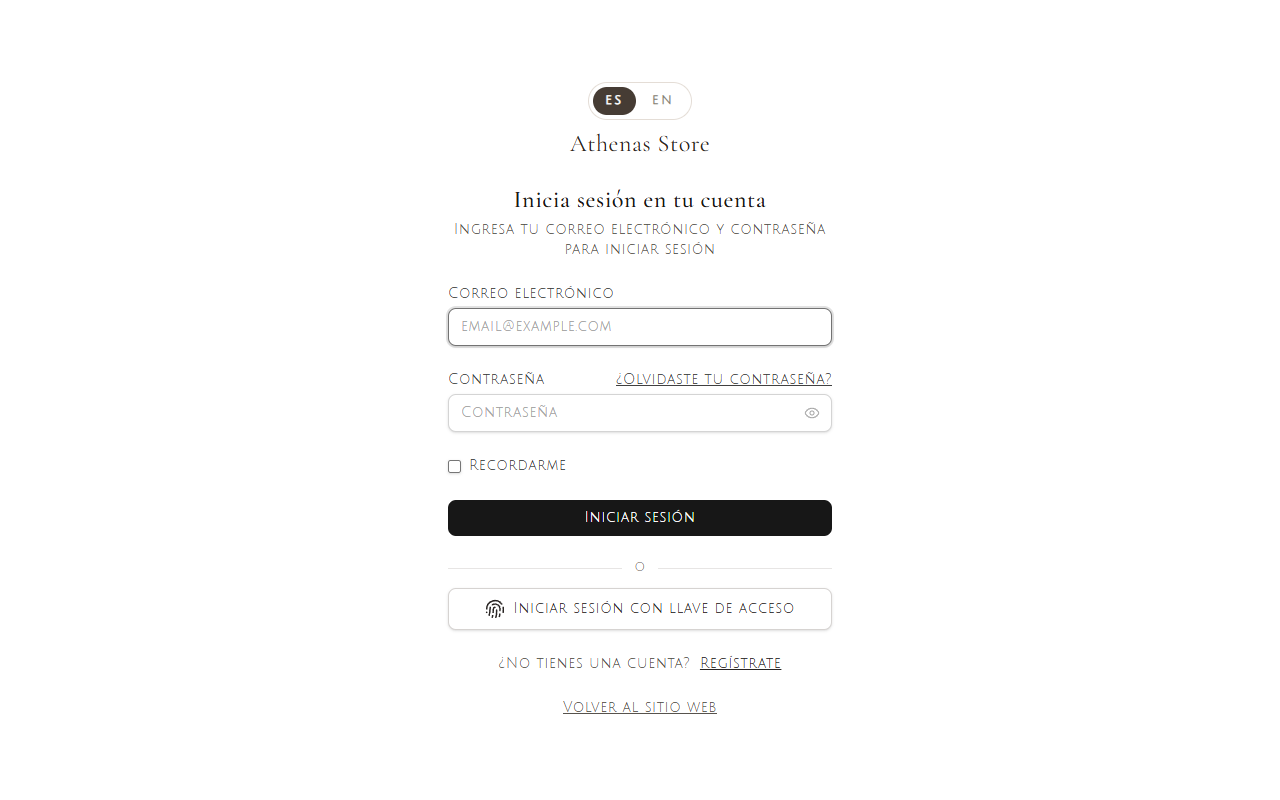
Entra al panel de administración con tu correo y contraseña y pulsa Iniciar sesión.
Paso 2. Abre el Panel
En el menú de la izquierda, pulsa Panel. Se abre con varias pestañas arriba: Resumen, Pedidos, Inventario, Gastos y Vistas de producto. Cada pestaña es un reporte; cambias entre ellas con las pestañas.
La mayoría de los reportes comparten un filtro de rango de fechas. El encabezado muestra el rango aplicado en ese momento (por ejemplo Este año · 01 ene. 2026 – 30 may. 2026). Para cambiarlo, pulsa Filtros (arriba a la derecha) y elige uno de los presets:
- Hoy / Ayer
- Últimos 7 días / Últimos 30 días
- Este mes (el valor por defecto)
- Este año
- Rango personalizado — eliges tu fecha de inicio y fin.
Cada métrica y gráfica de la página se recalcula con el rango que selecciones.
Paso 3. Resumen
Resumen es tu punto de partida: una lectura rápida del desempeño de la tienda en el rango seleccionado.
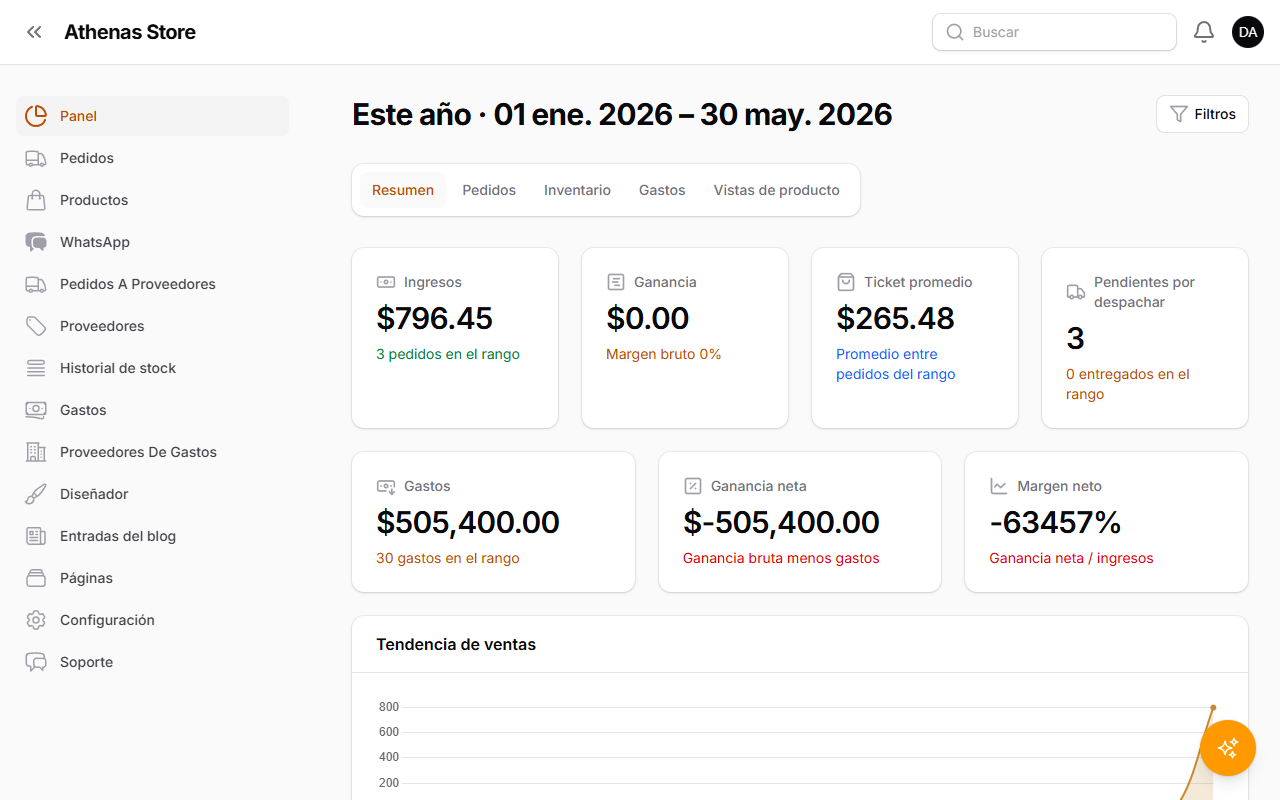
Las tarjetas superiores muestran:
- Ingresos: ventas totales del rango, con el número de pedidos debajo.
- Ganancia: ganancia bruta, con el porcentaje de margen bruto.
- Ticket promedio: el valor promedio de un pedido en el rango.
- Pendientes por despachar: pedidos pagados pero aún no entregados, más cuántos se entregaron en el rango.
- Gastos: gastos totales registrados en el rango y cuántos fueron.
- Ganancia neta: ganancia bruta menos gastos. Se pone en rojo si es negativa.
- Margen neto: la ganancia neta como porcentaje de los ingresos.
Debajo de las tarjetas, la gráfica Tendencia de ventas dibuja los ingresos en el tiempo para que veas si las ventas suben o bajan a lo largo del rango.
Varias tarjetas son enlaces: al pulsar Ganancia o Pendientes por despachar, por ejemplo, te lleva directo al listado de pedidos.
Paso 4. Pedidos
El reporte de Pedidos desglosa tus pedidos por estado para el rango seleccionado, para que veas qué necesita atención.
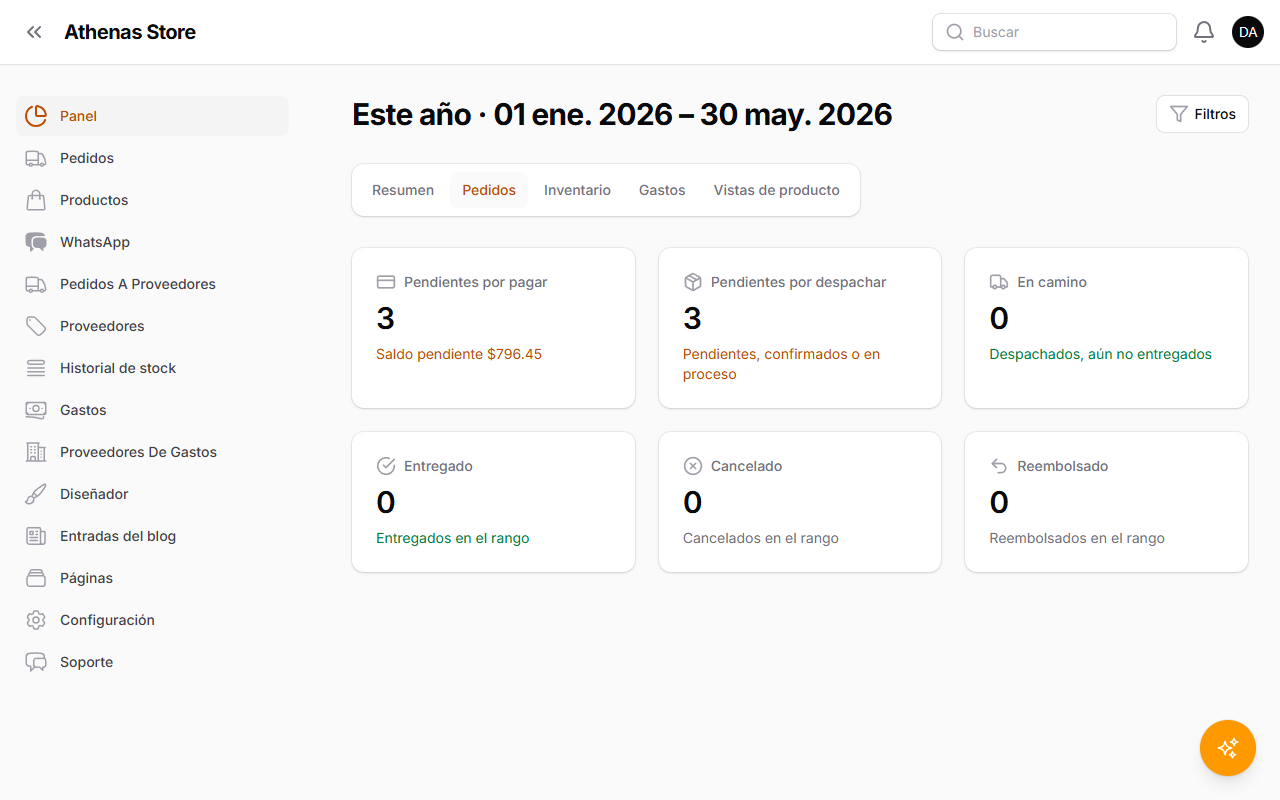
Cada tarjeta cuenta los pedidos en un estado:
- Pago pendiente: pedidos con saldo por cobrar (debajo se muestra el monto pendiente).
- Pendientes por despachar: pedidos pendientes, confirmados o en proceso.
- En espera de entrega: pedidos enviados pero aún no entregados.
- Entregados: pedidos entregados en el rango.
- Cancelados: pedidos cancelados en el rango.
- Reembolsados: pedidos reembolsados en el rango.
Pulsa cualquier tarjeta para ir al listado de pedidos y gestionarlos.
Paso 5. Inventario
El reporte de Inventario resume tu stock actual. No usa el rango de fechas: siempre refleja los niveles de stock de este momento.
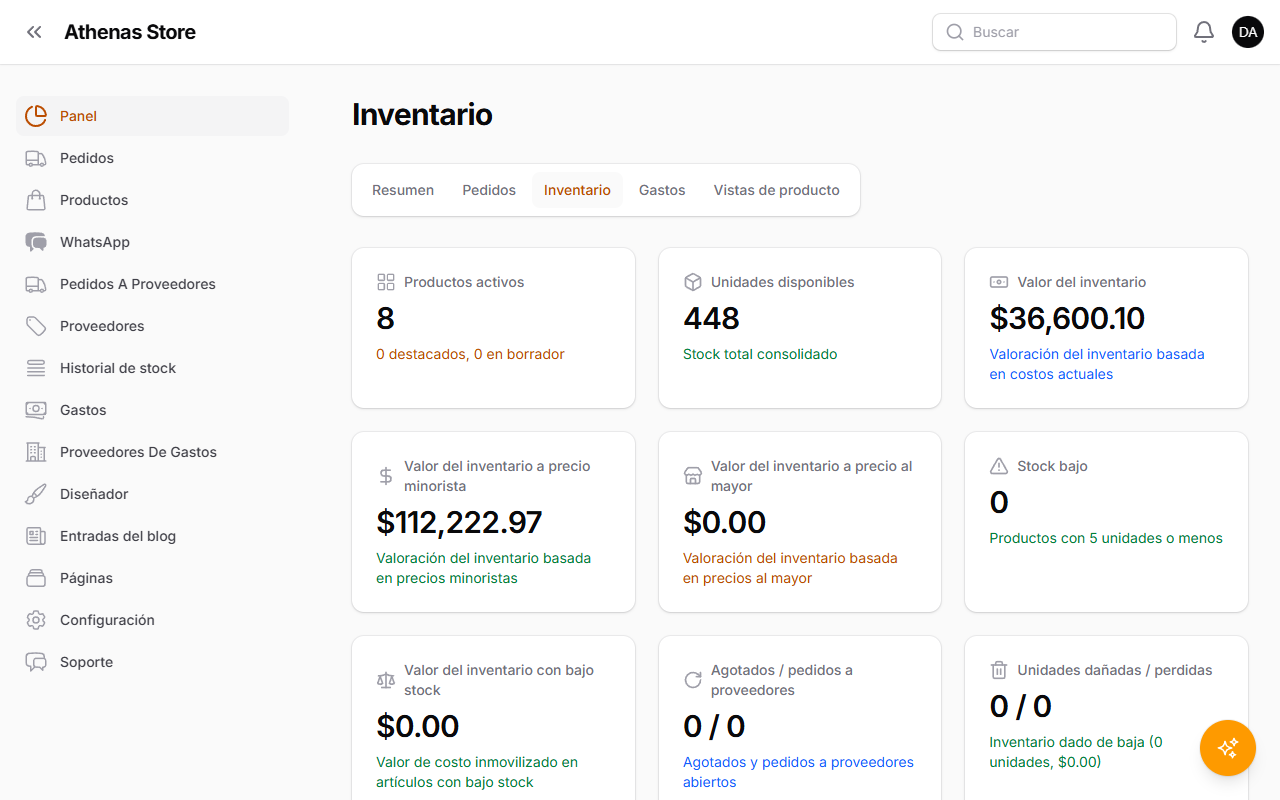
Las tarjetas incluyen:
- Productos activos: cuántos productos están activos, con conteos de destacados y borradores.
- Unidades disponibles: tu stock total consolidado.
- Valor del stock: el valor de tu inventario a costo actual.
- Valor del stock a precio de venta y a precio de mayoreo: el mismo inventario valuado a tus precios de venta.
- Stock bajo: productos en o por debajo del umbral de stock bajo. La tarjeta se pone ámbar si hay alguno.
- Valor de stock bajo: el costo inmovilizado en esos artículos con stock bajo.
- Unidades dañadas / perdidas: inventario dado de baja, con el total de unidades y su valor.
Debajo de las tarjetas, el panel Stock crítico lista los productos concretos que conviene revisar, con su SKU, categoría, línea y unidades restantes, para que sepas exactamente qué reabastecer.
Paso 6. Gastos
El reporte de Gastos muestra el dinero que sale y cómo se compara con el dinero que entra, en el rango seleccionado.
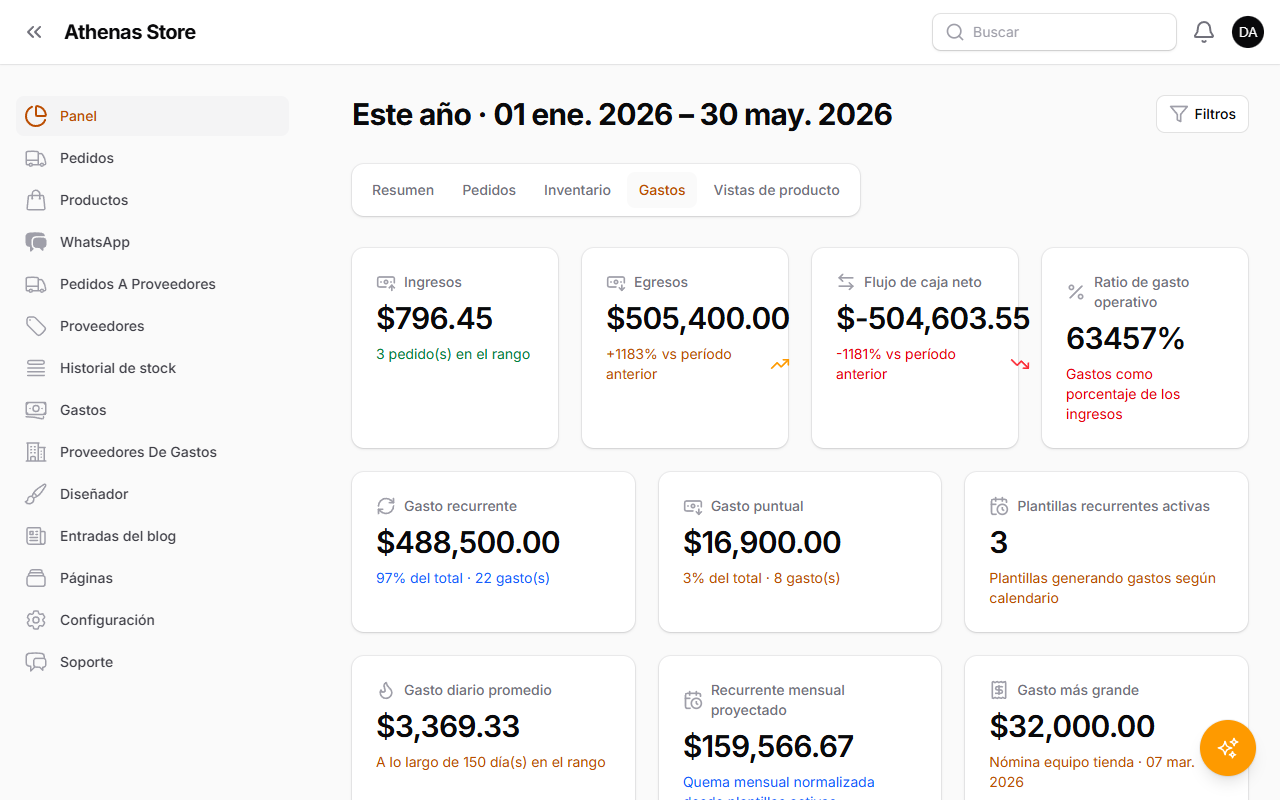
Las tarjetas cubren:
- Entradas de efectivo / Salidas de efectivo: ingresos y gastos totales, cada uno con una comparación contra el período anterior.
- Flujo de caja neto: entradas menos salidas.
- Ratio de gasto operativo: los gastos como proporción de los ingresos.
- Gasto recurrente / Gasto único: cómo se reparte tu gasto entre plantillas recurrentes y gastos puntuales, con las plantillas activas contadas aparte.
- Gasto diario promedio, Recurrente mensual proyectado y Mayor gasto: tu ritmo de gasto y el gasto individual más grande del rango.
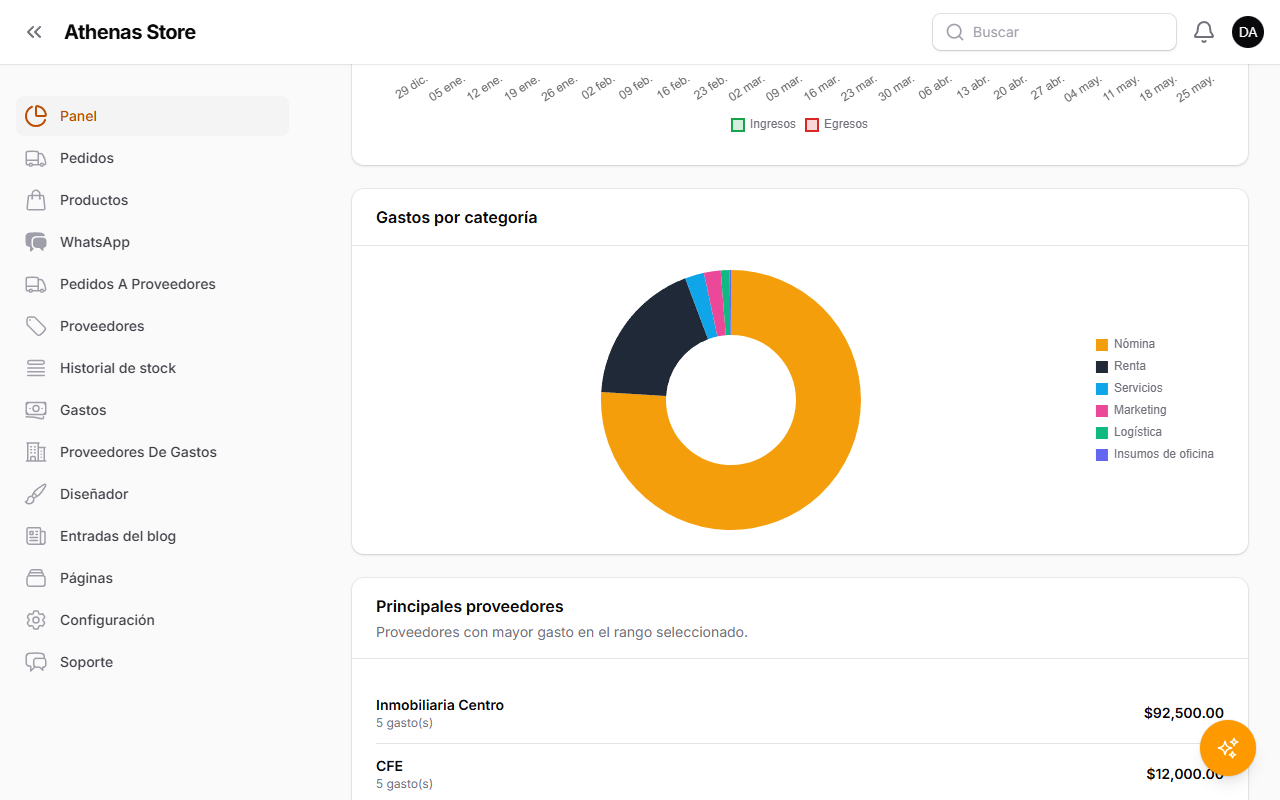
Más abajo encontrarás las gráficas: una Tendencia de flujo de caja (entradas vs. salidas en el tiempo), una dona de Gastos por categoría y un listado de Principales proveedores con quién gastas más.
Paso 7. Vistas de producto
El reporte de Vistas de producto te dice cuánto interés están generando tus productos en la tienda, para el rango seleccionado.
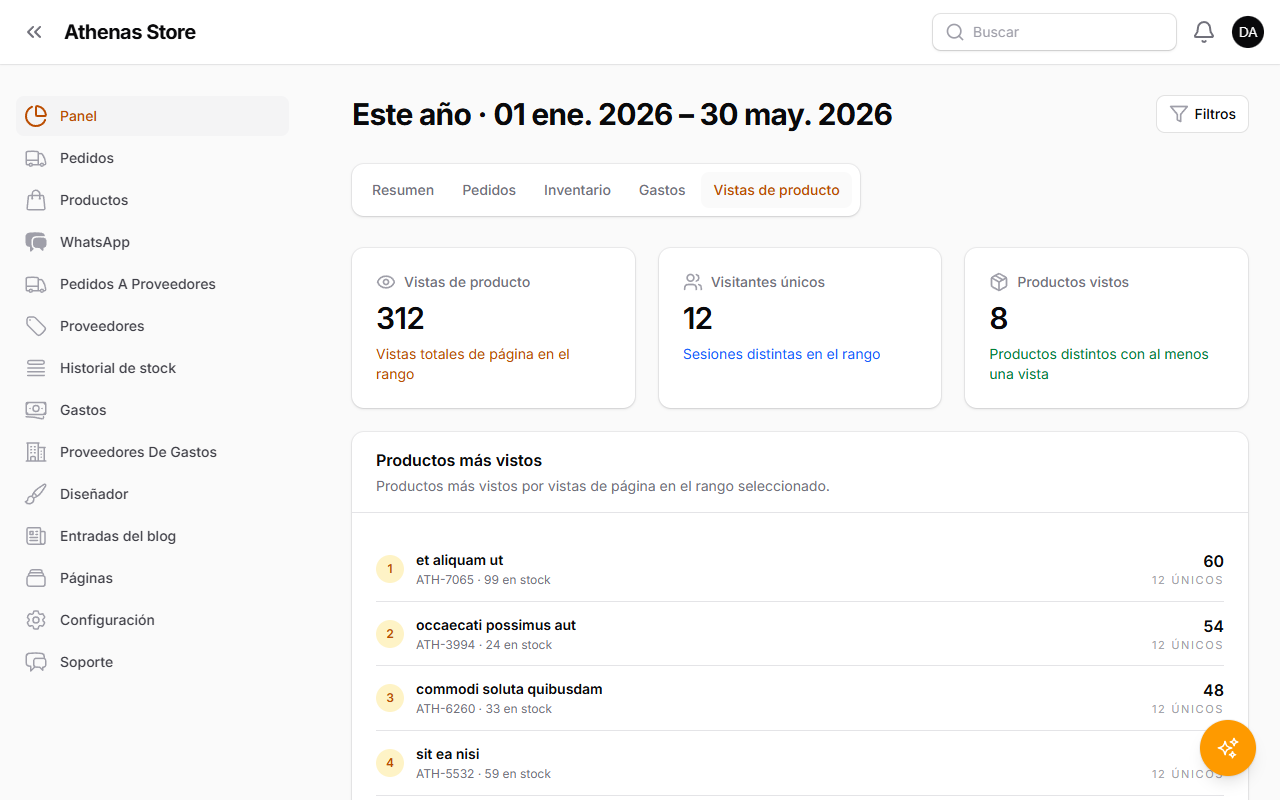
Las tarjetas muestran:
- Vistas de producto: vistas de página totales en el rango.
- Visitantes únicos: sesiones de navegación distintas.
- Productos vistos: cuántos productos diferentes recibieron al menos una vista.
El listado Productos más vistos ordena tus productos por vistas, mostrando el SKU, el stock y el conteo de visitantes únicos de cada uno: útil para detectar artículos populares que podrían estar quedándose sin existencias.
Preguntas frecuentes
¿Por qué algunas métricas muestran cero? La mayoría de los reportes dependen del rango de fechas. Si no ves datos, amplía el rango (por ejemplo a Este año) con el botón Filtros.
¿El reporte de Inventario sigue el rango de fechas? No. El inventario siempre muestra tu stock actual, sin importar el rango que elijas en los demás reportes.
¿De dónde salen los estados de los pedidos? Reflejan el estado real de cada pedido. A medida que actualizas pedidos (confirmar, enviar, entregar, reembolsar), el reporte de Pedidos se actualiza.
¿Puedo abrir los registros de origen? Sí. Muchas tarjetas son enlaces: al pulsarlas te llevan al listado correspondiente, como pedidos, gastos o productos.
Resumen rápido
- Inicia sesión y abre el Panel.
- Elige un rango de fechas con el botón Filtros.
- Resumen para ingresos, ganancia y la tendencia de ventas.
- Pedidos para los pedidos por estado.
- Inventario para el stock actual y las alertas de stock bajo.
- Gastos para flujo de caja, categorías y principales proveedores.
- Vistas de producto para el interés de la tienda en tus productos.