Cómo crear un pedido manual
Registra una venta que tomaste por teléfono o WhatsApp creando tú mismo el pedido desde el panel de administración.
A veces una venta no entra por la tienda en línea: un cliente te escribe por WhatsApp, te llama o compra en persona. Para esos casos puedes crear el pedido tú mismo desde el panel de administración. Esta guía te muestra, paso a paso, cómo registrar un pedido manual. Para dar seguimiento a un pedido una vez creado (revisarlo, registrar pagos, cambiar su estado), consulta la guía Cómo ver y procesar pedidos.
Tiempo estimado: 3 minutos. Quién puede hacerlo: usuarios con acceso de administrador a la tienda.
Paso 1. Abre la sección de Pedidos
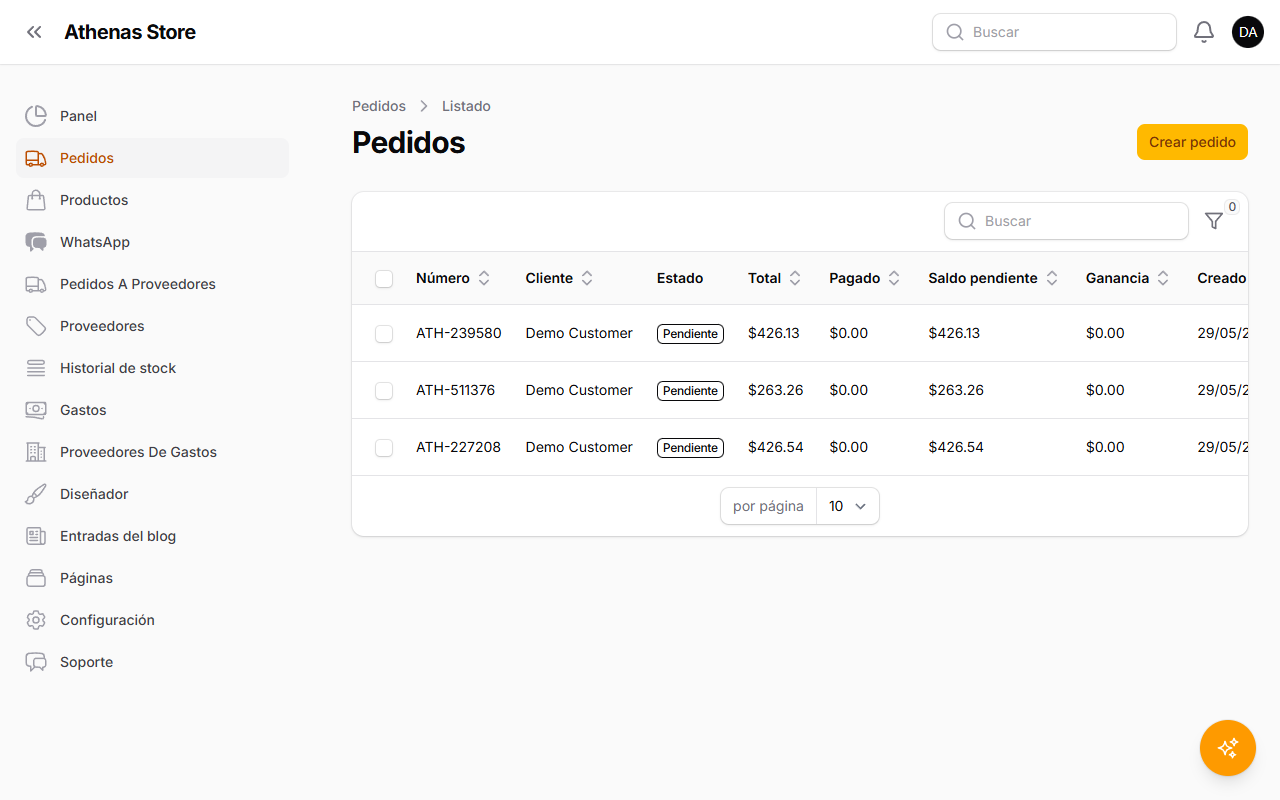
Inicia sesión en el panel de administración y haz clic en Pedidos en el menú de la izquierda. Verás el listado de pedidos, del más reciente al más antiguo. Para empezar uno nuevo, pulsa el botón Crear pedido (arriba a la derecha).
Paso 2. Revisa el formulario del pedido
Se abrirá el formulario Crear pedido. Tiene dos partes: un panel Pedido con los datos del cliente y de la entrega, y una tabla donde añades los productos.
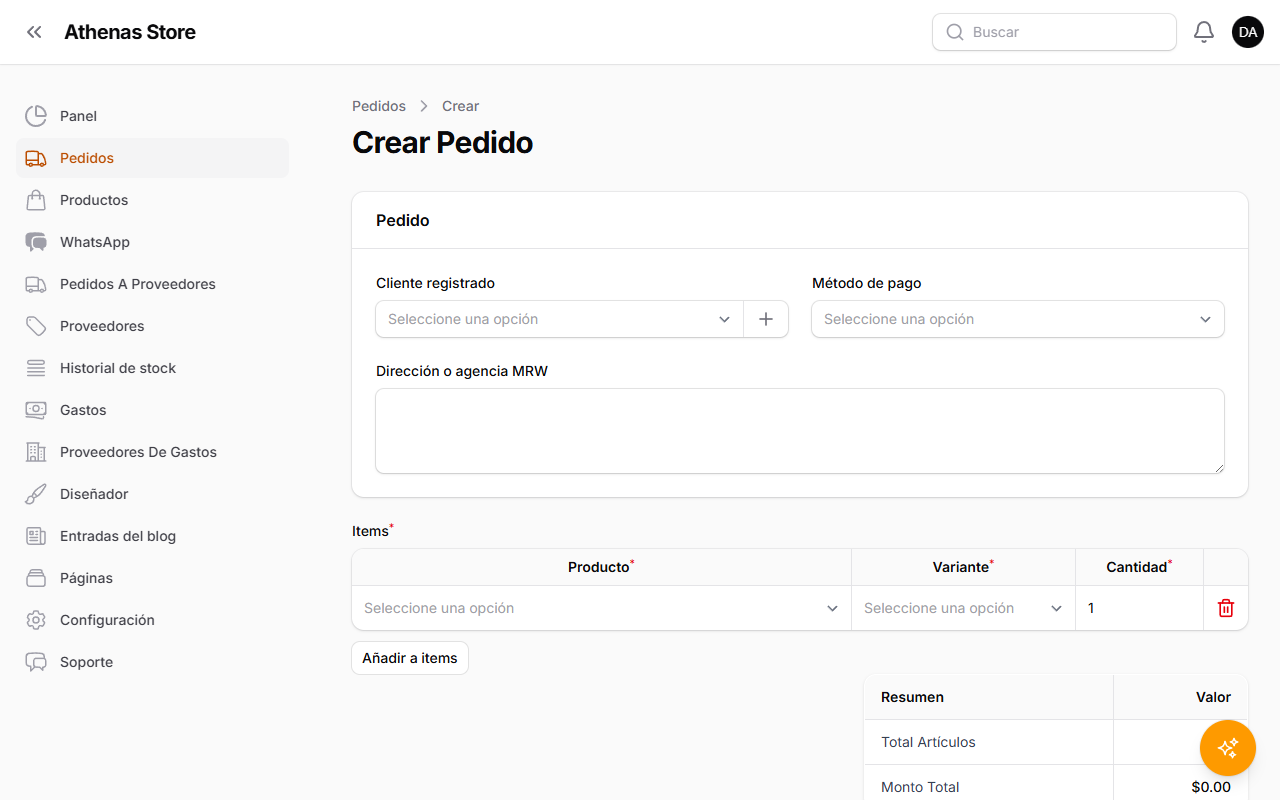
Los campos del panel Pedido son:
- Cliente registrado: el cliente al que pertenece el pedido. Búscalo por nombre y elígelo de la lista. Si el cliente aún no está registrado, pulsa el botón + junto al campo para crearlo al momento (nombre, correo, número de identificación, teléfono e idioma) sin salir del formulario.
- Método de pago: cómo paga el cliente (por ejemplo efectivo, transferencia o tarjeta). La lista muestra tus métodos de pago activos.
- Dirección o agencia MRW: dónde se entregará el pedido, o la agencia MRW para retirarlo. Texto libre.
- Fecha de vencimiento: fecha límite para pagar el pedido. Este campo solo aparece cuando las fechas de vencimiento están activadas para tu tienda.
El cliente y los datos de entrega son opcionales, así que puedes registrar una venta rápida solo con los productos y completar el resto más tarde editando el pedido.
Paso 3. Añade los productos
En la tabla de items, añade una fila por producto:
- Producto: busca y elige el producto. Solo se listan los productos activos que tienen variantes.
- Variante: elige la variante concreta (por ejemplo una talla o color). Las opciones que se muestran pertenecen al producto que seleccionaste.
- Cantidad: cuántas unidades de esa variante. Viene con 1 por defecto y debe ser un número entero de al menos 1.
Para añadir más productos, pulsa Añadir a items y completa otra fila. No puedes repetir la misma combinación de producto y variante dos veces en el mismo pedido; en su lugar, suma las cantidades en una sola fila.
A medida que llenas las filas, el resumen de la parte inferior se actualiza solo y muestra el número de items y el total del pedido. No escribes los precios: cada línea se valora automáticamente según el precio actual del producto, y el total es la suma de todas las líneas.
Paso 4. Guarda el pedido
Cuando el pedido esté listo, pulsa Crear.
- Crear guarda el pedido y te lleva a su página de detalle.
- Crear y crear otro lo guarda y abre un formulario en blanco para registrar otro pedido enseguida.
- Cancelar descarta todo.
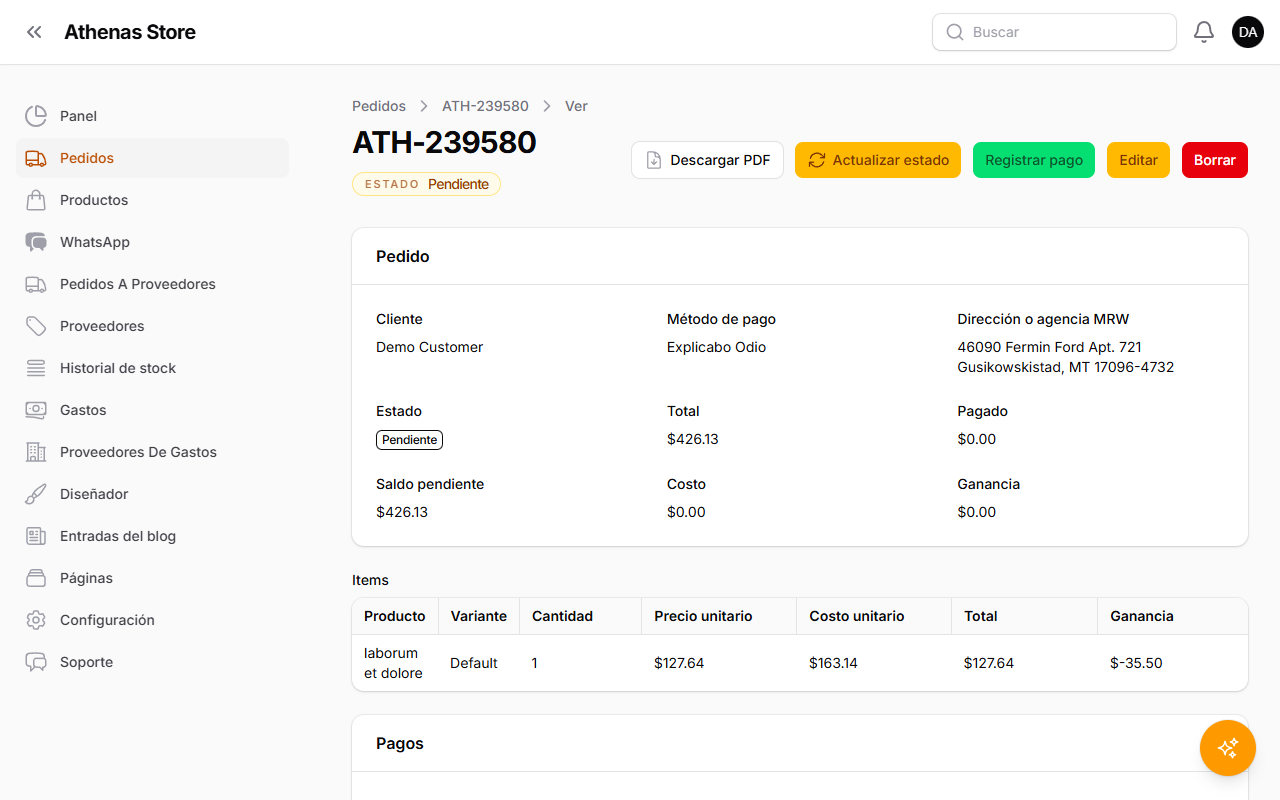
El pedido se crea como Pendiente, sin nada pagado todavía, y el stock de cada variante que vendiste se descuenta automáticamente. Llegas a la página de detalle del pedido, donde puedes registrar un pago o avanzarlo por sus estados.
Preguntas frecuentes
¿Tengo que elegir un cliente? No. El cliente (y la dirección y el método de pago) son opcionales. Puedes crear el pedido solo con los productos y añadir el resto más tarde, mientras el pedido siga Pendiente, editándolo.
El producto que quiero no aparece en la lista. ¿Por qué? La lista de productos solo incluye los productos activos que tienen al menos una variante. Si no encuentras un producto, asegúrate de que esté activo y de que tenga sus variantes configuradas en el catálogo.
¿Dónde pongo el precio? No lo pones. El precio de cada línea se toma automáticamente del precio actual del producto, y el total del pedido se calcula solo a partir de las cantidades.
¿Puedo añadir el mismo producto dos veces? No como dos filas separadas con la misma variante. Si el cliente compra varias unidades de la misma variante, pon el total en la Cantidad de una sola fila. Por supuesto, puedes añadir el mismo producto con una variante distinta en otra fila.
¿Qué pasa con mi stock? Al guardar el pedido, el stock de cada variante se descuenta automáticamente, igual que ocurriría con una venta en línea.
¿Cómo registro el pago? Abre el pedido guardado y pulsa Registrar pago. El pedido nuevo empieza con un saldo pendiente igual a su total, así que el botón de pago está disponible de inmediato.
Resumen rápido
- Inicia sesión y ve a Pedidos.
- Pulsa Crear pedido.
- (Opcional) Elige el cliente, el método de pago y la dirección.
- Añade cada producto, su variante y la cantidad.
- Revisa el total del pedido y pulsa Crear.