Cómo ver y procesar pedidos
Consulta tus pedidos, abre uno para ver su detalle y avánzalo por los estados Registrado, Enviado y Entregado.
La sección de Pedidos es donde das seguimiento a cada venta. Esta guía te muestra, paso a paso, cómo encontrar un pedido en el listado, abrirlo para revisar su detalle y actualizar su estado a medida que lo procesas. La creación de pedidos manuales se explica en otra guía; aquí nos centramos en el día a día de gestionar los pedidos que ya tienes.
Tiempo estimado: 3 minutos. Quién puede hacerlo: usuarios con acceso de administrador a la tienda.
Paso 1. Inicia sesión
Entra al panel de administración con tu correo y contraseña y pulsa Iniciar sesión.
Paso 2. Abre la sección de Pedidos
Una vez dentro, haz clic en Pedidos en el menú de la izquierda.
Verás el listado de pedidos, del más reciente al más antiguo.
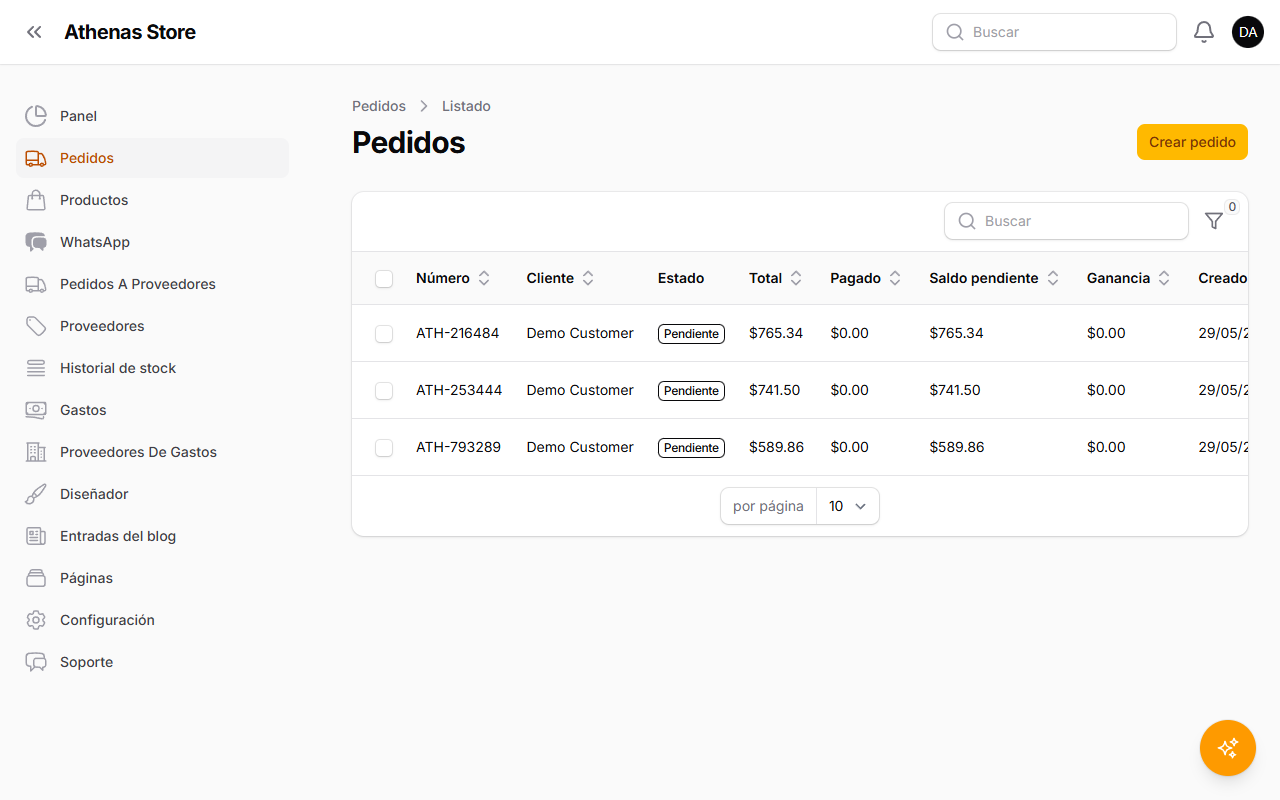
Cada fila muestra:
- Número: la referencia del pedido (por ejemplo ATH-793289).
- Cliente: quién realizó el pedido.
- Estado: una etiqueta de color con el estado actual (Pendiente, Confirmado, Procesando, Enviado, Entregado, Cancelado o Reembolsado).
- Total: el total del pedido.
- Pagado: cuánto se ha recibido hasta ahora.
- Saldo pendiente: lo que aún se debe (Total menos Pagado).
- Ganancia: la ganancia estimada del pedido.
- Creado: la fecha y hora en que se creó el pedido.
Para encontrar un pedido concreto, usa el buscador (busca por número de pedido o por nombre del cliente) o abre el menú Filtrar para mostrar solo los pedidos con un Estado determinado.
Paso 3. Abre un pedido
Haz clic en la fila del pedido, o usa la acción Ver de esa fila, para abrir su página de detalle.
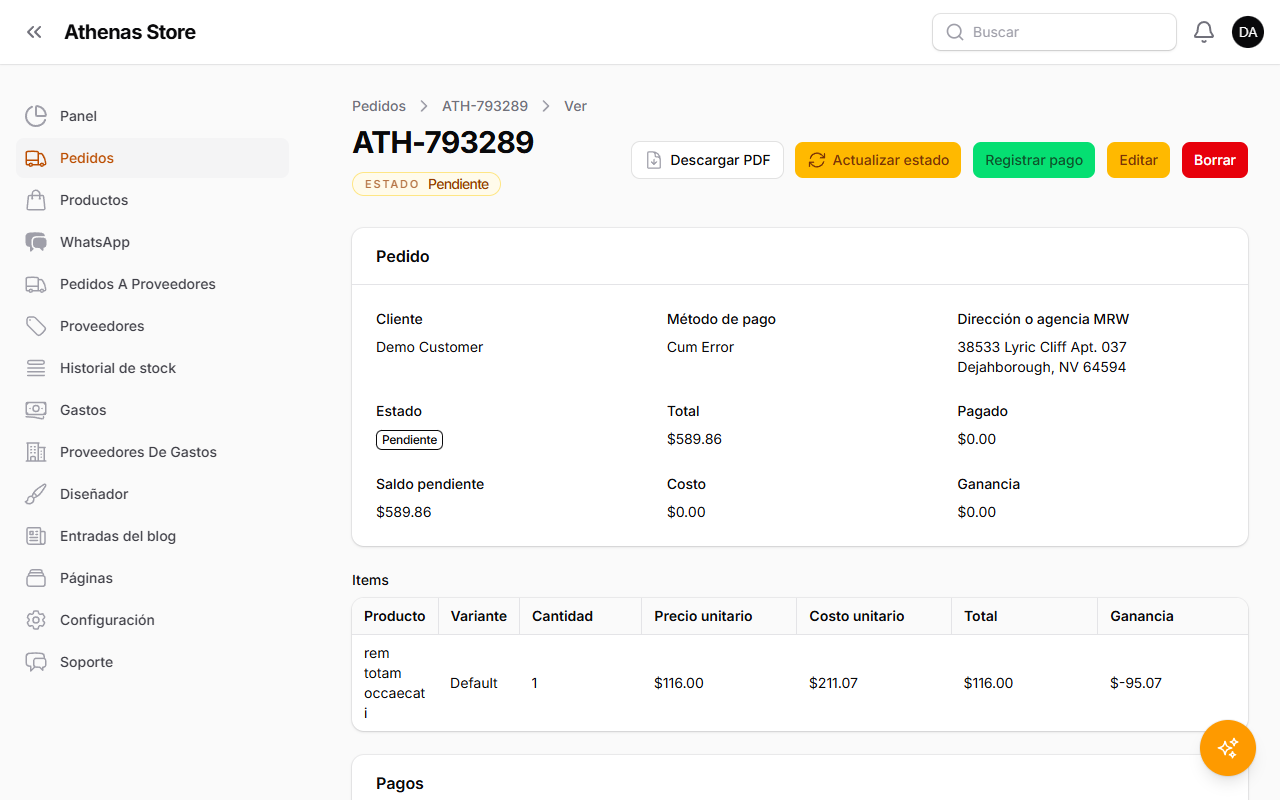
Arriba verás el número del pedido y una etiqueta con su estado actual. El panel Pedido muestra el cliente, el método de pago, la dirección o agencia MRW, el estado y las cifras de dinero (Total, Pagado, Saldo pendiente, Costo y Ganancia). Debajo, la tabla de Items lista cada producto con su variante, cantidad, precio unitario, costo unitario, total de la línea y ganancia, y la sección Pagos muestra los pagos que se hayan registrado.
Con los botones de la parte superior derecha también puedes Descargar PDF (abre el pedido como documento imprimible) y Registrar pago cuando hay un saldo pendiente.
Paso 4. Actualiza el estado del pedido
A medida que preparas y envías el pedido, pulsa Actualizar estado para avanzarlo. Se abre un menú con los siguientes pasos disponibles según el estado actual:
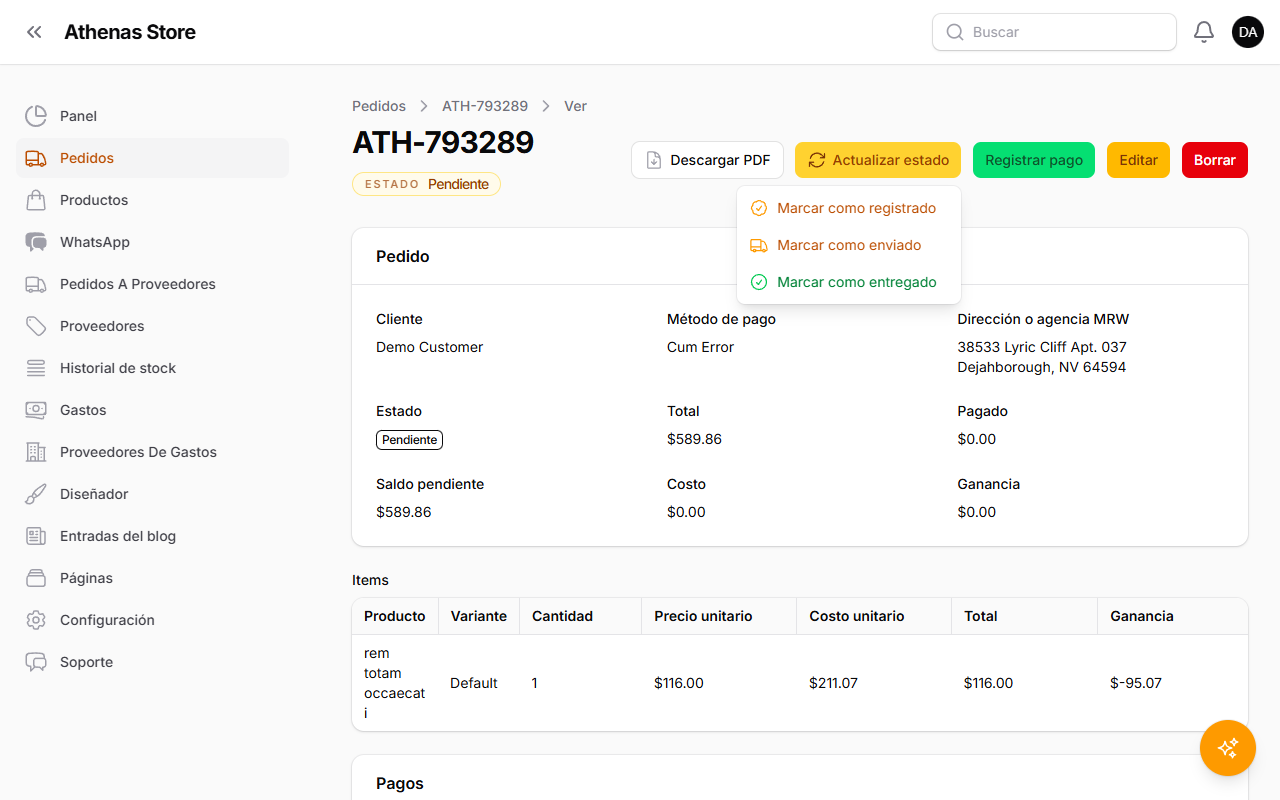
- Marcar como registrado: confirma un pedido Pendiente (pasa a Confirmado).
- Marcar como enviado: marca el pedido como Enviado.
- Marcar como entregado: marca el pedido como Entregado.
Pulsa el paso que quieras y la etiqueta de estado se actualiza al instante. Los estados avanzan solo hacia adelante por el mismo camino, así que puedes adelantar un pedido pero no devolverlo a un estado anterior desde este menú. Cuando un pedido está Entregado, Cancelado o Reembolsado, el botón Actualizar estado deja de mostrarse porque ya no hay más pasos.
Preguntas frecuentes
¿Qué significan los distintos estados? Los pedidos avanzan por Pendiente → Confirmado → Procesando → Enviado → Entregado. Cancelado y Reembolsado identifican un pedido que no se completará o que se devolvió. La etiqueta de estado tiene colores para distinguirlos de un vistazo.
¿Puedo devolver un pedido a un estado anterior? No. El menú Actualizar estado solo ofrece pasos que avanzan el pedido, por lo que no puedes regresarlo a un estado previo desde ahí.
¿Por qué no puedo editar algunos pedidos? Solo puedes Editar un pedido mientras está Pendiente. Una vez confirmado o avanzado, la edición se bloquea para mantener coherente el historial del pedido.
¿Cómo registro un pago de un pedido? Abre el pedido y pulsa Registrar pago. Aparece siempre que el pedido tiene saldo pendiente. Elige el método de pago, escribe el monto (viene con el saldo pendiente por defecto) y guarda; también puedes añadir una referencia, la fecha y un comprobante.
¿Cómo elimino un pedido? Usa la acción Borrar en la fila del pedido o en su página de detalle. Los pedidos Enviado, Entregado o Reembolsado no se pueden borrar.
¿Por qué no veo la columna "Fecha de vencimiento"? La columna Fecha de vencimiento solo aparece cuando las fechas de vencimiento están activadas para tu tienda. Cuando está disponible, también puedes mostrarla u ocultarla desde las opciones de columnas del listado.
Resumen rápido
- Inicia sesión en el panel.
- Ve a Pedidos.
- Busca o filtra para encontrar el pedido y ábrelo.
- Revisa el detalle, los items y los pagos del pedido.
- Pulsa Actualizar estado y elige el siguiente paso (Registrado, Enviado o Entregado).