Cómo gestionar pedidos a proveedores
Crea pedidos de reabastecimiento a tus proveedores, avánzalos por Borrador, Registrado y Recibido, y suma la mercancía a tu inventario automáticamente.
Un pedido a proveedor es una orden de compra que envías a uno de tus proveedores para reabastecer productos. Indicas los productos, las variantes, las cantidades y el costo que pagas por unidad, registras el pedido con el proveedor y, cuando llega la mercancía, lo marcas como Recibido: en ese momento la tienda suma las unidades a tu inventario automáticamente y actualiza el precio mayorista (de costo) de cada producto. Esta guía te muestra cómo crear un pedido a proveedor y avanzarlo por sus etapas.
Tiempo estimado: 4 minutos. Quién puede hacerlo: usuarios con acceso de administrador a la tienda. Los pedidos a proveedores solo aparecen cuando la función está activada para tu tienda (Configuración → Tienda → Activar pedidos a proveedores).
Paso 1. Inicia sesión
Entra al panel de administración con tu correo y contraseña y pulsa Iniciar sesión.
Paso 2. Abre la sección de Pedidos a proveedores
Una vez dentro, haz clic en Pedidos a proveedores en el menú de la izquierda.
Verás el listado de pedidos, del más reciente al más antiguo.
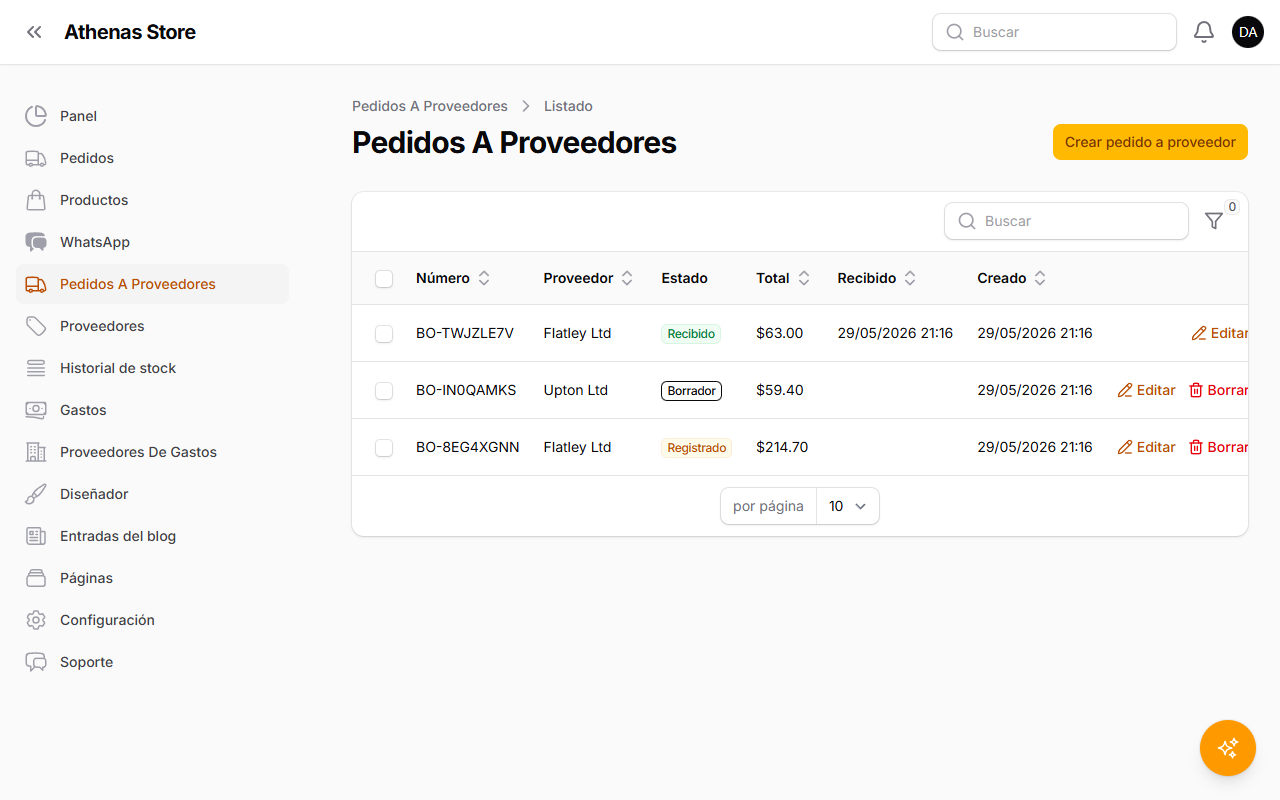
Cada fila muestra:
- Número: la referencia del pedido, generada automáticamente (por ejemplo BO-8EG4XGNN).
- Proveedor: el proveedor al que se le hizo el pedido.
- Estado: una etiqueta de color con la etapa actual (Borrador, Registrado, Recibido o Cancelado).
- Total: el total del pedido (items más envío).
- Recibido: la fecha y hora en que llegó la mercancía, una vez que alcanza esa etapa.
- Creado: la fecha y hora en que se creó el pedido.
Para encontrar un pedido concreto, usa el buscador (busca por número o por nombre del proveedor) o abre el menú Filtrar para acotar el listado por Estado o Proveedor.
Paso 3. Crea un pedido a proveedor
Pulsa Crear pedido a proveedor arriba a la derecha para abrir el formulario.
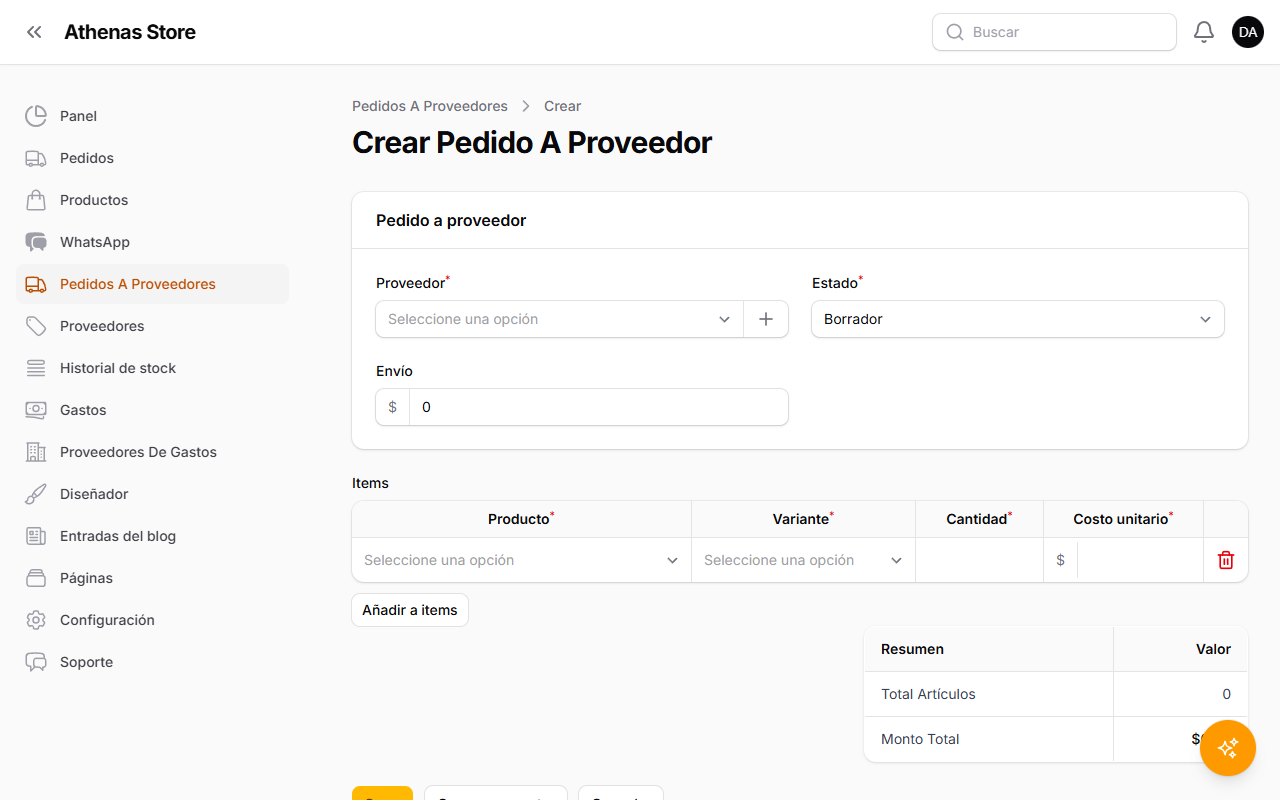
Completa los datos:
- Proveedor: elige a quién le compras. También puedes crear un proveedor nuevo en el momento con el botón Crear junto al campo.
- Estado: empiézalo como Borrador (aún lo estás preparando) o Registrado (ya lo enviaste al proveedor). Son las dos únicas opciones al crearlo.
- Envío: el costo de envío que cobra el proveedor, si aplica.
Después añade una o más líneas en la tabla de items. En cada línea elige el Producto y su Variante, y escribe la Cantidad y el Costo unitario (lo que pagas al proveedor por unidad). El resumen de la parte inferior mantiene el total del pedido actualizado a medida que escribes. Pulsa Crear para guardar.
Paso 4. Avanza el pedido por sus etapas
Abre un pedido para ver su página de detalle. Arriba encontrarás su número, una etiqueta con el estado actual y los botones de acción según la etapa en que se encuentre.
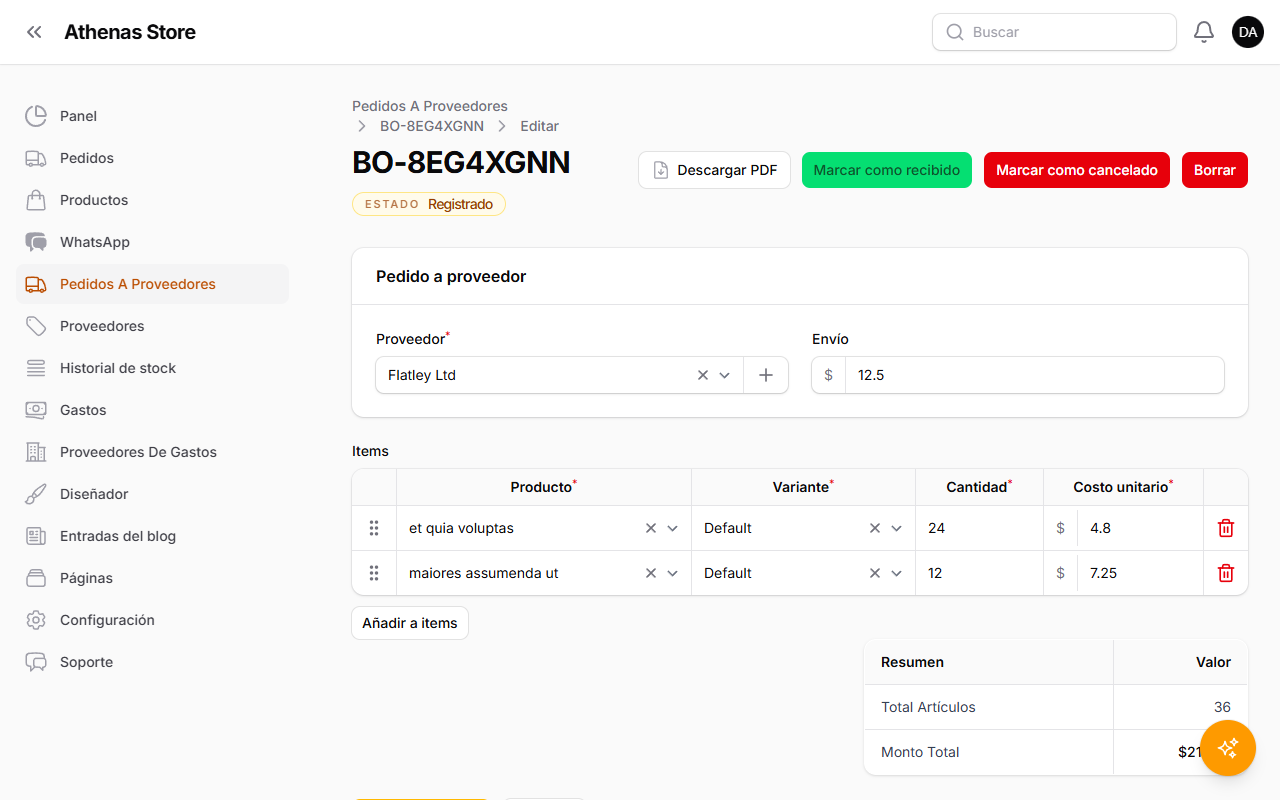
Usa los botones de la parte superior derecha para avanzarlo:
- Marcar como registrado: aparece en un pedido Borrador; confirma que ya lo enviaste al proveedor.
- Marcar como recibido: aparece en un pedido Registrado. Esta es la acción clave: suma la cantidad de cada línea a tu stock y actualiza el precio mayorista de cada producto al costo unitario que indicaste.
- Marcar como cancelado: disponible mientras el pedido está Borrador o Registrado, para pedidos que no se completarán.
- Descargar PDF: abre el pedido como documento imprimible que puedes enviar al proveedor.
Un pedido avanza solo hacia adelante: Borrador → Registrado → Recibido, con Cancelado como salida. Una vez que está Recibido o Cancelado ya no hay más pasos.
Preguntas frecuentes
¿Qué significan los estados? Borrador es un pedido que aún estás preparando. Registrado significa que ya se envió al proveedor y esperas la entrega. Recibido significa que la mercancía llegó y el stock se sumó a tu inventario. Cancelado es un pedido que no se completará. La etiqueta tiene colores para distinguirlos de un vistazo.
¿Qué pasa con mi stock cuando marco un pedido como Recibido? La tienda aumenta la cantidad disponible de cada variante del pedido según la cantidad que pediste y fija el precio mayorista (de costo) de cada producto al costo unitario de la línea. Por eso un pedido Recibido no se puede editar ni borrar: el movimiento de inventario ya quedó registrado.
¿Puedo editar un pedido después de crearlo? Sí, mientras está Borrador o Registrado puedes abrirlo y cambiar el proveedor, el envío y las líneas de items. Una vez que está Recibido queda bloqueado.
¿Puedo devolver un pedido a una etapa anterior? No. Las acciones solo lo avanzan (Borrador → Registrado → Recibido) o lo cancelan, así que no puedes regresarlo a una etapa previa.
¿Cómo elimino un pedido a proveedor? Usa la acción Eliminar en la fila o en la página de detalle. Los pedidos que ya están Recibido no se pueden borrar.
¿Por qué no veo Pedidos a proveedores en el menú? La sección solo aparece cuando los pedidos a proveedores están activados para tu tienda. Actívalos en Configuración → Tienda → Activar pedidos a proveedores.
Resumen rápido
- Inicia sesión en el panel.
- Ve a Pedidos a proveedores.
- Pulsa Crear pedido a proveedor, elige el proveedor, añade las líneas de productos con cantidades y costos unitarios y guarda.
- Pulsa Marcar como registrado cuando lo envíes al proveedor.
- Pulsa Marcar como recibido cuando llegue la mercancía: el stock se suma a tu inventario automáticamente.