Cómo revisar los movimientos de stock
Consulta el registro de cada cambio de inventario: ventas, ajustes manuales, pedidos a proveedores y mermas, por cada variante.
La pantalla Historial de stock es un registro de solo lectura de cada cambio en tu inventario. Cada fila es un movimiento de stock: una venta que bajó el stock de una variante, un ajuste manual de conteo, unidades recibidas de un pedido a proveedor o artículos dados de baja por estar dañados o perdidos. Aquí no puedes agregar ni editar filas: se crean automáticamente cada vez que el stock cambia en otra parte de la tienda. Es el lugar al que acudes para entender por qué cambió una cantidad y quién la cambió.
Tiempo estimado: un par de minutos para revisar. Quién puede hacerlo: usuarios con acceso de administrador a la tienda.
Paso 1. Inicia sesión
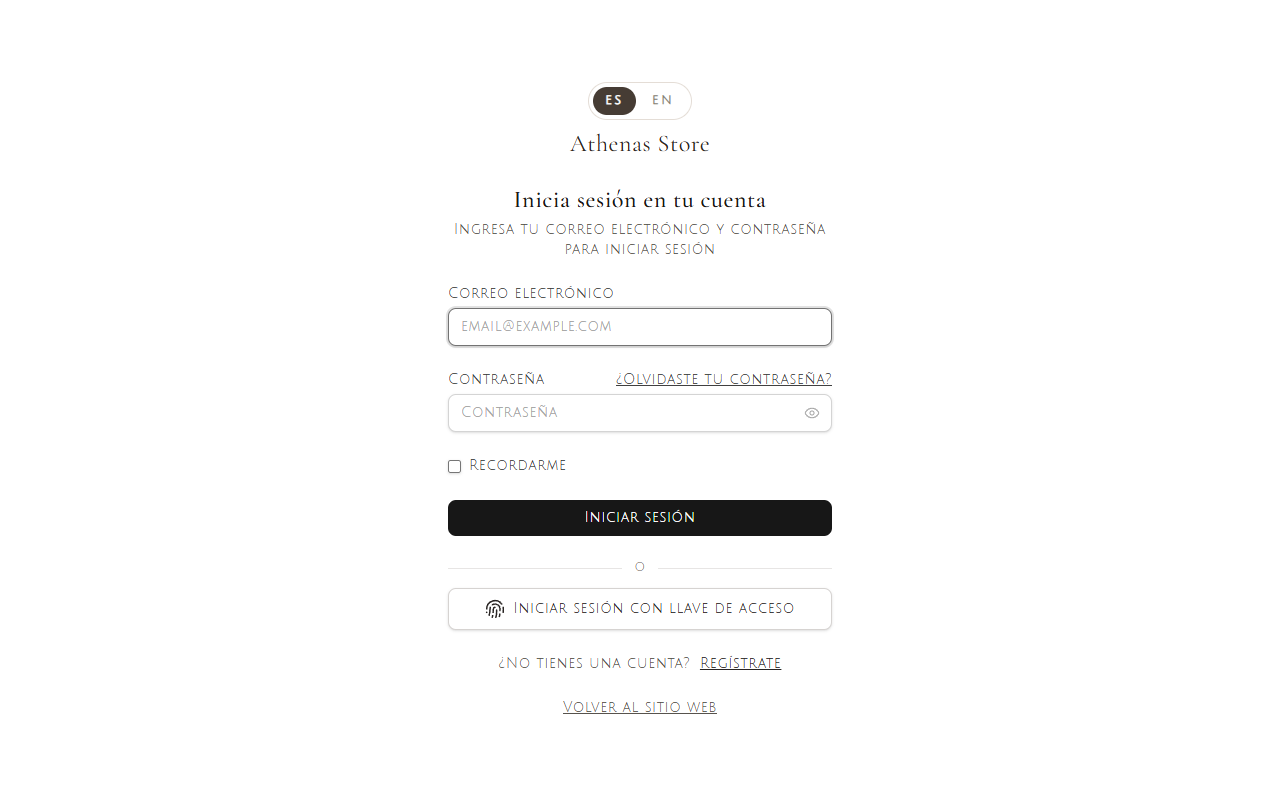
Entra al panel de administración con tu correo y contraseña y pulsa Iniciar sesión.
Paso 2. Abre la página de Historial de stock
En el menú de la izquierda, haz clic en Historial de stock. La página abre con la lista completa de movimientos, del más reciente al más antiguo.
Las filas están agrupadas por variante (por ejemplo Variante: et esse deleniti — XS / Black). Cada grupo se puede contraer o expandir haciendo clic en su encabezado, así puedes concentrarte en una variante a la vez y leer su historial de arriba abajo.
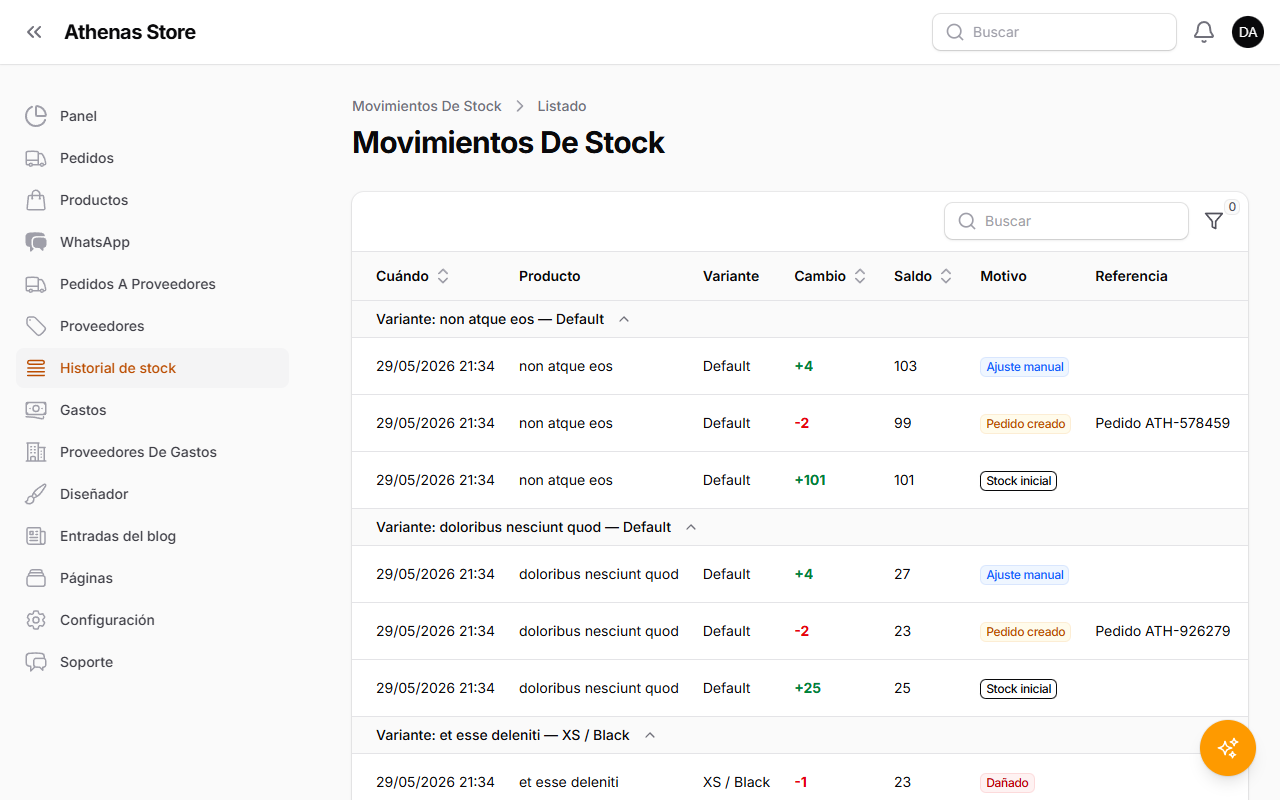
Cada fila muestra:
- Cuándo — la fecha y hora del movimiento.
- Producto y Variante — qué se vio afectado.
- Cambio — cuántas unidades se agregaron o quitaron, en verde con un
+para los aumentos y en rojo con un-para las disminuciones. - Saldo — la cantidad disponible después de este movimiento, para que puedas seguir el total acumulado en cada grupo.
- Motivo — una etiqueta de color que explica por qué ocurrió el movimiento (ver más abajo).
- Referencia — un enlace al registro relacionado, como Pedido ATH-5784 para una venta o el pedido a proveedor del que provino.
- Por — el usuario que hizo el cambio, cuando hubo una persona responsable (las ventas y otros movimientos automáticos dejan este campo en blanco).
Paso 3. Entiende los motivos
La etiqueta Motivo te indica de dónde vino cada movimiento. Verás estos tipos:
- Pedido creado — un pedido de cliente reservó stock y bajó el saldo.
- Pedido cancelado / Pedido reembolsado — un pedido cancelado o reembolsado devolvió el stock y volvió a subir el saldo.
- Pedido a proveedor recibido — llegaron unidades de un pedido a proveedor y se sumaron al stock.
- Ajuste manual — alguien cambió la cantidad a mano, por ejemplo con la herramienta Actualización de stock durante un conteo.
- Ajuste por IA — la cantidad la cambió el asistente de IA de la tienda.
- Stock inicial — la cantidad de partida registrada cuando se creó la variante por primera vez.
- Dañado / Perdido — unidades dadas de baja porque estaban dañadas o no se encontraron.
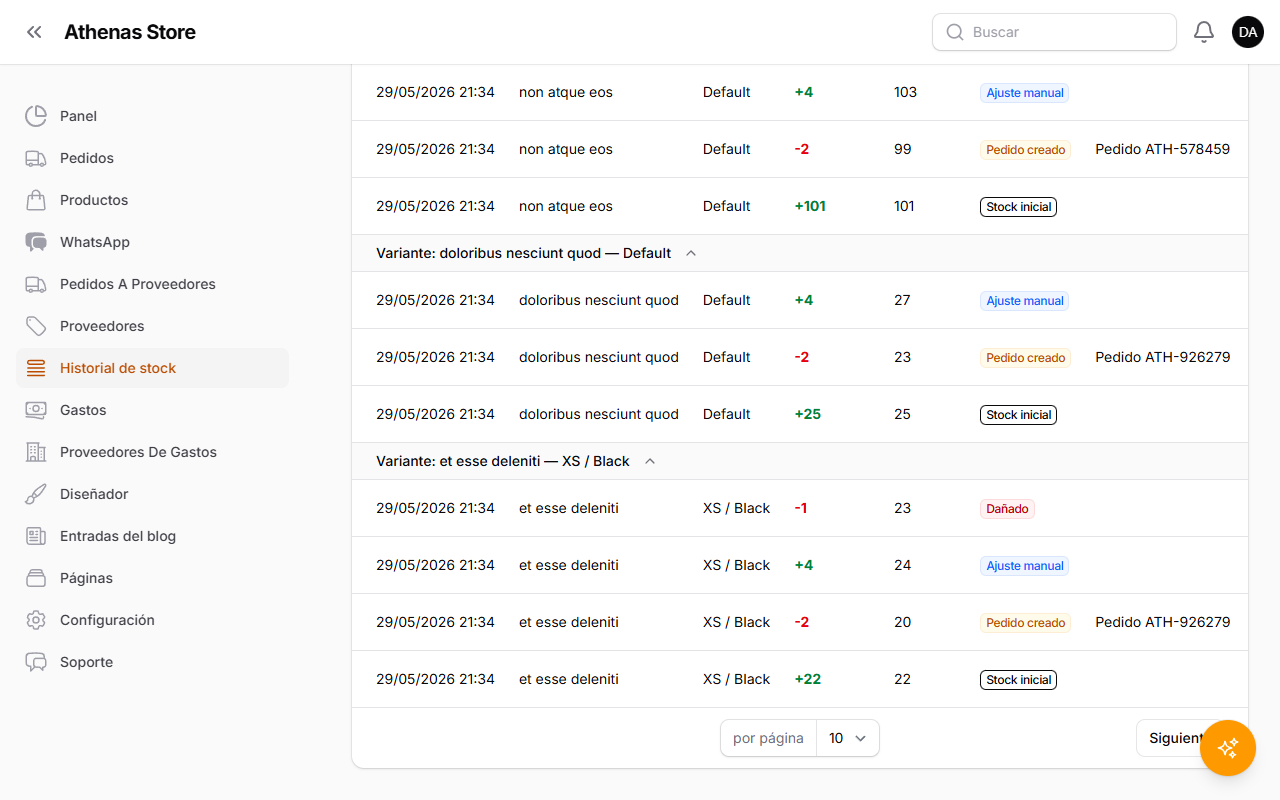
Como cada cambio deja una fila aquí, la herramienta Actualización de stock y las demás acciones de inventario son totalmente rastreables. Después de actualizar el stock, cada cantidad que cambies aparece aquí como un Ajuste manual.
Paso 4. Filtra el historial
Para acotar la lista, haz clic en el botón Filtrar que está encima de la tabla. Puedes filtrar por:
- Producto — muestra los movimientos de un solo producto.
- Motivo — muestra solo un tipo de movimiento, como Dañado o Pedido creado.
- Desde / Hasta — limita la lista a un rango de fechas.
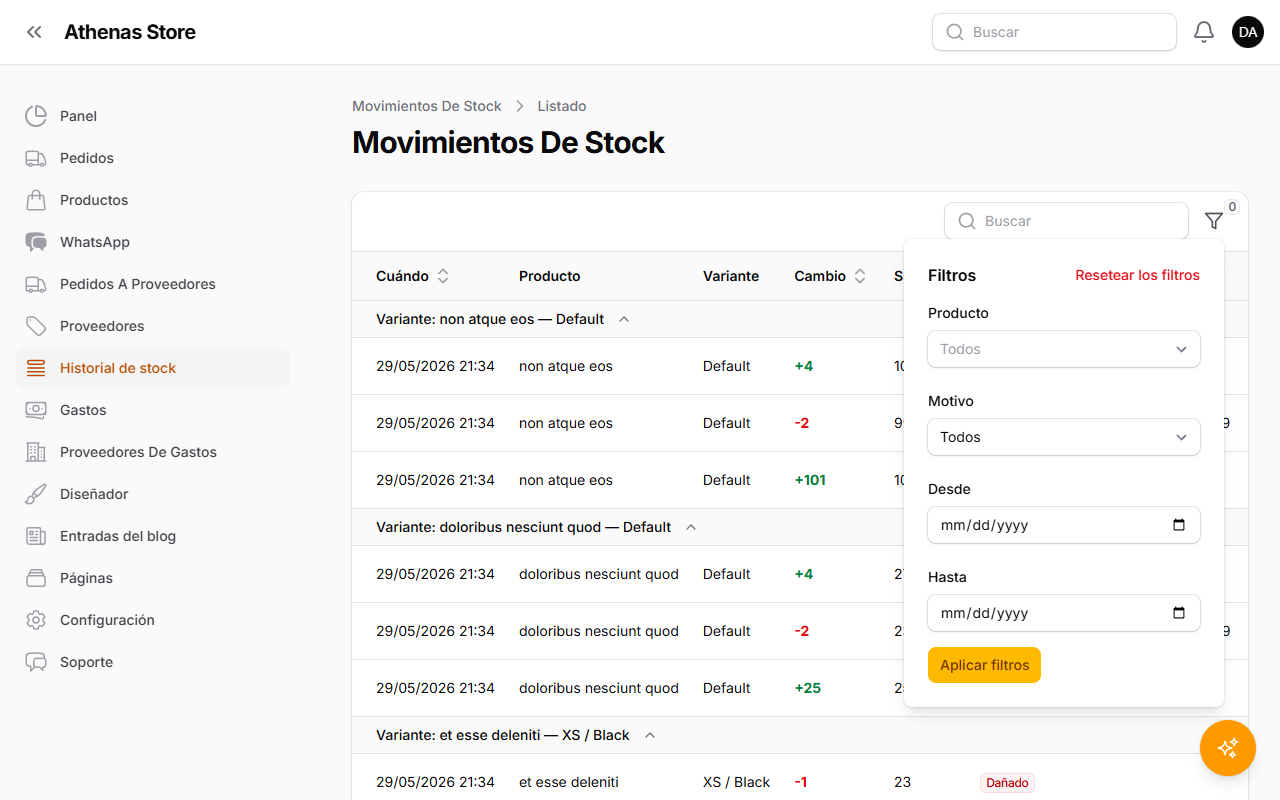
Pulsa Aplicar filtros para actualizar la lista, o Resetear los filtros para limpiar todo. También puedes usar el buscador para encontrar movimientos por nombre de producto.
Preguntas frecuentes
¿Puedo agregar o editar un movimiento aquí? No. Esta pantalla es de solo lectura. Los movimientos se crean automáticamente cuando el stock cambia: por ventas, por la herramienta Actualización de stock, por pedidos a proveedor recibidos o por bajas. Para cambiar una cantidad, usa la herramienta Actualización de stock; el cambio aparecerá aquí como una fila nueva.
¿Por qué la columna Cambio tiene distintos colores?
El verde con un + significa que el stock subió; el rojo con un - significa
que bajó. La columna Saldo muestra la cantidad disponible resultante después
de ese movimiento.
¿Por qué la columna "Por" está vacía en algunas filas? Los movimientos causados por la actividad del cliente, como la creación de un pedido, no están ligados a un usuario administrador, así que la columna Por queda en blanco. Los ajustes manuales muestran a la persona que los hizo.
¿Qué significa el enlace de Referencia? Apunta al registro que causó el movimiento —un pedido, un pedido a proveedor o el propio producto— para que puedas abrir el origen del cambio.
¿Cómo se agrupan las filas? Por variante. Cada variante tiene su propio grupo contraíble para que puedas leer el historial completo de una variante en orden.
Resumen rápido
- Inicia sesión en el panel.
- Haz clic en Historial de stock en el menú de la izquierda.
- Lee cada movimiento: Cuándo, Cambio, Saldo, Motivo y Referencia, agrupados por variante.
- Usa el botón Filtrar para acotar por producto, motivo o fecha.